
Ein PDF-QR-Code führt zu einer Seite, über die ein bereits online verfügbares PDF geöffnet werden kann. In TEAM CCAA QR wird eine öffentliche HTTPS-Dateiadresse eingetragen; dieser Typ bietet keinen Datei-Upload. Der dynamische Code erlaubt spätere Änderungen am gespeicherten Inhalt.
Das Dokument vor dem Code vorbereiten
Klären Sie zuerst, welches PDF öffentlich bereitgestellt werden soll. Prüfen Sie Inhalt, Freigabe, Version und Lesbarkeit auf einem Smartphone. Ein für großformatigen Druck gebauter Katalog kann auf einem kleinen Bildschirm schwer nutzbar sein, obwohl der QR-Code technisch funktioniert.
Die Datei muss bereits online liegen und ohne Zugangsdaten erreichbar sein. Verwenden Sie eine vollständige HTTPS-Adresse. Ein lokaler Dateipfad oder eine interne Freigabe hinter einem Mitarbeiterlogin erfüllt diese Voraussetzung nicht. Veröffentlichen Sie auf diesem Weg keine vertraulichen Unterlagen.
Weiterlesen: Video per QR-Code zugänglich machen
Den PDF-Typ mit verständlicher Beschriftung einrichten
Wählen Sie in TEAM CCAA QR den Typ „PDF“, vergeben Sie einen internen Namen und tragen Sie die öffentliche Dateiadresse ein. Ergänzen Sie eine klare Überschrift und einen passenden Buttontext. Besucher sollten vor dem Öffnen verstehen, welches Dokument sie erhalten.
Die aktuelle Anleitung schreibt für diesen Inhalt den dynamischen Modus vor. Prüfen Sie die Vorschau, speichern Sie den Code und laden Sie die passende Grafik herunter. Eine Dateiadresse einzutragen bedeutet dabei nicht, dass die App das Dokument auf einen eigenen Speicher hochlädt.
Weiterlesen: vCard-QR-Code für Kontaktdaten erstellen
Den gesamten Öffnungsweg testen
Scannen Sie den heruntergeladenen Code und öffnen Sie den sichtbaren Dokumentbutton. Kontrollieren Sie Titel, Inhalt und Versionsstand des PDFs. Wiederholen Sie den Test auf einem Mobilgerät ohne internen Firmenzugang. So fallen versehentlich nur intern verfügbare Dateien früh auf.
Prüfen Sie auch die praktische Nutzbarkeit: Ist der Download im vorgesehenen Umfeld möglich? Ist das Dokument lesbar? Ist ein zusätzlicher kurzer Webtext sinnvoll? Ein erfolgreicher Kamerascan beantwortet nur die erste dieser Fragen und ersetzt keinen Test des tatsächlichen Dokuments.
Fiktives Beispiel für einen Dokumentwechsel
Ein Ausstellungsbetrieb veröffentlicht eine neue Besuchsinformation. Zuerst wird die neue PDF-Datei öffentlich bereitgestellt und geprüft. Danach ersetzt die zuständige Person die gespeicherte Adresse im dynamischen Code. Abschließend kontrolliert sie mit dem bereits gedruckten Code die tatsächlich geöffnete Fassung.
Verfügbarkeit und Verantwortung weiter pflegen
Ein dynamischer Code erhält den gedruckten Zugang, benötigt aber weiterhin ein funktionierendes Ziel und die vereinbarten Nutzungsbedingungen. Überprüfen Sie Datei und QR-Ziel nach Änderungen am Hosting. Löschen Sie eine alte Datei nicht unüberlegt, wenn weitere Materialien noch direkt darauf verweisen.
Für die Übergabe genügt ein kleines Protokoll: Dokumentname, öffentliche Adresse, freigegebene Version, Code und verantwortliche Person. So bleibt nachvollziehbar, welche Fassung aktuell angeboten wird. Scan-Zahlen allein bestätigen weder, dass ein PDF vollständig gelesen wurde, noch dass es eine Anfrage ausgelöst hat.
Ein Datei-Prüfblatt vor der QR-Einrichtung ausfüllen
Bestimmen Sie Dokument, Zielgruppe und den tatsächlich benötigten Versionsstand. Ein Katalog, eine Anleitung und eine aktuelle Speisekarte verlangen unterschiedliche Pflege. Kontrollieren Sie Inhalt und Lesbarkeit auf einem Smartphone. Eine technisch erreichbare Datei kann zu kleine Schrift oder ein Layout besitzen, das die angekündigte Nutzung praktisch erschwert.
Die Datei muss bereits öffentlich über HTTPS erreichbar sein. TEAM CCAA beschreibt für den PDF-Typ keinen Datei-Upload. Eine Adresse aus einer internen Ablage oder einem angemeldeten Verwaltungsfenster ist deshalb nicht automatisch geeignet. Testen Sie den vollständigen Link ohne Mitarbeiterzugang und prüfen Sie, ob tatsächlich die richtige Datei erscheint.
| Prüffeld | Abnahmekriterium |
|---|---|
| Dokument | Freigegebener Inhalt und richtige Fassung |
| Adresse | Vollständige öffentliche HTTPS-Dateiadresse |
| Zugriff | Ohne internen Login auf üblichem Smartphone möglich |
| Nutzbarkeit | Text und wichtige Inhalte mobil lesbar |
| Beschriftung | Überschrift und Button kündigen dieses Dokument an |
| Pflege | Freigabe, Dateiablage und QR-Änderung zugeordnet |
Den Dokumentwechsel mit einer vorhandenen Druckfassung prüfen
Veröffentlichen Sie zuerst die neue passende Datei und testen Sie sie direkt. Aktualisieren Sie danach den dynamischen Inhalt im vorgesehenen PDF-Typ. Scannen Sie einen bereits vorhandenen Ausdruck und öffnen Sie den Dokumentbutton. Kontrollieren Sie nicht nur den Dateinamen, sondern die tatsächlich sichtbare Fassung und wichtige Inhalte.
Fiktiver Fall: Eine Ausstellung ersetzt eine Besuchsinformation. Die neue PDF-Adresse ist korrekt, aber auf dem Smartphone wird zunächst eine ältere ähnlich benannte Datei geöffnet. Das Team prüft hinterlegte Adresse, tatsächlichen Inhalt und mögliche Zwischenstände. Ein Blick auf die Bearbeitungsansicht allein hätte den falschen öffentlichen Stand übersehen. Die abschließende Abnahme verwendet denselben Zugang wie die Besucher.
Dokumentieren Sie, wer die Datei fachlich freigibt und wer deren Adresse pflegt. Diese Rollen können getrennt sein. Ein automatisches Versionsmanagement wird durch den QR-Typ nicht zugesagt. Die richtige Aktualisierung bleibt eine betreute Aufgabe und muss zum gedruckten Dokumentversprechen passen.
Erkennungsfehler, Dateizugriff und Lesbarkeit getrennt diagnostizieren
Wird das Muster nicht erkannt, prüfen Sie Druckgröße, freien Rand, Kontrast und Oberfläche. Öffnet sich die Seite, aber nicht das PDF, vergleichen Sie vollständige Adresse und öffentlichen Zugriff. Öffnet sich das richtige Dokument, ist aber kaum lesbar, braucht die Datei oder das ergänzende Informationsangebot eine Verbesserung. Ein neuer QR-Export löst dieses Layoutproblem nicht.
Prüfen Sie wichtige Zugänge nach einem Hosting- oder Ablagewechsel. Löschen Sie alte Dateien nicht unüberlegt, wenn weitere Materialien direkt auf sie verweisen. Ein aktualisierter dynamischer Einstieg verändert keine fremden direkten Links. Das Datei-Prüfblatt hilft, solche Abhängigkeiten nachvollziehbar zu halten.
Scans bestätigen weder vollständiges Lesen noch eine Anfrage. Wenn eine weitere Handlung gewünscht ist, muss sie im tatsächlichen Dokument- oder Zielprozess verständlich angeboten und separat geprüft werden. Der primäre Nutzwert des PDF-Codes ist ein richtiger, mobiler und gepflegter Dokumentzugang.
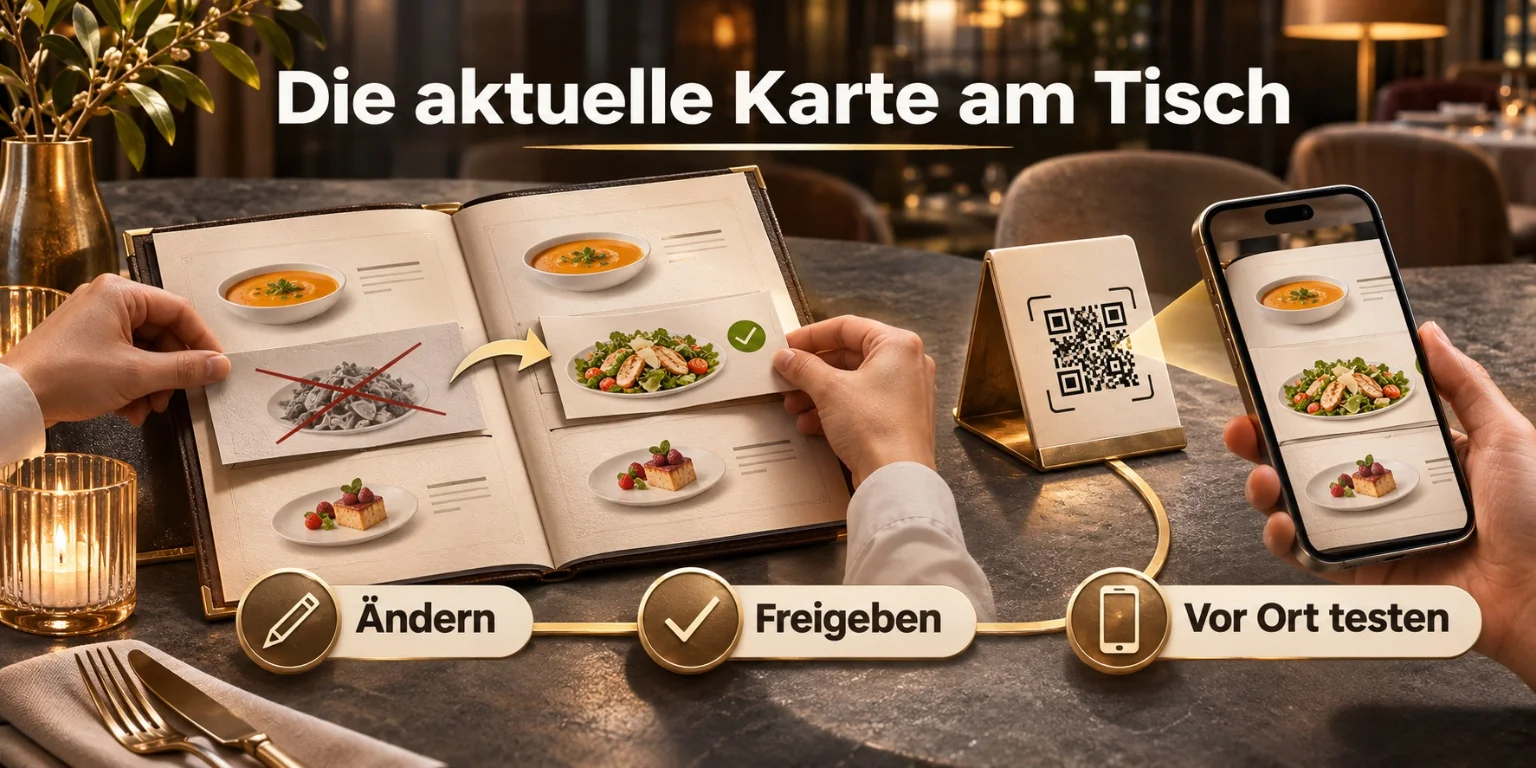
Bei häufig wechselnden Gerichten und Preisen braucht die Datei einen fachlichen Pflegeablauf. Dazu lässt sich eine QR-Speisekarte regelmäßig aktuell halten.
Für die Dokumentauswahl nach einem Gespräch hilft der Leitfaden zu B2B-Unterlagen mit passendem QR-Einstieg.
Begriffe zu diesem Thema im Glossar nachschlagen →
Häufige Fragen.
Kann ich ein PDF in diesem TEAM CCAA QR-Typ hochladen?
Der dokumentierte PDF-Typ verwendet eine bereits öffentliche HTTPS-Dateiadresse und bietet dafür keinen Datei-Upload. Stellen Sie die freigegebene Datei zuerst passend bereit. Prüfen Sie danach den Zugriff ohne Mitarbeiterlogin und den richtigen Inhalt.
Welche PDF-Adresse eignet sich für den Code?
Eine vollständige öffentliche HTTPS-Adresse zur vorgesehenen Datei. Ein lokaler Pfad oder eine interne Freigabe mit Anmeldung genügt nicht. Testen Sie den tatsächlichen Link auf einem üblichen Smartphone und kontrollieren Sie den sichtbaren Versionsstand.
Wie tausche ich ein Dokument nach dem Druck aus?
Prüfen Sie zunächst die neue öffentliche Datei und aktualisieren Sie den passenden dynamischen Inhalt. Testen Sie anschließend einen vorhandenen Ausdruck bis zum geöffneten Dokument. Dateiname oder Editorvorschau allein bestätigen nicht die tatsächlich ausgelieferte Fassung.
Warum öffnet sich mein PDF bei Besuchern nicht?
Möglicherweise ist die Datei intern geschützt, verschoben oder unter einer anderen Adresse erreichbar. Prüfen Sie vollständigen Link ohne eigene Sonderrechte. Unterscheiden Sie Mustererkennung, QR-Zielseite und tatsächlichen Dateiaufruf, damit die Korrektur die richtige Stufe betrifft.
Reicht es, wenn das PDF technisch geöffnet werden kann?
Für die angekündigte Nutzung muss es auch die richtige Information in brauchbarer Form liefern. Prüfen Sie mobile Lesbarkeit, Inhalt und Fassung. Ein für große Druckseiten gestaltetes Dokument kann auf dem Smartphone trotz erfolgreichem Download schwer nutzbar sein.
Zeigen QR-Scans, wie oft das PDF vollständig gelesen wurde?
Nein. Der Scan beschreibt zunächst den Einstieg. Ein vollständiges Lesen oder eine spätere Anfrage ist damit nicht bestätigt. Verwenden Sie nur tatsächlich verfügbare Messungen und bewerten Sie den korrekten Dokumentzugang als eigene Qualitätsaufgabe.
Wissen anwenden.
QR-App kennenlernenQuellen und Einordnung.
Produktangaben nach öffentlich verfügbaren Informationen; Quellenstand 18.10.2026. Beispiele sind im Text gekennzeichnet.
Wissen weitergeben.