Legen Sie zuerst fest, was nach dem Scan passieren soll. Wählen Sie danach den passenden QR-Typ, entscheiden Sie zwischen direktem Inhalt und einem verwalteten Ziel und testen Sie den vollständigen Scanweg vor dem Druck. Im TEAM-CCAA-Editor lassen sich Inhalte vor der Registrierung vorbereiten; Erstellen und Speichern erfolgen nach der Registrierung.
1. Entscheiden, was der Scan auslösen soll
Ein QR-Code ist ein Zugang zu einer konkreten Handlung. Er kann eine Website öffnen, Kontaktdaten bereitstellen oder zum richtigen Kontaktweg führen. Die erste Entscheidung betrifft deshalb nicht die Farbe des Codes, sondern den Nutzen für die scannende Person.
Ein Flyer für eine Wartungsaktion sollte möglichst zur passenden Information oder Anfrage führen. Eine allgemeine Startseite mit vielen Menüpunkten macht den Weg häufig unnötig lang. Beschriften Sie den Code so, dass klar ist, was nach dem Scan folgt: zum Beispiel „Aktuelles Angebot ansehen“ oder „Kontakt speichern“.
Prüfen Sie die Zielseite zuerst auf einem Smartphone. Ist die Information aktuell? Passt sie zur Beschriftung? Ist die gewünschte Handlung auch auf einem kleinen Bildschirm gut erreichbar? Erst danach lohnt es sich, den QR-Code für den Druck vorzubereiten.
Weiterlesen: Statische und dynamische QR-Codes: So treffen Sie die passende Wahl
2. Den passenden Typ wählen
| Ihre Aufgabe | Passender Einstieg |
|---|---|
| Ein Angebot auf einer Website öffnen | Website-QR-Code mit einer konkreten Zieladresse. |
| Einen Chat vorbereiten | WhatsApp-Typ mit richtiger Nummer und kurzer Nachricht. |
| Kontaktdaten weitergeben | Statische vCard oder eine digitale Visitenkarte, je nach Änderungsbedarf. |
| Gäste mit dem WLAN verbinden | WLAN-Typ mit bewusst freigegebenen Gästenetzdaten. |
| Zu einer Bewertungsseite führen | Bewertungs-Typ mit tatsächlich geprüftem Link. |
Die Typauswahl und die genaue Verfügbarkeit können sich ändern. Nutzen Sie für die konkrete Bedienfolge die aktuelle Produkthilfe. Ein QR-Code mit einer vorbereiteten Nachricht sendet diese nicht automatisch. Ein Bewertungslink erzeugt noch keine Bewertung.
Weiterlesen: QR-Code mit Logo: Gestaltung vor dem Druck auf Lesbarkeit prüfen
3. Statisch oder dynamisch entscheiden
Ein statischer QR-Code enthält die codierten Daten direkt. Das können zum Beispiel Text oder eine URL sein. Sind die Daten einmal gedruckt, lässt sich das Muster auf dem Papier nicht nachträglich umschreiben. Auch wenn die Inhalte einer verlinkten Website aktualisiert werden, bleibt ihre im Code gespeicherte Adresse dieselbe.
Ein dynamischer QR-Code nutzt einen verwalteten Einstieg, dessen hinterlegtes Ziel geändert werden kann. Das ist hilfreich, wenn ein gedruckter Flyer später zu einem anderen Angebot führen soll. Der Betrieb hängt dann auch von der Weiterleitung und den geltenden Produktbedingungen ab.
Wählen Sie den Modus nach dem tatsächlichen Bedarf. Nicht jeder Anwendungsfall braucht Auswertungen oder Zielwechsel. Umgekehrt sollten Sie einen langfristig gedruckten Code nicht als unveränderlich planen, wenn das Angebot voraussichtlich wechseln wird.
4. Inhalt und Gestaltung vorbereiten
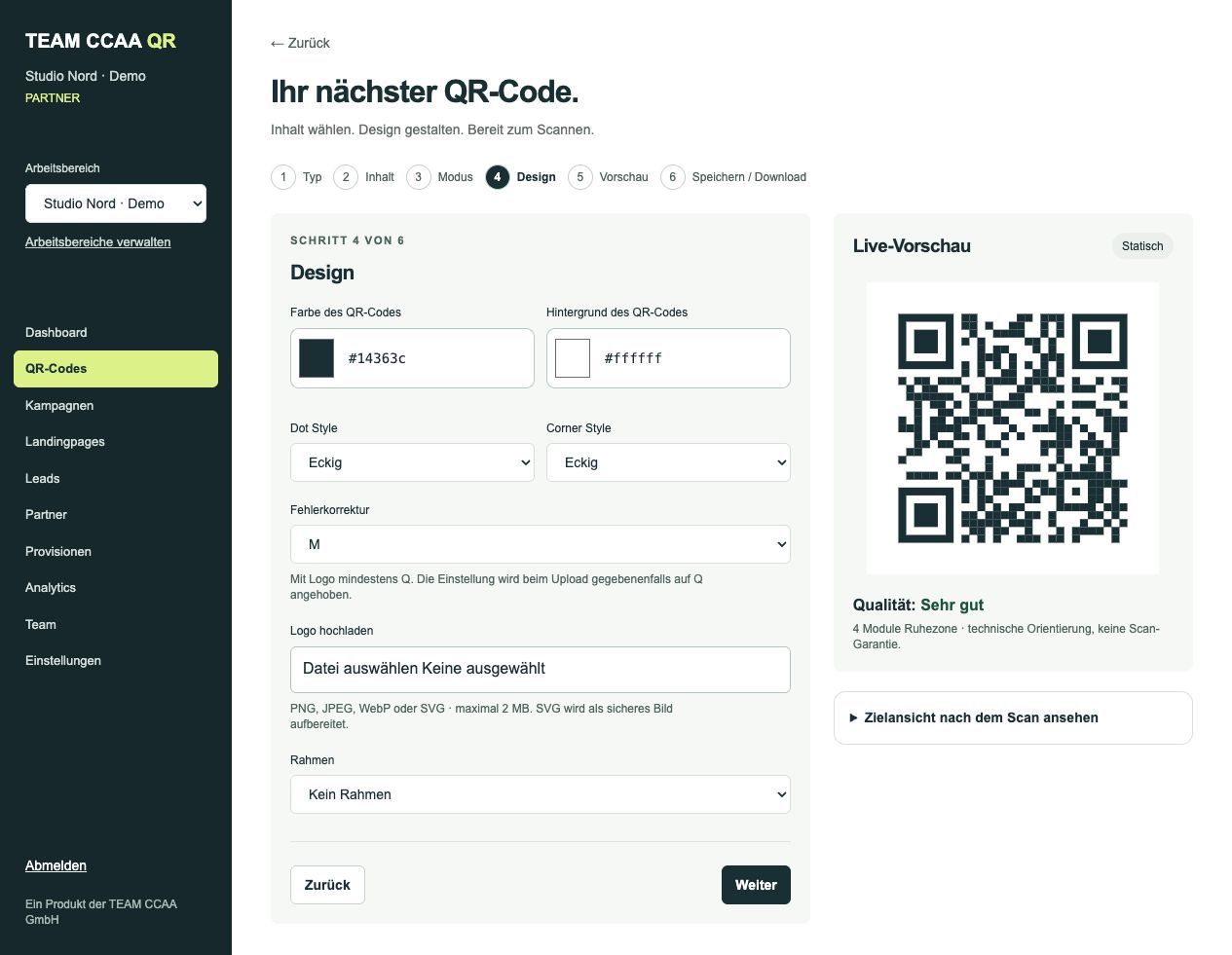
Im öffentlichen TEAM-CCAA-Editor wählen Sie Typ und Inhalt und bereiten anschließend die Gestaltung vor. Die sichtbare Oberfläche weist darauf hin, dass Erstellen und Speichern nach der kostenlosen Registrierung erfolgen. Vorbereitung ohne Konto und gespeicherter Code im Konto sind also unterschiedliche Schritte.
Achten Sie bei der Gestaltung auf einen klaren Kontrast und genügend freie Fläche um das Muster. DENSO WAVE beschreibt für einen QR-Code eine vier Module breite Ruhezone auf allen Seiten. Die tatsächliche Druckgröße hängt unter anderem von Datenmenge, Modulgröße und Einsatzbedingungen ab.
Ein Logo darf die Lesbarkeit nicht ungeprüft beeinträchtigen. Eine Vorschau allein ersetzt keinen Test. Passen Sie außerdem Downloadformat und Druckverfahren zusammen. Die aktuelle TEAM-CCAA-Leistungsübersicht nennt PNG und SVG; welche Einstellung für Ihr Vorhaben sinnvoll ist, hängt vom vorgesehenen Medium ab.
5. Den vollständigen Weg testen
Testen Sie den Code im geplanten Ausgabeformat. Prüfen Sie bei einem Druckprojekt ein Muster in Originalgröße statt nur der vergrößerten Bildschirmvorschau. Nutzen Sie nach Möglichkeit die vorgesehenen Geräte und realistische Licht- und Entfernungssituationen.
- Die richtige Zieladresse oder die angezeigten Nutzdaten kontrollieren.
- Das Muster mit geeigneten Smartphones scannen.
- Die tatsächliche Zielseite und ihre wichtigste Handlung öffnen.
- Lesbare Beschriftung, Ruhezone und Platzierung prüfen.
- Eine verantwortliche Person und die freigegebene Druckdatei dokumentieren.
Ein erfolgreich erkannter Code ist erst ein Teil des Tests. Wenn die Zielseite fehlerhaft ist oder eine Anfrage nicht erreichbar ist, funktioniert der gewünschte Ablauf trotzdem nicht.
6. Nach dem Druck verantwortlich bleiben
Fiktives Anwendungsbeispiel
Ein lokaler Betrieb legt einen Code für seine saisonale Serviceaktion an. Das Team prüft den Flyer, die Angebotsseite und den Kontaktweg. Bei einem späteren Zielwechsel wird der vorhandene Ausdruck erneut gescannt. So wird nicht nur die Einstellung in der Verwaltung, sondern der tatsächliche Weg der Kunden kontrolliert.
Legen Sie dafür eine Zuständigkeit fest. Wer aktualisiert das Angebot? Wer prüft abgelaufene Aktionen? Welche Bedingungen gelten für den verwendeten Dienst und Tarif? Ein Code kann noch lesbar sein, während sein Ziel längst nicht mehr zum gedruckten Versprechen passt.
Häufige Fragen.
Kann ich ohne Konto einen Code speichern?
Im öffentlichen TEAM-CCAA-Editor lassen sich Inhalte vorbereiten. Die sichtbare Oberfläche verlangt für Erstellen und Speichern eine Registrierung.
Wie groß muss ein QR-Code sein?
Eine pauschale Größe passt nicht zu allen Datenmengen und Einsatzorten. Ruhezone, Modulgröße, Druckverfahren und ein Test in Originalgröße sind entscheidend.
Kann ich das Ziel später ändern?
Bei einem verwalteten dynamischen Ziel ist das vorgesehen. Direkt codierte statische Daten ändern sich auf einem bestehenden Ausdruck nicht.
Wissen weitergeben.
Wissen anwenden.
Jetzt QR-Code vorbereitenQuellen und Einordnung.
- TEAM CCAA QR: Öffentlicher Editor
- TEAM CCAA QR: Erste Schritte
- TEAM CCAA QR: Statisch oder dynamisch
- DENSO WAVE: QR-Code-Fläche und Ruhezone
Produktangaben nach öffentlich verfügbaren Informationen; Quellenstand 18.10.2026. Beispiele sind im Text gekennzeichnet.