
PDF-Code erstellen
Karte, Katalog oder Anleitung öffnen. So richten Sie den QR-Typ „PDF“ ein und aktualisieren die Inhalte später.
Karte, Katalog oder Anleitung öffnen.
Ihre Unterlagen sind sofort auf dem Handy verfügbar.
Fiktive Inhalte. Die folgenden Schritte zeigen die Einrichtung in Ihrer App.
Unsere saisonale Speisekarte
Frische Gerichte und die aktuelle Wochenkarte.
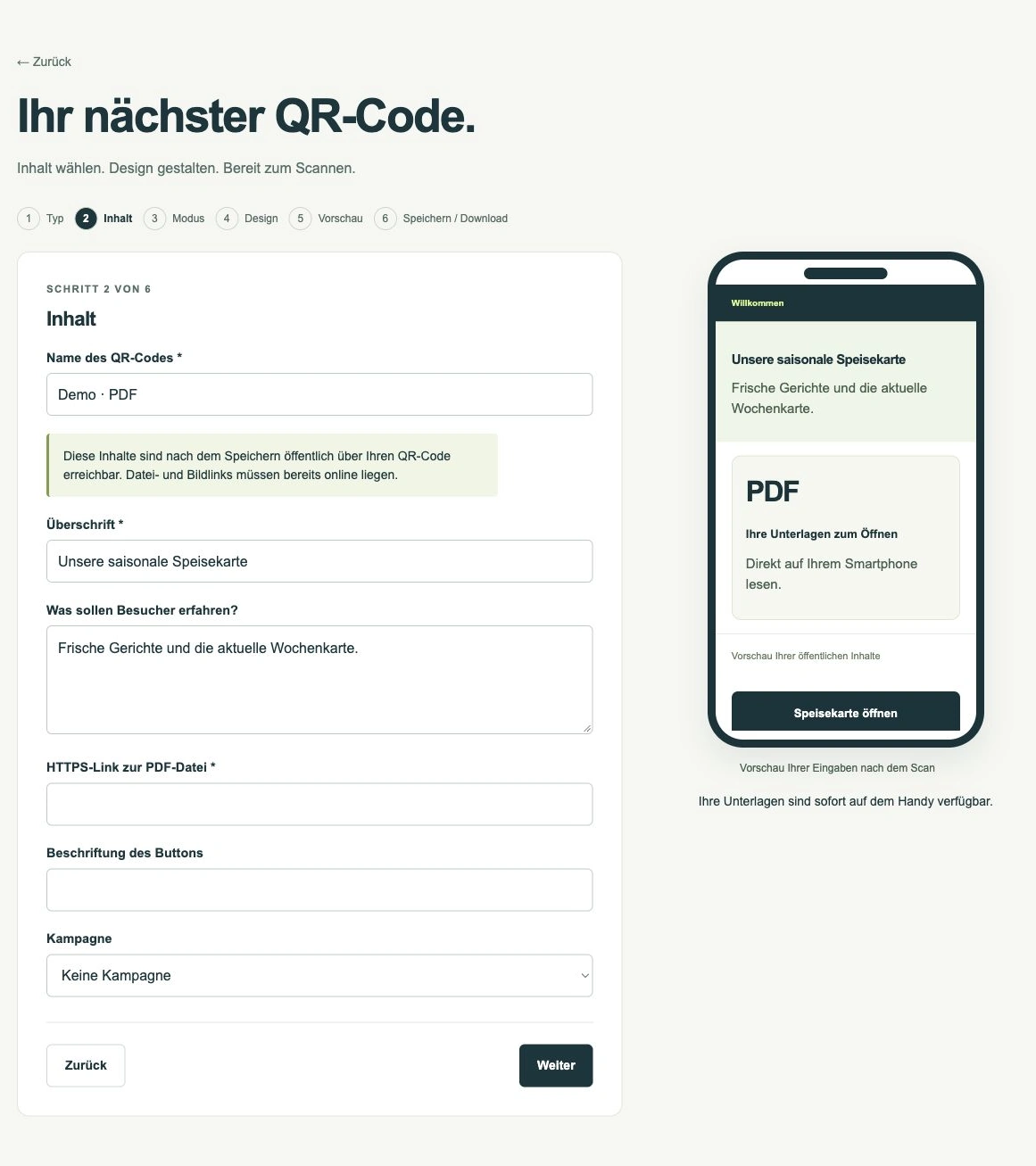
So gehen Sie vor
- Öffnen Sie „QR-Codes“ und wählen Sie „QR-Code erstellen“. Wählen Sie den Typ „PDF“ und klicken Sie auf „Weiter“.
- Vergeben Sie einen internen Namen für Ihren QR-Code. Tragen Sie unter „Überschrift“ den Text ein, den Besucher auf der öffentlichen Seite sehen sollen.
- Tragen Sie die öffentliche HTTPS-Adresse Ihrer PDF-Datei ein. Wählen Sie eine klare Überschrift und einen Button wie „Speisekarte öffnen“.
- Prüfen Sie die Vorschau rechts. Verwenden Sie bei Links eine vollständige öffentliche HTTPS-Adresse ohne Zugangsdaten. Korrigieren Sie die markierten Felder, falls eine Eingabe fehlt.
- Verwenden Sie den dynamischen Modus. Gestalten Sie den Code mit gutem Kontrast und prüfen Sie die Vorschau. Speichern Sie ihn anschließend und laden Sie PNG oder SVG herunter.
- Scannen Sie den fertigen Code und testen Sie alle sichtbaren Buttons. Zum Ändern öffnen Sie den Code in der Übersicht, wählen „Bearbeiten“, passen die Angaben an und speichern erneut. Der gedruckte Code bleibt erhalten.
Die Datei muss bereits online erreichbar sein. Dieser QR-Typ enthält keinen Datei-Upload. Bei einer neuen Datei können Sie den Link später ersetzen.
Häufige Fragen
Kann ich die Inhalte später ändern?
Ja. Bearbeiten Sie den gespeicherten dynamischen Code in der App. Der bereits gedruckte QR-Code bleibt gleich; die öffentliche Seite zeigt die gespeicherten Änderungen.
Welche Angaben sehen Besucher?
Die eingegebenen Seiteninhalte sind öffentlich über den QR-Code erreichbar. Tragen Sie keine vertraulichen Daten oder Zugangsdaten ein. Die Scan-Auswertung finden Sie in der App unter Analytics.
Stand: 17. Oktober 2026 · Kontakt zum TEAM CCAA Team