SVG und PNG herunterladen
Nach dem Speichern stehen die Druck- und Bilddateien bereit. Wählen Sie das Format passend zu Ihrem Material.
So gehen Sie vor
- Speichern Sie den Code im letzten Schritt des Assistenten.
- Öffnen Sie bei einem vorhandenen Code dessen Detailseite.
- Wählen Sie SVG für eine skalierbare Datei oder PNG für ein Rasterbild.
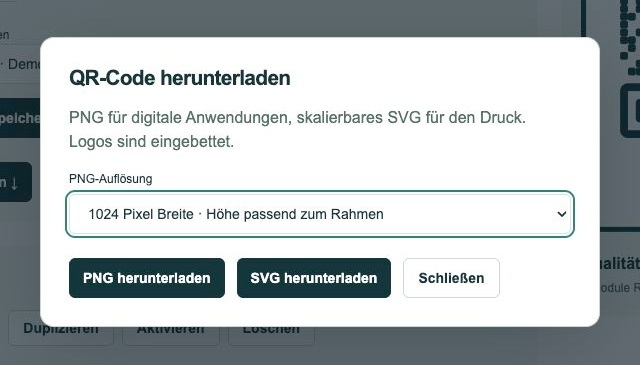
SVG oder PNG auf der Detailseite wählenDemodaten · Bild vergrößern - Nutzen Sie bei PNG die angebotenen Größen 512, 1024 oder 2048 Pixel.
- Prüfen Sie den Code nach dem Einbau in Ihr Layout und vor der Druckfreigabe.
Starkes Verkleinern, überlagernde Elemente oder fehlender Kontrast können das Scannen erschweren. Die PNG-Auswahl bezeichnet die Breite. Bei Rahmen mit Beschriftung wird die Höhe passend berechnet, damit der Code unverzerrt bleibt.
Häufige Fragen
Welches Format eignet sich für Druck?
SVG lässt sich verlustfrei skalieren. Entscheidend bleiben die tatsächliche Druckgröße und ein Scan-Test am fertigen Layout.
Stand: 17. Oktober 2026 · Kontakt zum TEAM CCAA Team