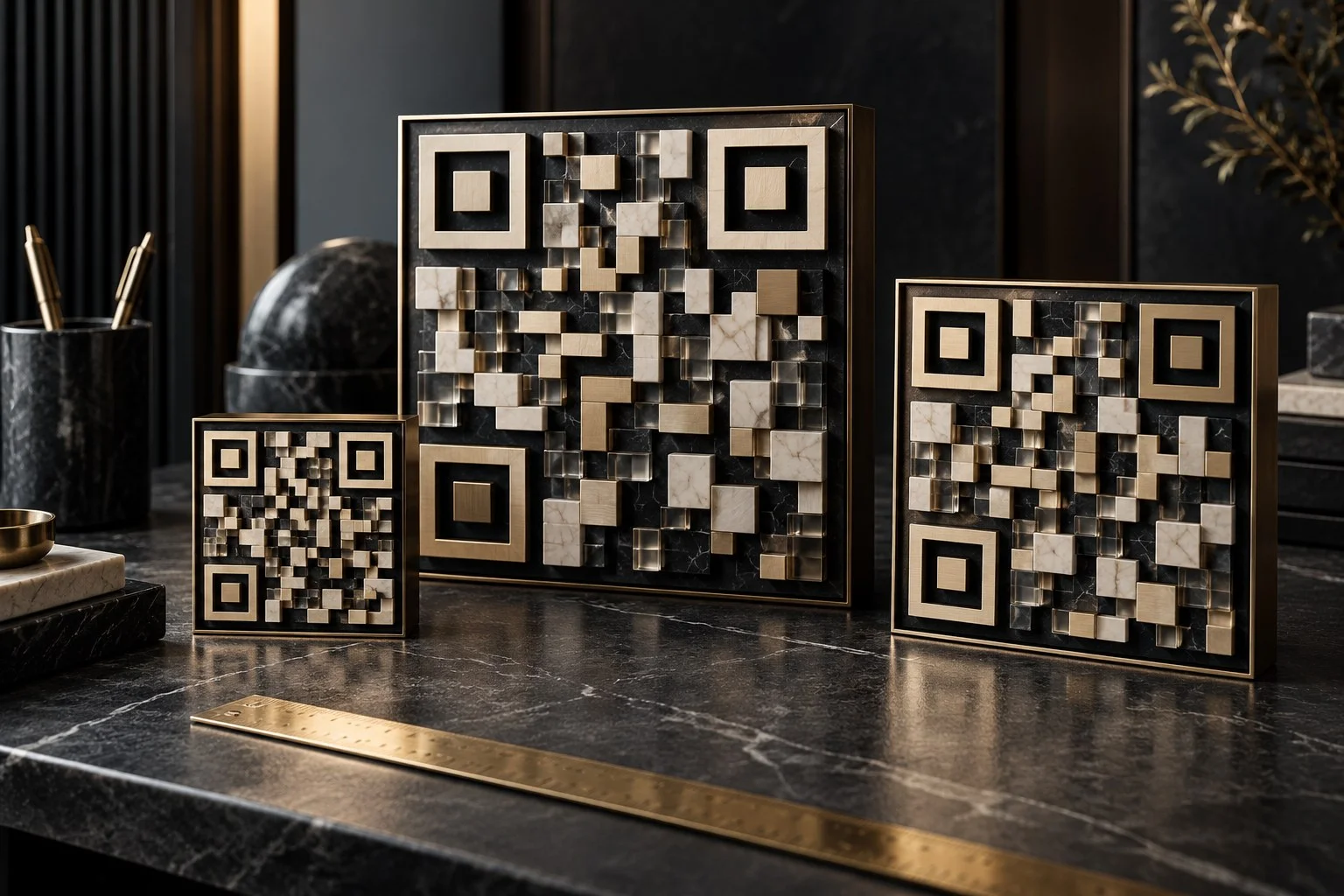

Ein QR-Code auf einem Bildschirm wird mit einem zweiten geeigneten Gerät und in seiner tatsächlich angezeigten Größe getestet. Prüfen Sie vollständiges Muster, freie Zone, Kontrast, Helligkeit, Spiegelung und Anzeigezeit. Wenn der Inhalt auf demselben Smartphone geöffnet ist, sollte zusätzlich ein direkt nutzbarer Link oder ein anderer geeigneter Zugang vorhanden sein.
Den vorgesehenen Geräteweg festlegen
Ein QR-Code auf einem Messedisplay wird üblicherweise mit einem Smartphone erfasst. Auf einer Präsentation kann der Abstand größer sein. In einer mobilen Nachricht liegt der Code möglicherweise auf demselben Gerät, mit dem die Person das Ziel öffnen möchte. Diese Situationen benötigen unterschiedliche Zugangswege und dürfen nicht als identischer Scanfall behandelt werden.
Beschreiben Sie daher vor der Gestaltung den tatsächlichen Ablauf: Wo wird das Muster angezeigt, welches Gerät soll es lesen und welche Handlung folgt? Eine zusätzlich sichtbare kurze Adresse oder ein direkt bedienbarer Link kann den Zugang erleichtern. In einer digitalen Seite sollte ein nutzbarer Link nicht nur durch ein Bild ersetzt werden, das zunächst umständlich mit einem anderen Gerät gescannt werden müsste.
Weiterlesen: QR-Code scannt nicht: Fehler systematisch finden
Die tatsächliche Anzeige nach Skalierung prüfen
Eine hochwertige Quelldatei kann in einer Präsentation oder einem Videokonferenzfenster stark verkleinert erscheinen. Kontrollieren Sie die Größe im fertigen Anzeigezustand. Muster und freie Zone müssen vollständig sichtbar bleiben. Zusätzliche Logos, Randbeschnitt oder abgerundete Masken dürfen nicht ungeprüft in den notwendigen Bereich eingreifen.
Verwenden Sie die richtige finale Datei und betrachten Sie sie auf dem tatsächlich vorgesehenen Display. Eine Vorschau im Grafikprogramm ist nicht dieselbe Ausgabe wie eine eingebettete Folie. Wenn die Darstellung nach einem Layoutwechsel anders skaliert wird, muss sie erneut geprüft werden. Halten Sie Bildschirm, Ausgabemodus und freigegebene Fassung fest, damit spätere Änderungen nachvollziehbar bleiben.
Weiterlesen: QR-Code-Größe für das konkrete Druckmedium bestimmen
Helligkeit, Kontrast und Spiegelung vor Ort kontrollieren
Prüfen Sie den Bildschirm im realistischen Licht. Starkes Gegenlicht oder Spiegelungen können die Aufnahme erschweren. Eine sehr dunkle Anzeige ist ebenfalls nicht dieselbe Situation wie eine gut sichtbare Vorschau am Arbeitsplatz. Verändern Sie bei Problemen einzelne Bedingungen kontrolliert und wiederholen Sie den Test mit dem eigentlichen Scanweg.
Ein klares dunkles Muster auf heller Fläche ist für den Test ein sinnvoller Ausgangspunkt. Dekorative Farbwechsel oder ein transparenter Hintergrund benötigen eine eigene Prüfung auf dem konkreten Bildschirminhalt. Vermeiden Sie eine Gestaltung, bei der wechselnde Hintergrundbilder die freie Zone oder den Kontrast verändern. Eine App-Einstellung allein garantiert keine Lesbarkeit auf jedem Display.
Abstand und Anzeigezeit zur realen Situation passend wählen
Ein Muster auf einer Folie braucht eine realistische Gelegenheit zum Erkennen und Öffnen. Zeigen Sie es nicht nur als flüchtigen Übergang. Prüfen Sie, ob die Personen am vorgesehenen Platz das Smartphone ohne aufwendiges Suchen und unpassendes Annähern verwenden können. Eine universelle Größen-Abstands-Regel ersetzt diesen Versuch nicht.
Fiktiver Fall: Bei einer Veranstaltung funktioniert der Code auf dem Laptop des Vortragenden, aber nicht zuverlässig aus den hinteren Sitzreihen. Die fertige Projektionsansicht wird deshalb vor Ort getestet und angepasst. Zusätzlich wird eine verständliche alternative Adresse angeboten. Ein erfolgreicher Nahversuch am Steuergerät hätte diese Nutzbarkeit nicht belegt.
| Anzeige | Realer Test | Geeignete Ergänzung |
|---|---|---|
| Präsentationsfläche | Typischer Platz und tatsächliche Projektion | Adresse oder später erreichbarer Link |
| Tablet am Empfang | Normale Haltung mit zweitem Smartphone | Klarer Nutzen direkt bei der Anzeige |
| Digitale Nachricht | Nutzung auf demselben Gerät | Direkt anklickbarer passender Link |
| Wechselnder Bildschirm | Tatsächliche Anzeigephase und Größe | Ausreichend ruhige erkennbare Darstellung |
Den Zugang auf demselben Smartphone berücksichtigen
Nicht jede Person möchte oder kann ein zweites Gerät einsetzen. Einige Geräte bieten Möglichkeiten zur Erkennung in gespeicherten Bildern, deren Verfügbarkeit und Bedienung aber vom konkreten Gerät abhängen. Planen Sie diesen Umweg nicht als einzig garantierten Zugang für alle Nutzer ein. Ein direkt nutzbarer Link ist bei digitalen Inhalten häufig der klarere Weg.
Wenn Sie einen solchen Bild-Erkennungsweg ausdrücklich erklären möchten, prüfen Sie ihn auf den tatsächlich unterstützten Geräten und benennen Sie die Bedingungen. Eine allgemeine Behauptung, jedes Smartphone könne jeden Code aus jedem Screenshot öffnen, wäre zu weitgehend. Die Alternative sollte zur gleichen richtigen Zielseite führen und nicht in eine andere allgemeine Produktübersicht wechseln.
Erkennung und vollständigen Zielweg getrennt abnehmen
Scannen Sie die fertige Anzeige mit geeigneten Smartphones. Öffnen Sie danach den vollständigen öffentlichen Inhalt. Prüfen Sie die richtige Adresse, aktuelle Information und die wichtigste angekündigte Handlung. Bei einem Download sollte die Datei tatsächlich zugänglich sein; bei einem Kontaktweg werden echte Tests mit der Bearbeitung abgestimmt.
Wenn nur ein Gerät scheitert, dokumentieren Sie die konkreten Bedingungen. Wenn mehrere geeignete Geräte in einer typischen Situation wiederholt Probleme zeigen, wird die Darstellung angepasst. Der Test soll eine reale Nutzbarkeit zeigen, keine allgemeine Behauptung über sämtliche Kameras. Nach einer Änderung an Größe oder Gestaltung wird die gleiche relevante Strecke erneut durchlaufen.
Öffentliche Anzeige und Ziel verantwortet pflegen
Ein dauerhaft eingesetztes Empfangstablet oder Veranstaltungsdisplay benötigt eine klare Zuständigkeit für angezeigte Datei und Zielinhalt. Prüfen Sie, ob nach einer neuen Aktion noch eine alte Folie im Umlauf ist. Ein dynamisch geändertes Ziel muss weiterhin zur sichtbaren Beschriftung passen. Ein neuer digitaler Inhalt korrigiert keinen veralteten Aktionstext auf der Anzeige automatisch.
Dokumentieren Sie außerdem alternative Links und bereitgestellte Materialien. Wenn eine Präsentation später verteilt wird, soll der angekündigte Zugang auch in dieser Fassung sinnvoll sein. Die erfolgreiche Erkennung während einer Veranstaltung belegt weder spätere Verfügbarkeit noch eine tatsächliche Anfrage. Berichten Sie Nutzung und Geschäftsergebnis deshalb mit ihren jeweiligen Nachweisen getrennt.
Häufige Fragen.
Kann ich einen Bildschirm-QR mit demselben Smartphone scannen?
Der direkte Kamerascan benötigt normalerweise einen getrennten Anzeigegegenstand. Einige Geräte erkennen Codes aus Bildern, aber das ist geräteabhängig. Bieten Sie in digitalen Inhalten zusätzlich einen direkt nutzbaren Link an und verlassen Sie sich nicht ausschließlich auf einen Screenshot-Umweg.
Warum funktioniert die Datei, aber nicht die Präsentation?
Die fertige Anzeige kann kleiner, beschnitten oder unter anderen Lichtbedingungen dargestellt sein. Prüfen Sie die tatsächliche Projektion oder Bildschirmansicht mit passendem Abstand. Die Quelldatei allein bildet Skalierung und örtliche Bedingungen nicht vollständig ab.
Wie lange sollte ich den Code auf einer Folie zeigen?
So, dass die konkrete Zielgruppe ihn unter den tatsächlichen Bedingungen erkennen und verwenden kann. Prüfen Sie den Ablauf vom normalen Platz aus. Eine universelle Sekundenangabe ersetzt keine realistische Probe; eine zusätzliche erreichbare Adresse erleichtert den späteren Zugang.
Was muss bei wechselnden Hintergrundbildern beachtet werden?
Freie Zone, Kontrast und vollständiges Muster dürfen durch den Wechsel nicht beeinträchtigt werden. Testen Sie den tatsächlichen Anzeigezustand. Ein auf einer einzelnen Vorschau gut lesbarer Code ist nicht automatisch auf allen späteren Hintergrundvarianten zuverlässig nutzbar.
Ist ein erkannter Bildschirm-Code bereits ein erfolgreicher Kontakt?
Nein. Prüfen Sie Zielaufruf und angekündigte Handlung separat. Eine Erkennung oder ein Linkaufruf bestätigt keine übermittelte Anfrage, keinen Termin und keinen Auftrag. Diese Ergebnisse benötigen eigene tatsächlich verfügbare Nachweise.
Wissen anwenden.
QR-Code vorbereitenQuellen und Einordnung.
Produktangaben nach öffentlich verfügbaren Informationen; Quellenstand 21.10.2026. Beispiele sind im Text gekennzeichnet.
Wissen weitergeben.