
Alle QR-Aktivitäten in einer App.
Vom statischen Code bis zum eigenen Partnerprogramm: Hier sehen Sie, welche Aufgaben TEAM CCAA QR übernimmt.
Ein Scan. Ein konkreter Nutzen.
Wählen Sie einen Einsatz und sehen Sie ein Beispiel nach dem Scan. Alle 23 QR-Anwendungen sind in der App verfügbar. Dynamische Inhaltsseiten können Sie später aktualisieren, ohne Ihren gedruckten Code auszutauschen.
In der Live-App verfügbar
Ihr nächster Urlaub beginnt hier.
Zimmer ansehen und direkt reservieren.
Ein Scan führt ohne Suche zur richtigen Seite.
In der Live-App verfügbar
Unsere saisonale Speisekarte
Frische Gerichte und die aktuelle Wochenkarte.
Ihre Unterlagen sind sofort auf dem Handy verfügbar.
In der Live-App verfügbar
Alex Beispiel
Beratung · TEAM CCAA Demo
Beratung · TEAM CCAA Demo
alex@example.test
Neue Telefonnummer? Ihre gedruckte Karte bleibt nutzbar.
In der Live-App verfügbar
Atelier am Park
Individuelle Beratung vor Ort. Di–Sa · 10–18 Uhr.
Di–Sa · 10–18 Uhr
Am Stadtpark 12
Beispielstadt
Kunden finden Adresse, Kontakt und Angebot an einem Ort.
In der Live-App verfügbar
Bleiben wir in Kontakt.
Neuigkeiten, Angebote und Einblicke aus unserem Alltag.
Aus dem Kontakt vor Ort wird ein neuer Follower.
In der Live-App verfügbar
Ihre Stadt in einer App
Tipps, Veranstaltungen und Lieblingsorte für unterwegs.
Interessenten finden den Download für ihr Smartphone.
In der Live-App verfügbar
So einfach funktioniert es.
Sehen Sie die Montage in weniger als einer Minute.
Ein kurzer Film erklärt, was auf dem Etikett keinen Platz hat.
In der Live-App verfügbar
Geschichten aus der Altstadt
Station 3 · Der alte Marktplatz
Besucher starten den Audioguide direkt am Ausstellungsstück.
In der Live-App verfügbar
Was möchten Sie erledigen?
Ihre wichtigsten Wege – ohne lange Suche.
Kunden wählen selbst zwischen Angebot, Termin und Kontakt.
In der Live-App verfügbar
Entdecken Sie unsere Projekte.
Einblicke in Räume, Materialien und fertige Arbeiten.
Ein Scan gibt Interessenten einen visuellen Eindruck.
In der Live-App verfügbar
Ein Handgriff. Schnell erklärt.
Die passende Anleitung auf unserem YouTube-Kanal.
Tutorial, Produktfilm oder Erfahrungsbericht sofort öffnen.
In der Live-App verfügbar
Mehr Zeit für Ihr Projekt.
Persönliche Beratung und ein passendes Angebot.
Eine mobile Seite führt direkt zur gewünschten Aktion.
In der Live-App verfügbar
Neue Ideen.LIVE · 18. NOVEMBER
Ein Abend voller Ideen
18. November · 18:30 Uhr · Studio am Rhein
18. November · 18:30 Uhr
Studio am Rhein
Gäste finden Datum, Ort und den Weg zur Anmeldung.
In der Live-App verfügbar
Wie war Ihr Besuch?
Ihre Erfahrung hilft uns, den nächsten Besuch noch besser zu machen.
Kunden erreichen Ihre Umfrage oder Bewertungsseite sofort.
In der Live-App verfügbar
Ihr nächster Besuch lohnt sich.
10 % auf Ihren nächsten Einkauf · Beispielangebot
Beispielangebot · bis 31. Dezember
Aus einem Flyer wird ein konkreter Anlass für den nächsten Besuch.
In der Live-App verfügbar
Hallo! Wie können wir helfen?
Guten Tag, ich interessiere mich für Ihr Angebot.
Eine vorbereitete Nachricht erleichtert die erste Anfrage.
In der Live-App verfügbar
Ihre Meinung zählt.
Teilen Sie Ihre Erfahrung mit anderen Kunden.
Zufriedene Kunden kommen direkt zum richtigen Eintrag.
In der Live-App verfügbar
Alex Beispiel
Beratung · TEAM CCAA Demo
Beratung · TEAM CCAA Demo
alex@example.test
Geschäftliche Kontaktdaten ohne Abtippen übernehmen.
In der Live-App verfügbar
Willkommen im Gäste-WLAN
Netzwerk: Atelier-Gaeste
Verbindung zum Gäste-Netzwerk vorbereiten.
WLAN-Zugang ohne Abtippen.Ein Scan erspart Ihren Gästen die Suche nach Zugangsdaten.
In der Live-App verfügbar
Gut zu wissen.
Unsere Abholung finden Sie im Innenhof. Bitte klingeln Sie bei „Atelier“.
Ein kurzer Hinweis ist auch ohne Website abrufbar.
In der Live-App verfügbar
Ihre Anfrage an uns
Betreff: Beratungstermin vereinbaren
Empfänger und Betreff stehen bereits im Nachrichtenentwurf.
In der Live-App verfügbar
Sprechen wir miteinander.
+49 221 000000 · Beispielnummer
Ihre Kunden müssen keine Telefonnummer abtippen.
In der Live-App verfügbar
Ich möchte mehr erfahren.
Bitte senden Sie mir Informationen zu Ihrem Angebot.
Nummer und Nachricht öffnen sich direkt im SMS-Entwurf.
QR-Codes erstellen
Website, WhatsApp, Bewertung, WLAN oder Kontaktdaten: Wählen Sie den Inhalt, passen Sie Farben und Formen an und laden Sie PNG oder SVG herunter.
Anleitung öffnen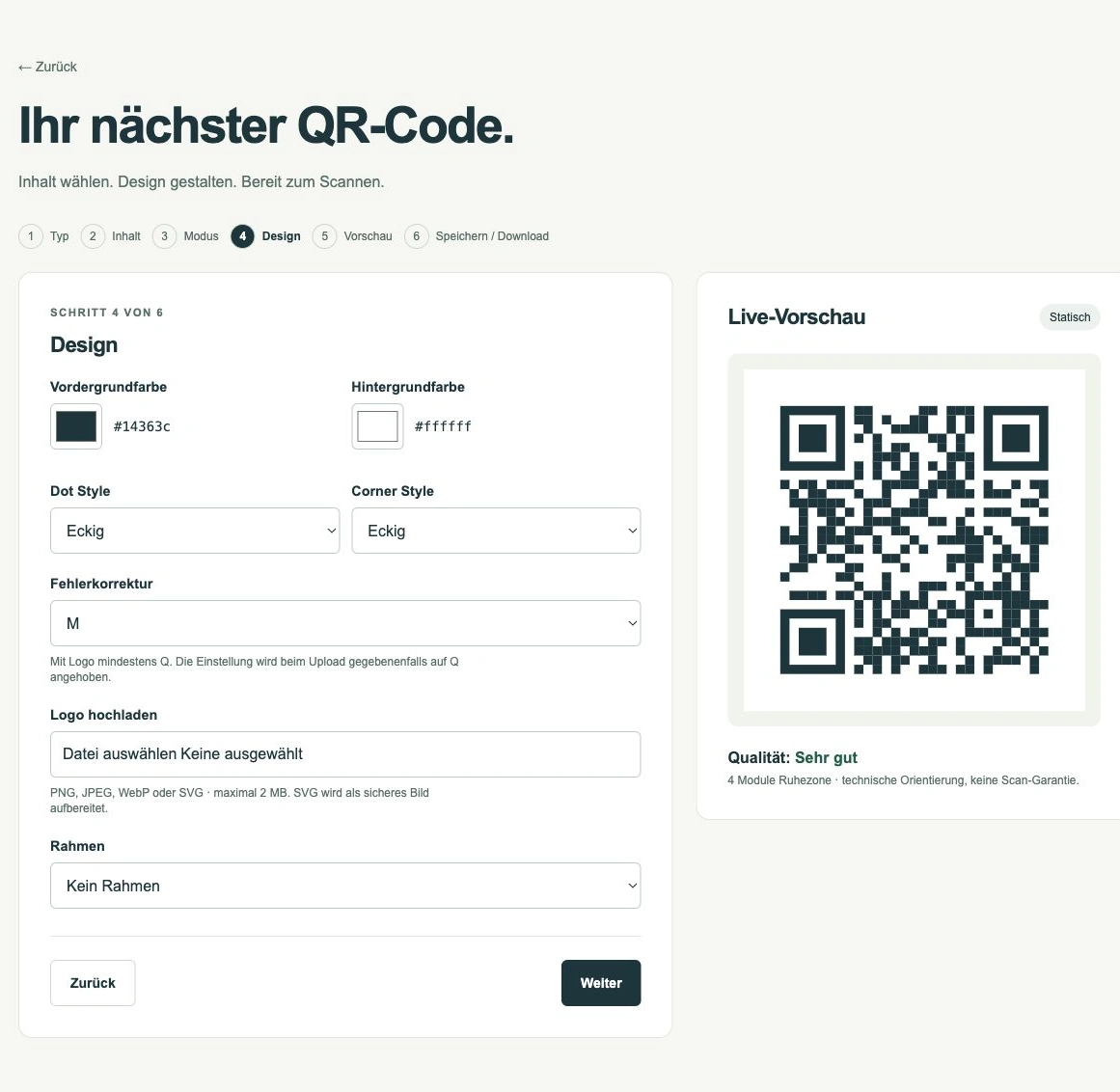
Ziele nach dem Druck ändern
Ändern Sie bei dynamischen Codes den hinterlegten Link. Ihr gedruckter Code bleibt verwendbar.
Anleitung öffnen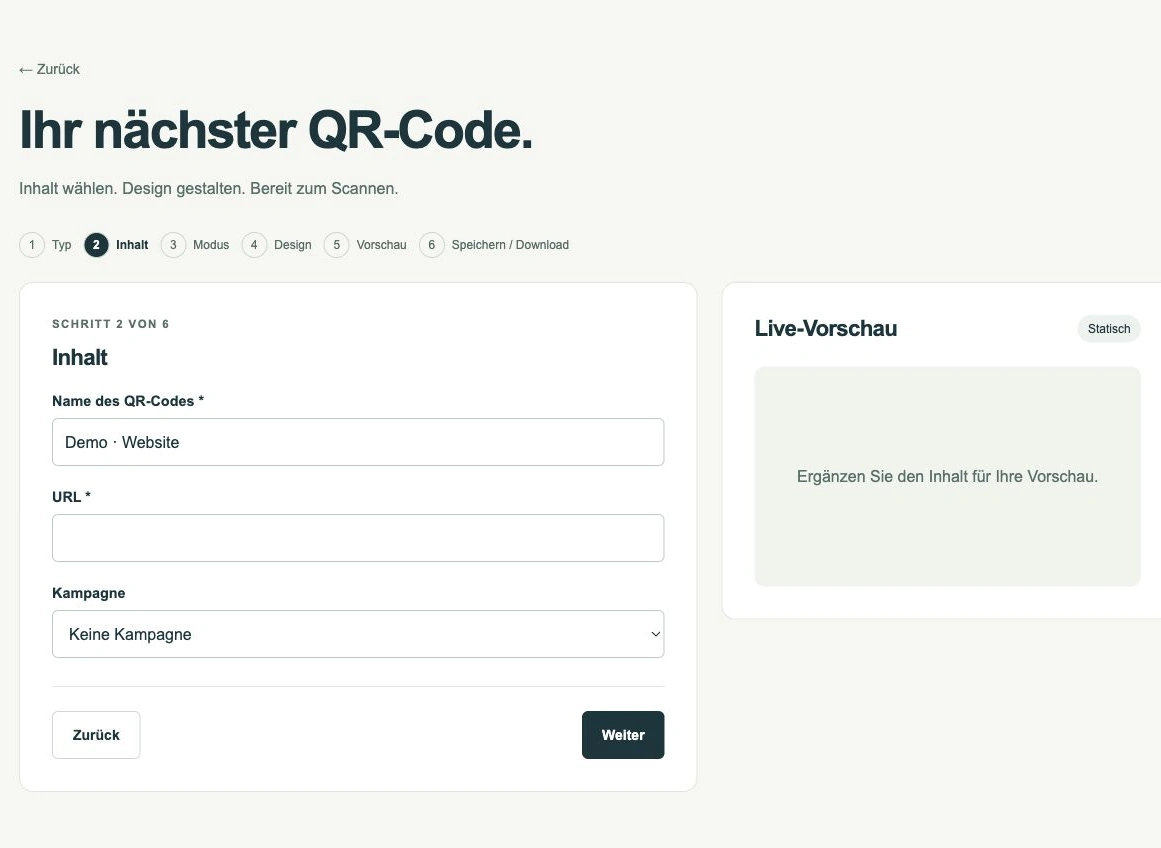
Scans auswerten
Vergleichen Sie Zeiträume und QR-Codes. Menschliche und eindeutige Scans helfen, Kontaktpunkte zu beurteilen.
Anleitung öffnen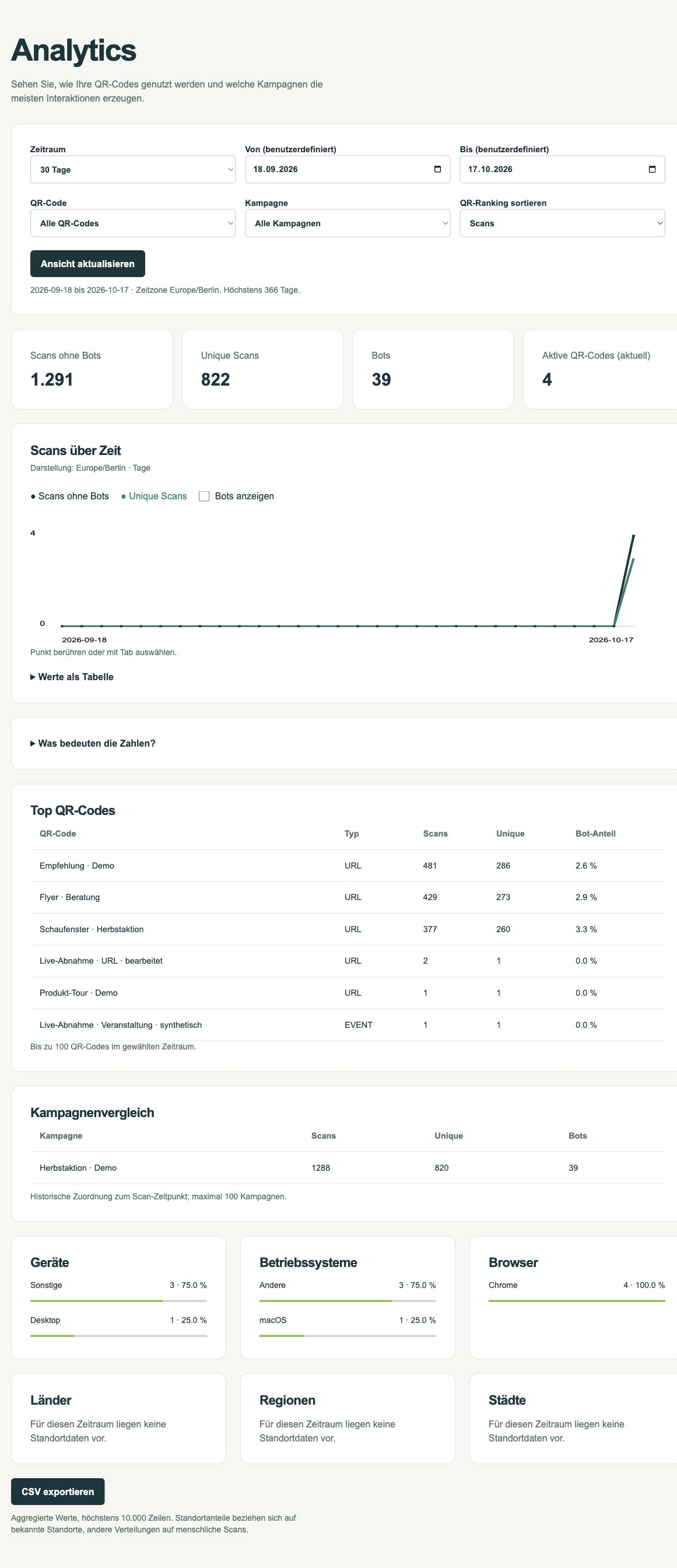
Kampagnen organisieren
Fassen Sie zusammengehörige Codes zusammen und kennzeichnen Sie Links mit UTM-Parametern.
Anleitung öffnen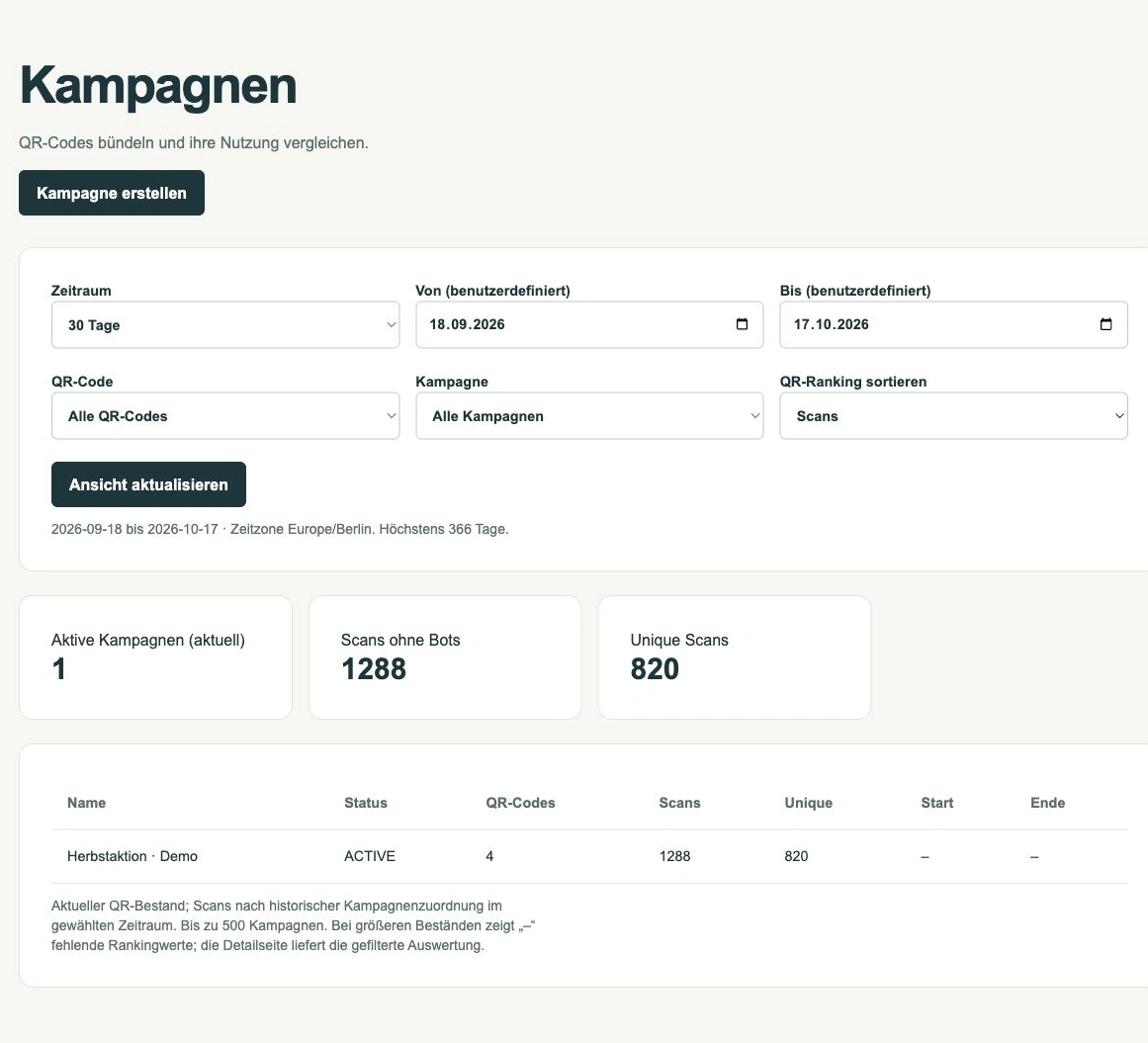
Landingpages veröffentlichen
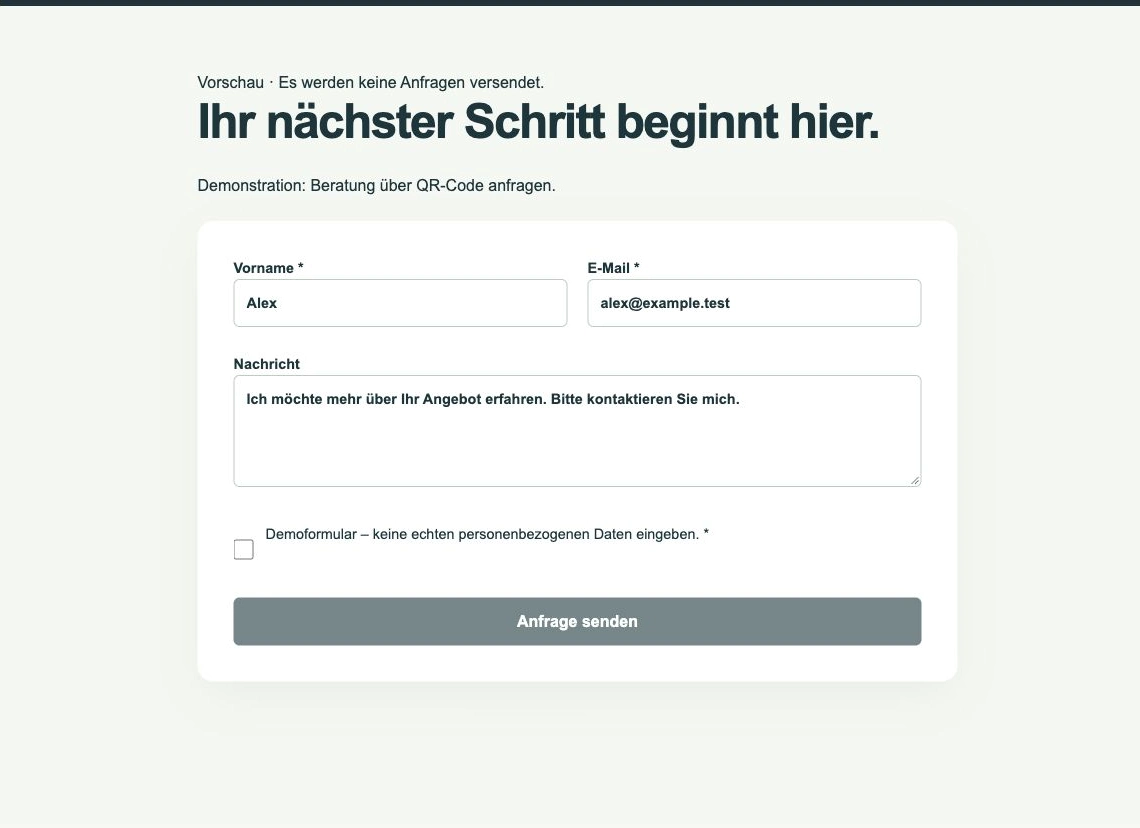
Ein Interessent scannt Ihren Code, öffnet Ihr Angebot und sendet eine Anfrage. Ab BUSINESS erstellen Sie dafür eigene Landingpages mit Formular. Die eingegangenen Anfragen bearbeiten Sie unter „Leads“.
- Angebot und Formular gestalten.
- QR-Code mit der veröffentlichten Landingpage verknüpfen.
- Anfragen unter „Leads“ bearbeiten.
Anfragen bearbeiten
Prüfen Sie eingehende Leads und pflegen Sie deren Status bis zum dokumentierten Abschluss.
Anleitung öffnen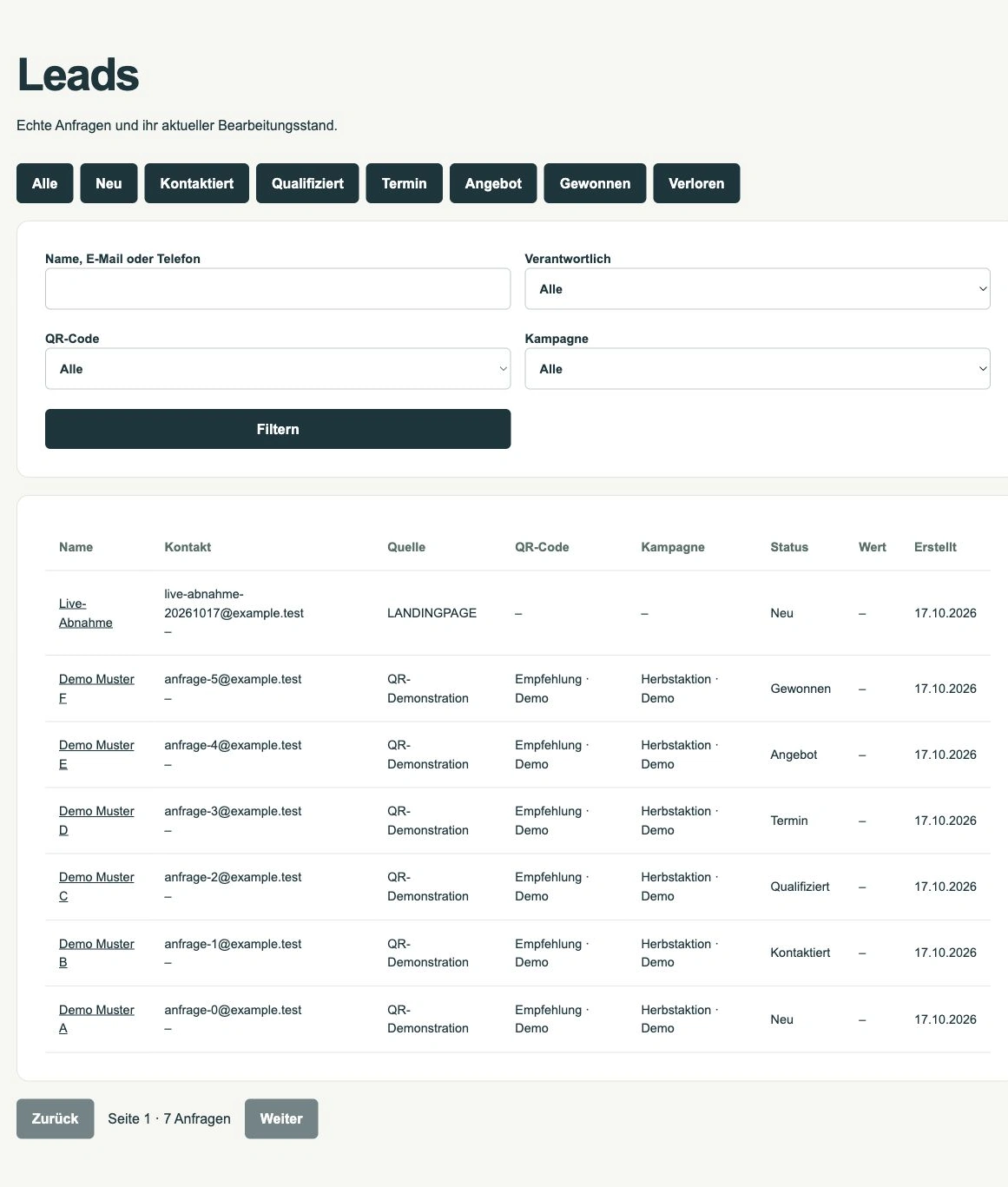
Partnerprogramme aufbauen
Legen Sie Partner an und ordnen Sie deren QR-Codes einer Lead-Landingpage zu.
Anleitung öffnen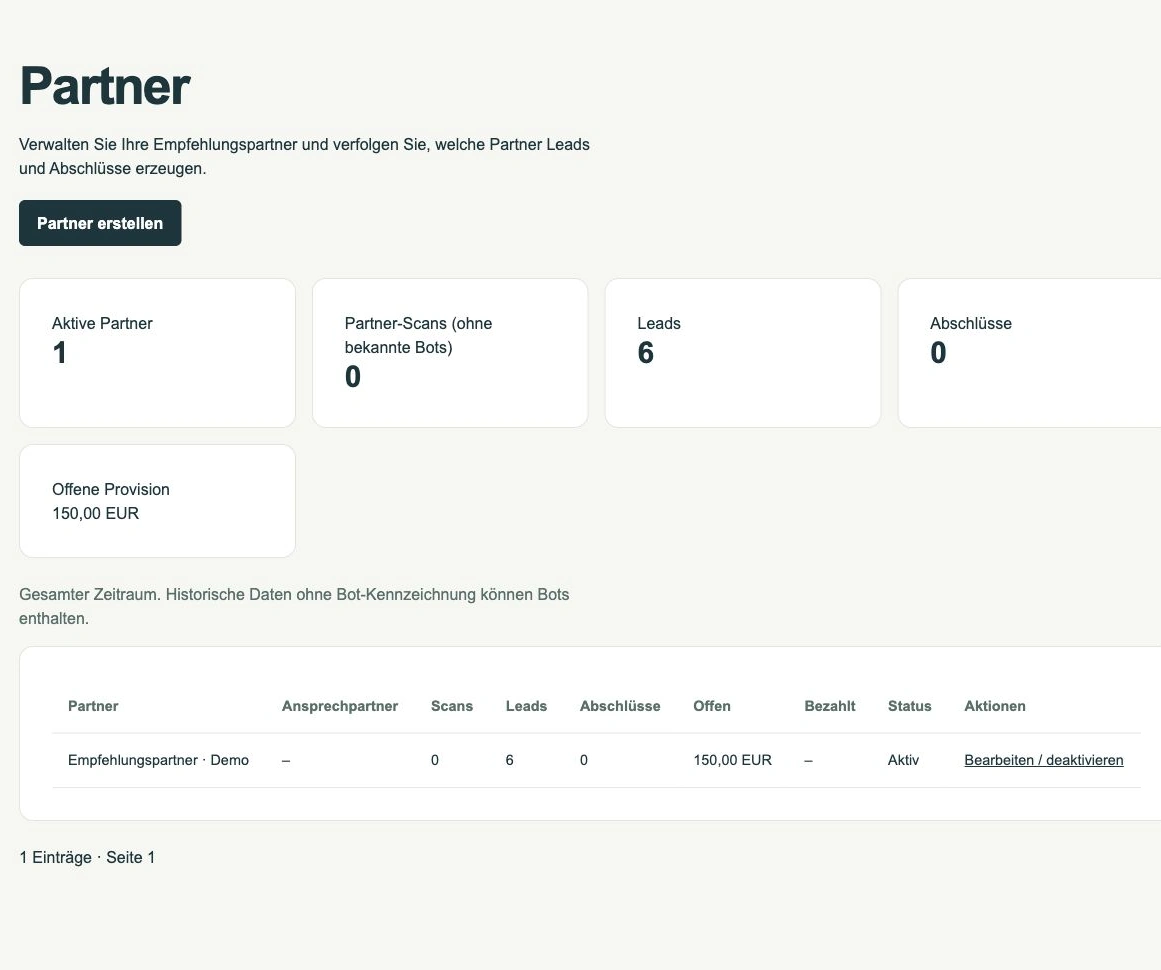
Provisionen prüfen
Arbeiten Sie mit vereinbarten Regeln, prüfen Sie Beträge und dokumentieren Sie Freigaben. Auszahlungen erfolgen außerhalb der App.
Anleitung öffnen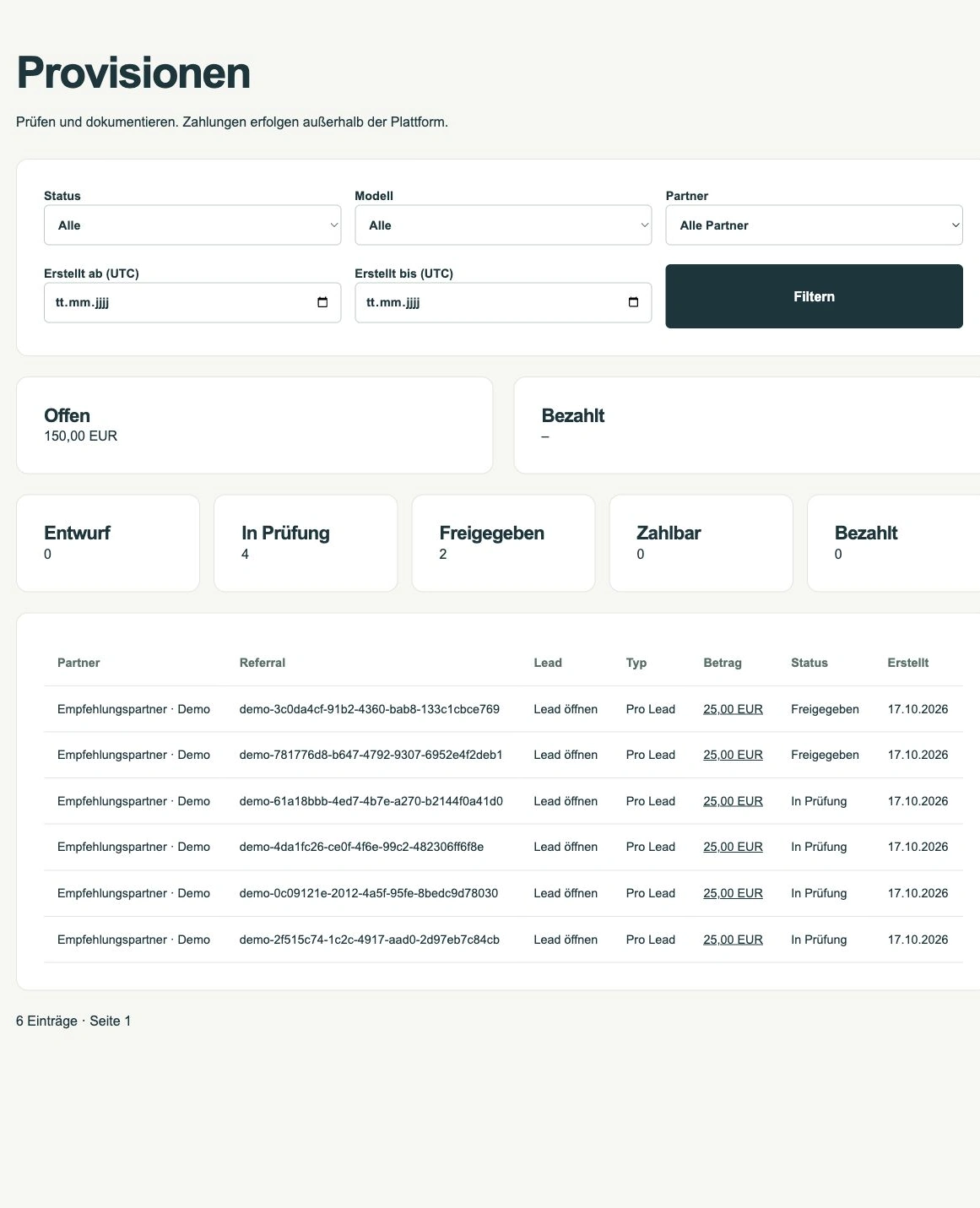
Partnerportal freigeben
Geben Sie Ihren Partnern Zugriff auf die für sie vorgesehenen Kennzahlen und Statusinformationen.
Anleitung öffnen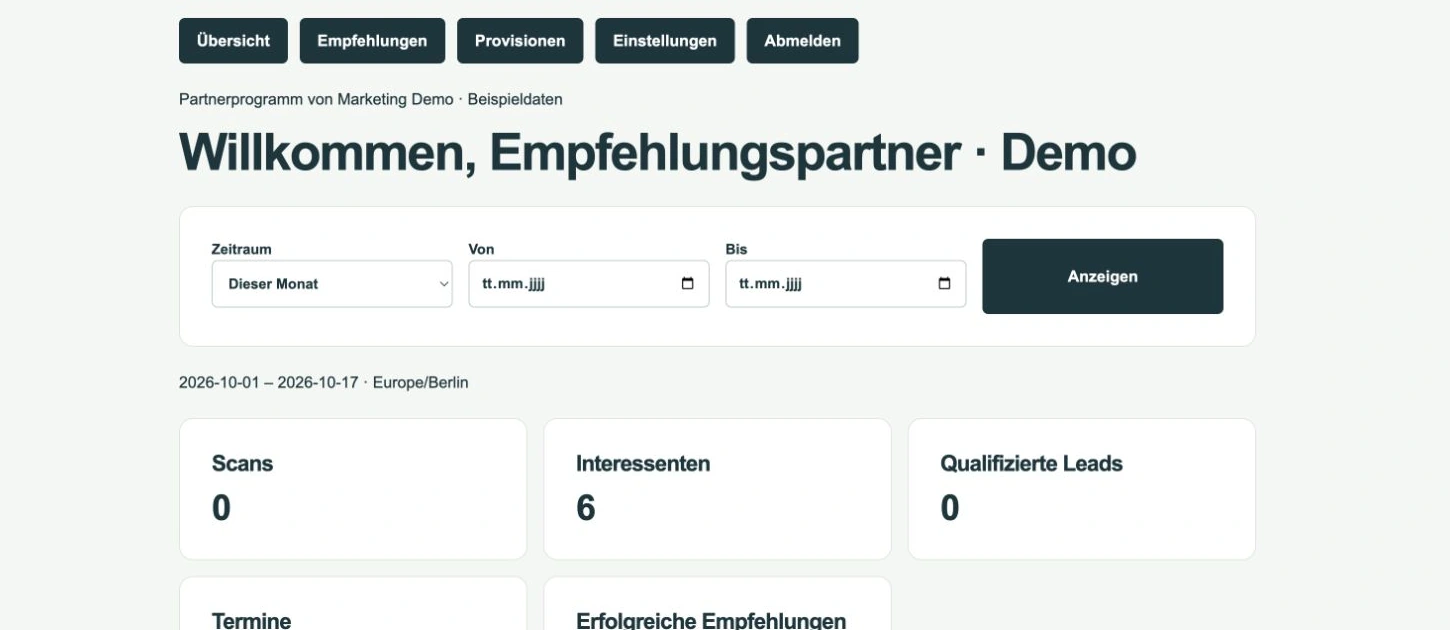
Reports einrichten
Wählen Sie Zeitraum, Empfänger und freigegebene Kennzahlen für Ihre Partnerreports.
Anleitung öffnen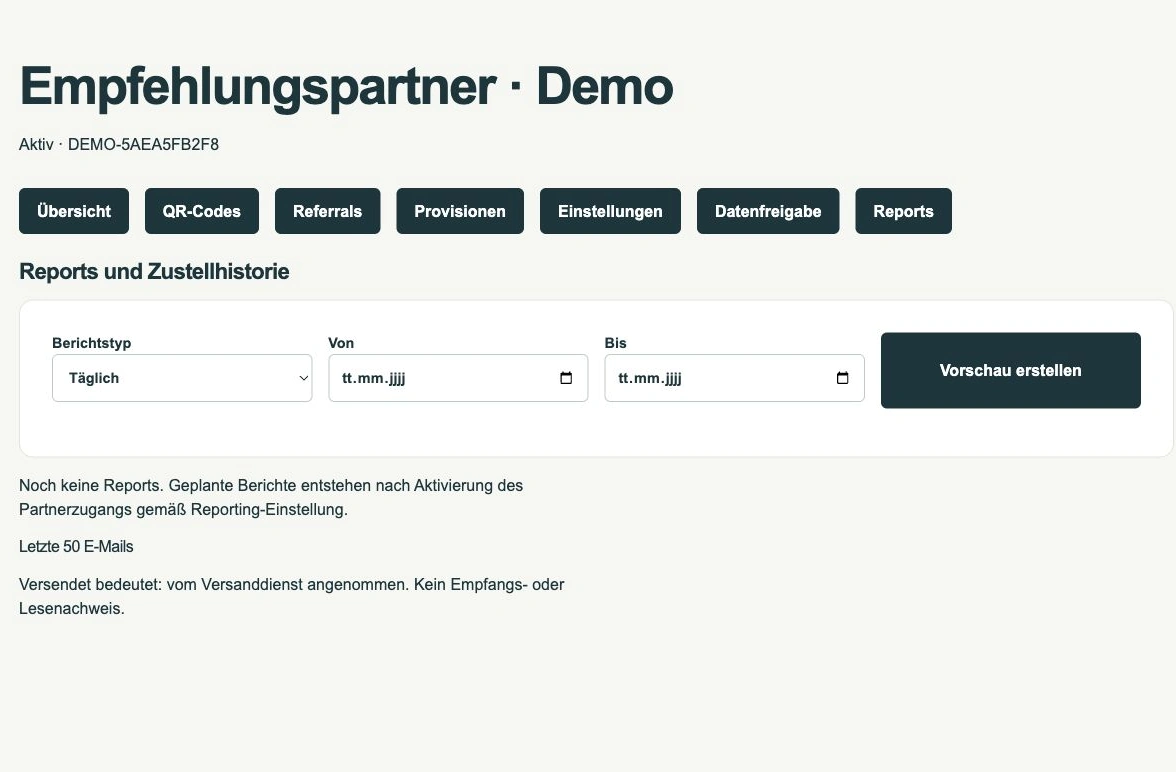
Tarif und Abrechnung verwalten
Sehen Sie Ihren Plan ein und öffnen Sie das Kundenportal für Rechnungen und Vertragsverwaltung.
Anleitung öffnen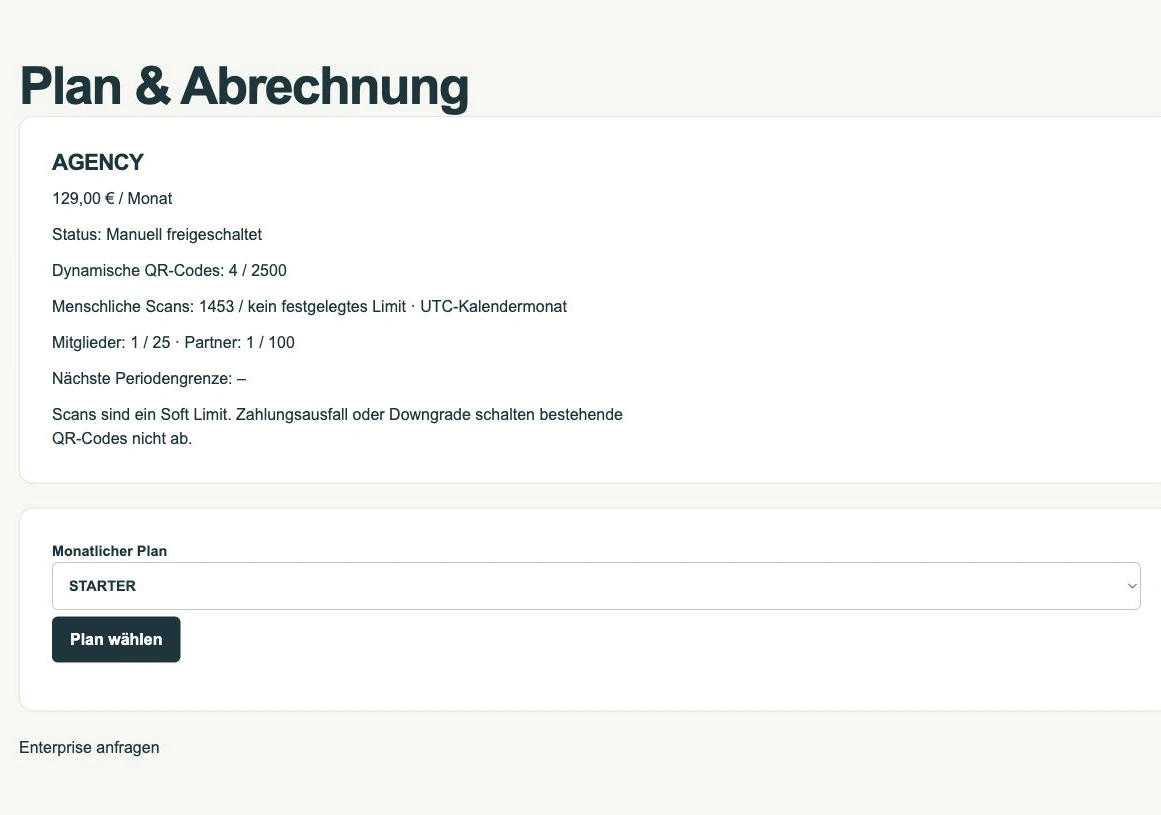
Erstellen Sie Ihren ersten QR-Code.
Starten Sie kostenlos und wählen Sie den passenden Tarif, wenn Ihr Einsatz wächst.
Statische Codes erstellen Sie auch ohne Anmeldung im Browser.