
Ein Gäste-WLAN als QR-Code bereitstellen
Der WiFi-Code enthält Netzwerkname, Verschlüsselung und bei Bedarf das Passwort direkt.
BEISPIEL NACH DEM SCAN
Ohne Passworttippen ins Gäste-WLAN.
Ein Scan erspart Ihren Gästen die Suche nach Zugangsdaten.
Fiktive Inhalte. Die folgenden Schritte zeigen die Einrichtung in Ihrer App.
Atelier Nord · Gäste
Mit diesem Netzwerk verbinden
SicherheitWPA / WPA2
PasswortNoch nicht eingegeben
Verborgenes NetzwerkNein
Verbinden
Die Verbindung bestätigen Sie auf Ihrem Gerät.
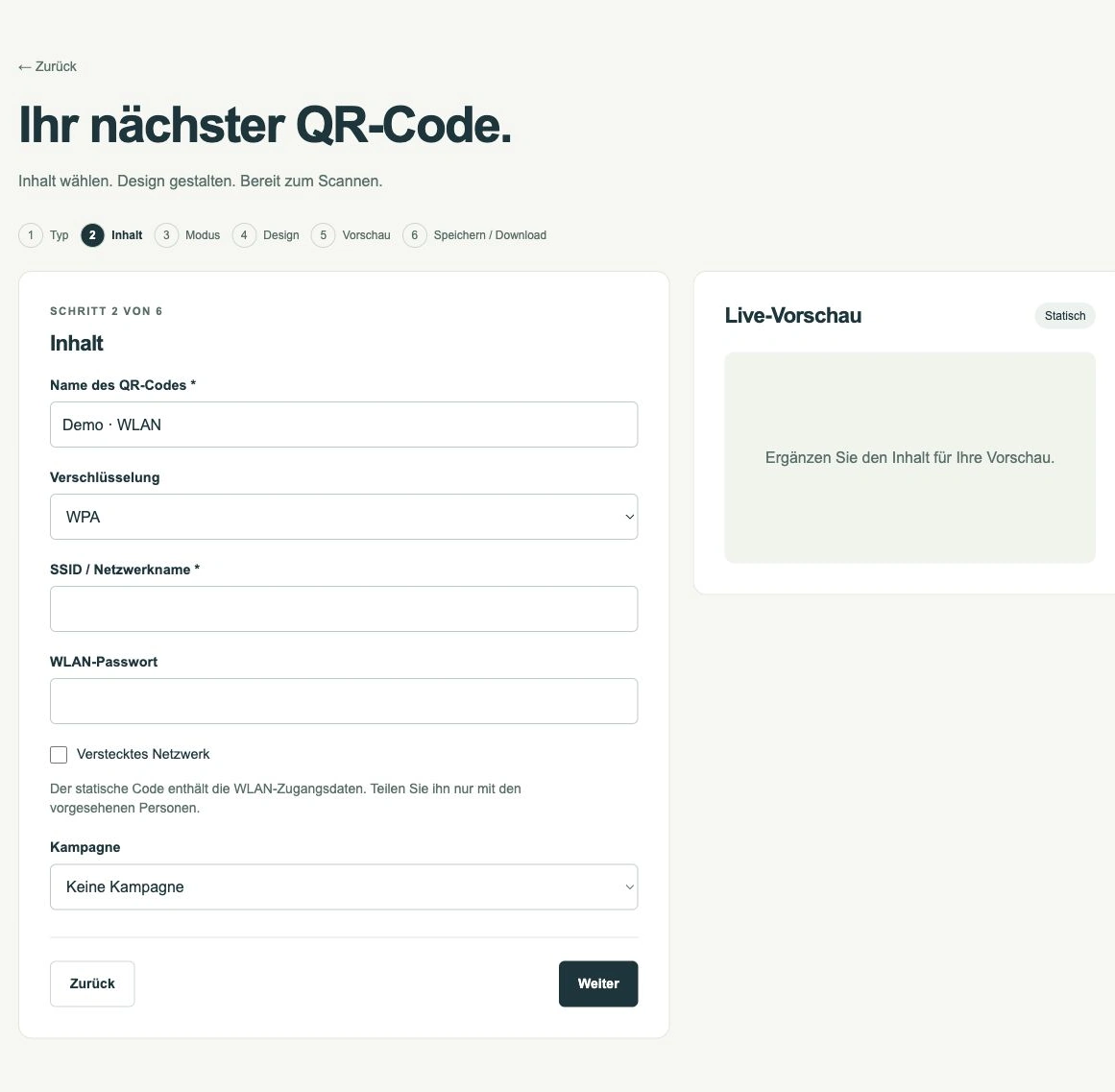
So gehen Sie vor
- Wählen Sie „WLAN“ (WiFi) im Schritt „Typ“.
- Tragen Sie „SSID / Netzwerkname“ exakt wie im WLAN ein.
- Wählen Sie die tatsächliche Verschlüsselung und geben Sie das WLAN-Passwort ein.
- Prüfen Sie die Einstellung für ein verborgenes Netzwerk.
- Speichern Sie den statischen Code und testen Sie die Verbindung auf typischen Geräten.
Jeder mit Zugriff auf den Code kann die enthaltenen Zugangsdaten auslesen. Bei Passwortänderung benötigen Sie einen neuen Ausdruck.
Häufige Fragen
Kann ich WLAN-Scans auswerten?
Nein. WiFi ist statisch und übermittelt keine Scandaten an die App.
Stand: 17. Oktober 2026 · Kontakt zum TEAM CCAA Team