
Eine digitale Visitenkarte im QR speichern
vCard stellt Kontaktdaten direkt zum Öffnen auf einem Smartphone bereit.
BEISPIEL NACH DEM SCAN
Kontaktdaten direkt speichern.
Geschäftliche Kontaktdaten ohne Abtippen übernehmen.
Fiktive Inhalte. Die folgenden Schritte zeigen die Einrichtung in Ihrer App.
AM
Alex Morgan
Einrichtungsberatung
Anrufen
E-Mail
Mobil+49 221 555 0100
E-Mailalex@beispiel.de
UnternehmenAtelier Nord
Websiteatelier-nord.example
Kontakt hinzufügen
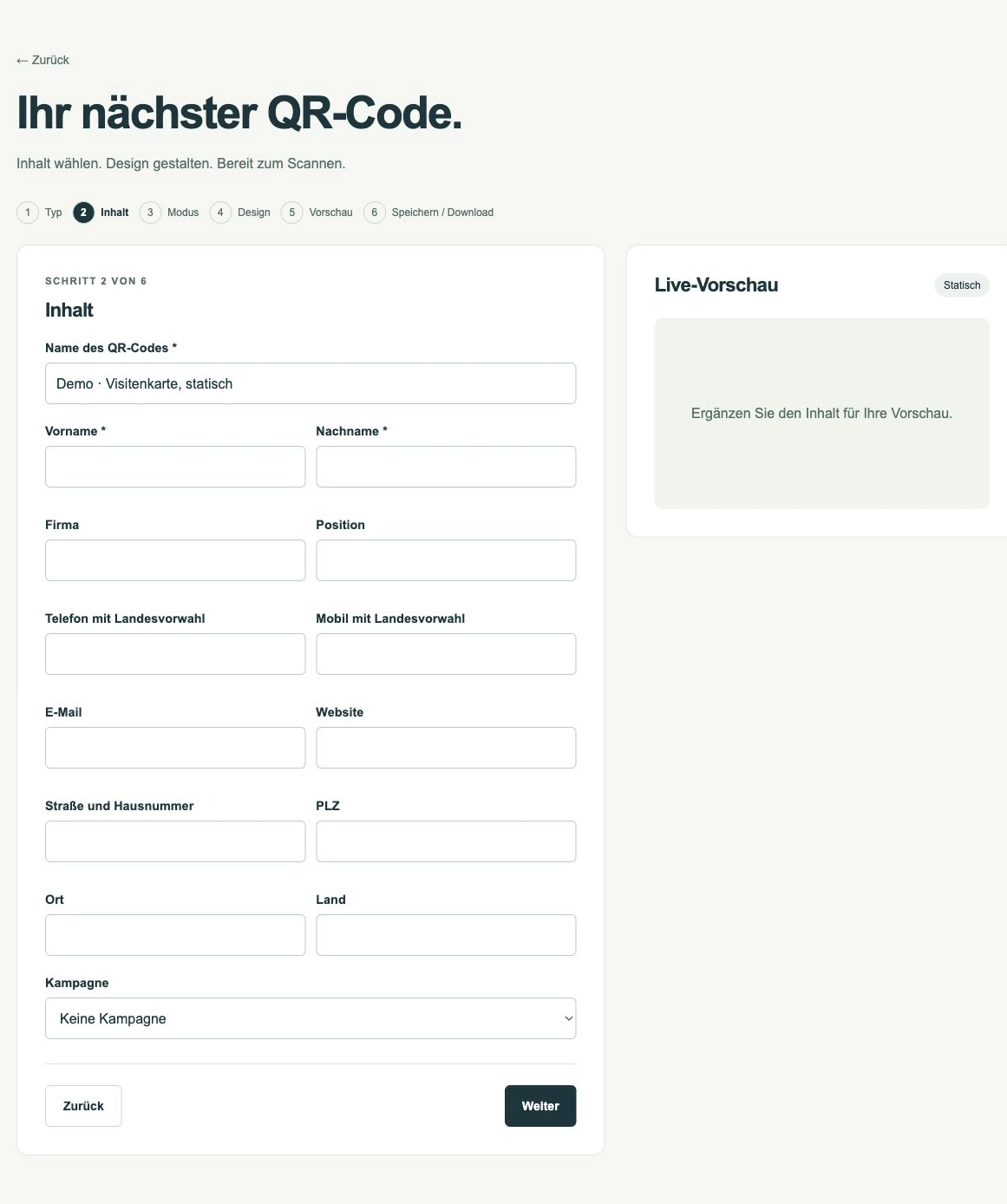
So gehen Sie vor
- Wählen Sie „Visitenkarte, statisch“ als Typ. Für eine später aktualisierbare Kontaktseite wählen Sie stattdessen „Digitale Visitenkarte“.
- Tragen Sie Vorname und Nachname ein.
- Ergänzen Sie gewünschte Felder wie Firma, Position, Telefonnummer, E-Mail und Website.
- Prüfen Sie die Daten in der Vorschau.
- Speichern Sie den statischen Code und testen Sie das Öffnen des Kontakts auf verschiedenen Smartphones.
Bei geänderten Kontaktdaten benötigen Sie einen neuen Code und neue Druckdateien.
Häufige Fragen
Kann eine vCard dynamisch sein?
Der vCard-Typ ist statisch. Ein dynamischer Website-QR zu einer Kontaktseite ist eine Alternative für veränderbare Online-Inhalte.
Stand: 17. Oktober 2026 · Kontakt zum TEAM CCAA Team