
WhatsApp-QR mit vorbereiteter Nachricht erstellen
Ein WhatsApp-QR öffnet den vorgesehenen Chat. Eine vorbereitete Nachricht erleichtert dem Nutzer die Kontaktaufnahme.
BEISPIEL NACH DEM SCAN
Den richtigen Chat sofort öffnen.
Eine vorbereitete Nachricht erleichtert die erste Anfrage.
Fiktive Inhalte. Die folgenden Schritte zeigen die Einrichtung in Ihrer App.
‹
A
+49 221 555 0100WhatsApp · Nachrichtenentwurf
⋮Heute
🔒 Nachrichten und Anrufe sind Ende-zu-Ende-verschlüsselt.
Hallo! Ich habe Ihren QR-Code im Schaufenster gesehen. Ist der Lounge-Sessel noch verfügbar? Ich würde gern einen Beratungstermin vereinbaren.Nachrichtenentwurf · noch nicht gesendet
+
WhatsApp-Vorschau · öffnet den Chat nach dem ScanIhre Nachricht
➤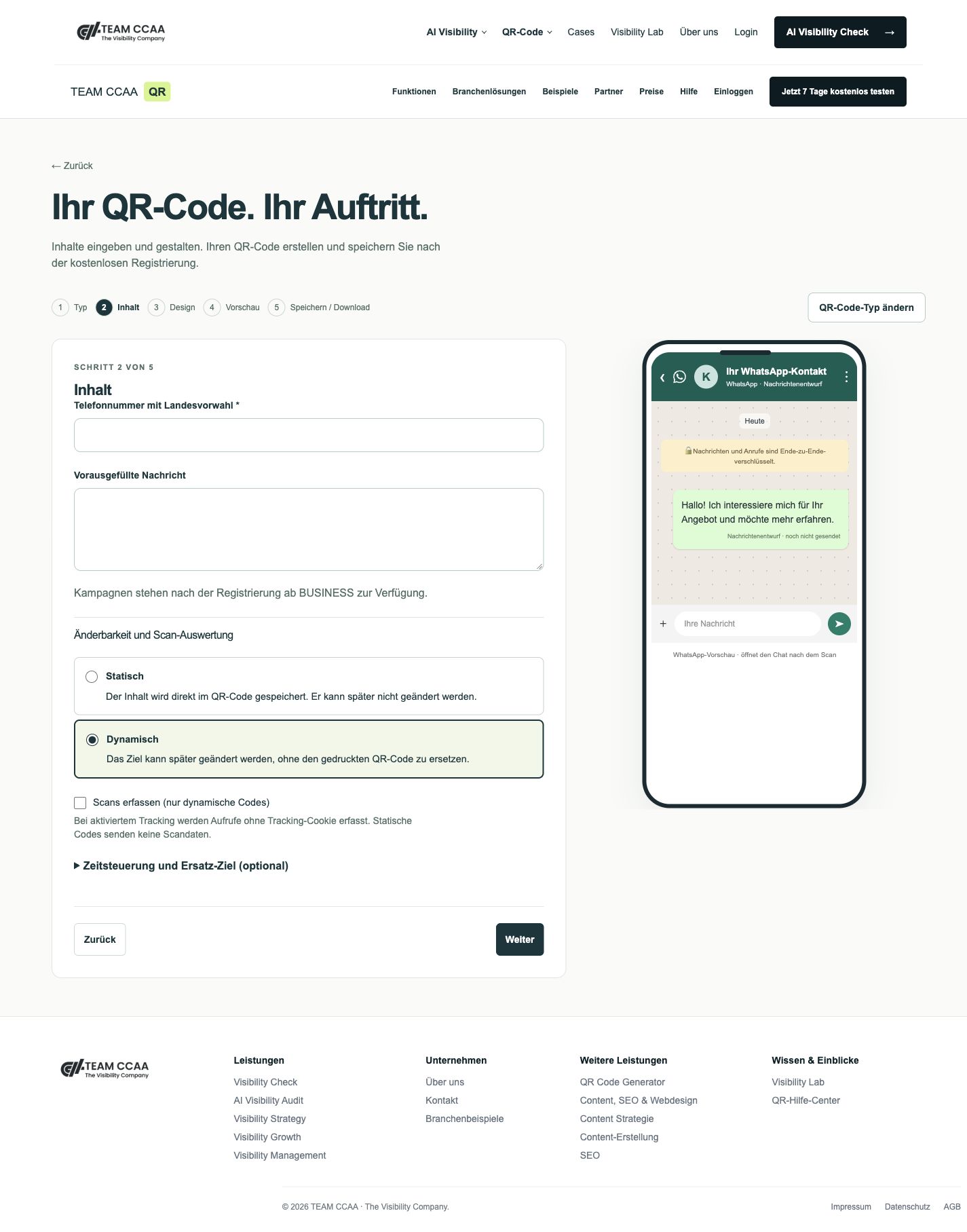
So gehen Sie vor
- Wählen Sie WhatsApp unter „Typ“.
- Füllen Sie „Telefonnummer mit Landesvorwahl“ aus.
- Ergänzen Sie bei Bedarf „Vorausgefüllte Nachricht“.
- Nutzen Sie Dynamisch für ein später veränderbares Ziel und optionales Scan-Tracking.
- Speichern Sie den Code und testen Sie den Chat-Einstieg auf einem Smartphone.
Der Nutzer sendet die Nachricht selbst. Die QR-App liest keine Nachrichten und bestätigt keinen Versand.
Häufige Fragen
Sehe ich WhatsApp-Nachrichten in Leads?
Ein externer WhatsApp-Chat wird nicht automatisch als Lead übernommen. Für Anfragen in der App verwenden Sie eine Lead-Landingpage.
Stand: 17. Oktober 2026 · Kontakt zum TEAM CCAA Team