
Unternehmensseite erstellen
Öffnungszeiten und Kontakt auf einen Blick. So richten Sie den QR-Typ „Unternehmensseite“ ein und aktualisieren die Inhalte später.
Öffnungszeiten und Kontakt auf einen Blick.
Kunden finden Adresse, Kontakt und Angebot an einem Ort.
Fiktive Inhalte. Die folgenden Schritte zeigen die Einrichtung in Ihrer App.
Atelier am Park
Individuelle Beratung vor Ort. Di–Sa · 10–18 Uhr.
Di–Sa · 10–18 Uhr
Am Stadtpark 12
Beispielstadt
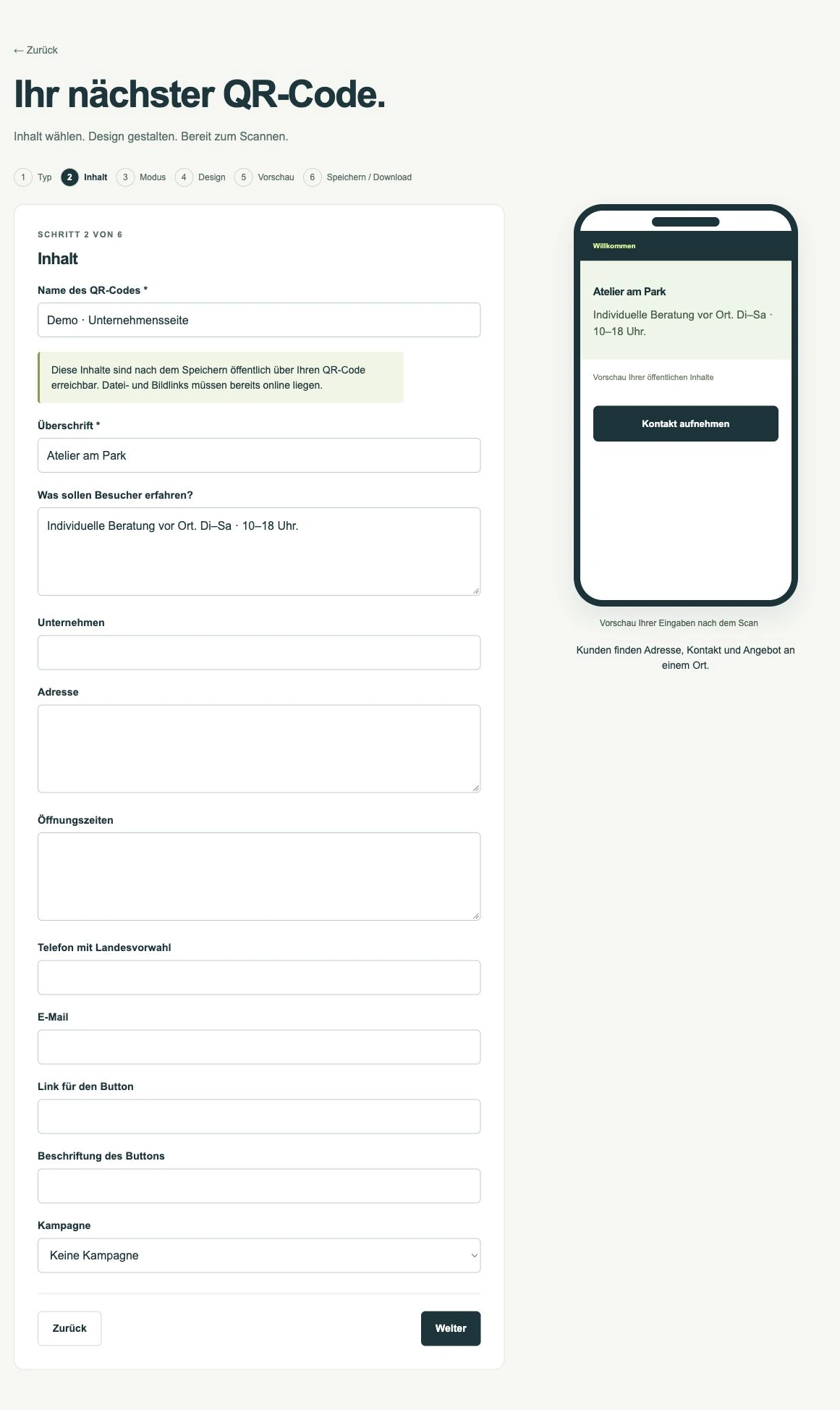
So gehen Sie vor
- Öffnen Sie „QR-Codes“ und wählen Sie „QR-Code erstellen“. Wählen Sie den Typ „Unternehmensseite“ und klicken Sie auf „Weiter“.
- Vergeben Sie einen internen Namen für Ihren QR-Code. Tragen Sie unter „Überschrift“ den Text ein, den Besucher auf der öffentlichen Seite sehen sollen.
- Ergänzen Sie Unternehmensname, Adresse und Öffnungszeiten. Geben Sie Telefon und E-Mail an und wählen Sie bei Bedarf einen weiterführenden Link.
- Prüfen Sie die Vorschau rechts. Verwenden Sie bei Links eine vollständige öffentliche HTTPS-Adresse ohne Zugangsdaten. Korrigieren Sie die markierten Felder, falls eine Eingabe fehlt.
- Verwenden Sie den dynamischen Modus. Gestalten Sie den Code mit gutem Kontrast und prüfen Sie die Vorschau. Speichern Sie ihn anschließend und laden Sie PNG oder SVG herunter.
- Scannen Sie den fertigen Code und testen Sie alle sichtbaren Buttons. Zum Ändern öffnen Sie den Code in der Übersicht, wählen „Bearbeiten“, passen die Angaben an und speichern erneut. Der gedruckte Code bleibt erhalten.
Veröffentlichen Sie ausschließlich geschäftliche Kontaktdaten und Angaben, die öffentlich sichtbar sein sollen.
Häufige Fragen
Kann ich die Inhalte später ändern?
Ja. Bearbeiten Sie den gespeicherten dynamischen Code in der App. Der bereits gedruckte QR-Code bleibt gleich; die öffentliche Seite zeigt die gespeicherten Änderungen.
Welche Angaben sehen Besucher?
Die eingegebenen Seiteninhalte sind öffentlich über den QR-Code erreichbar. Tragen Sie keine vertraulichen Daten oder Zugangsdaten ein. Die Scan-Auswertung finden Sie in der App unter Analytics.
Stand: 17. Oktober 2026 · Kontakt zum TEAM CCAA Team