
Eine öffentliche Lead-Landingpage veröffentlichen
Eine Landingpage gibt Ihrem QR-Ziel eine klare Aufgabe und führt abgeschickte Anfragen in den Lead-Bereich.
So gehen Sie vor
- Öffnen Sie Landingpages und erstellen Sie eine neue Seite.
- Vergeben Sie Name und Slug und wählen Sie „Allgemeine Anfrage“, „Immobilienbewertung“ oder „Google-Bewertung“.
- Passen Sie Überschrift, Einleitung, Buttontext, Formularfelder und Bestätigung an.
- Tragen Sie einen für Ihren konkreten Ablauf passenden Datenschutz- und Einwilligungstext ein und prüfen Sie die Vorschau.
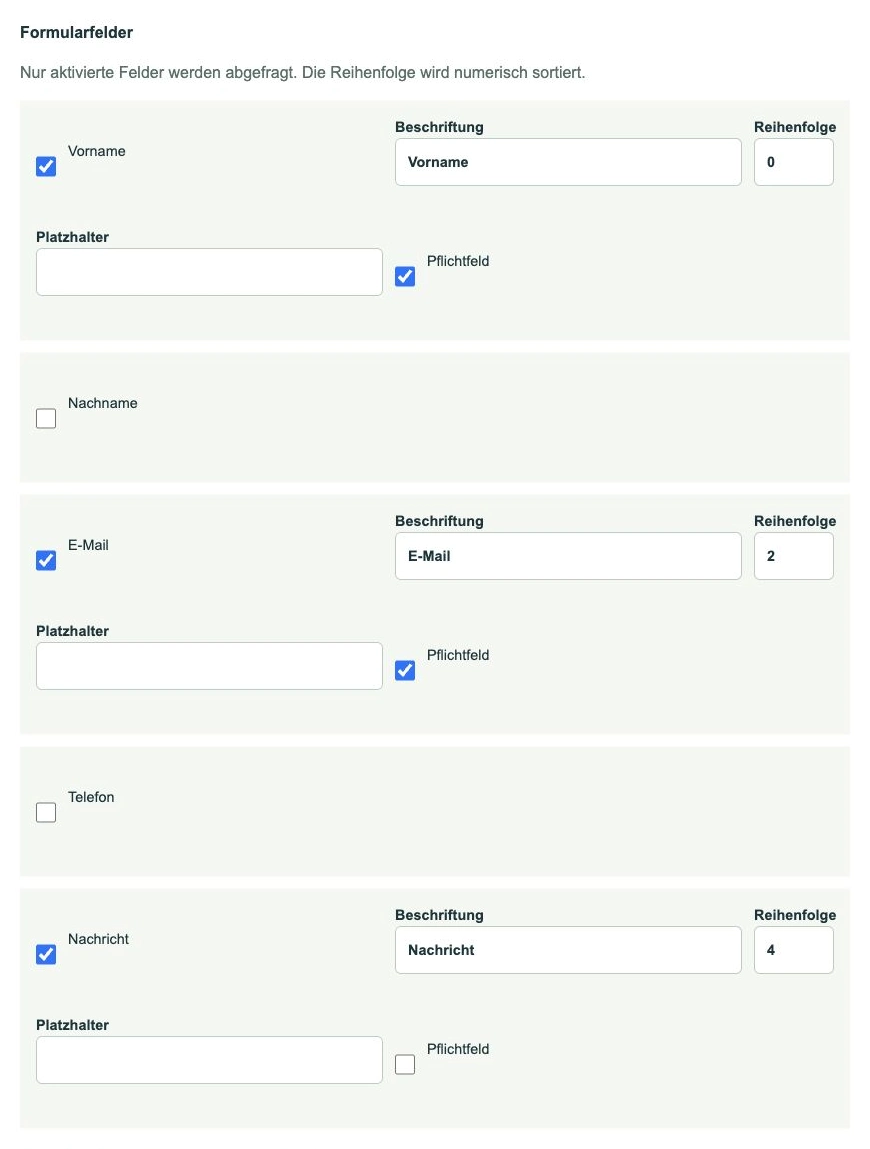
Formularfelder im echten Landingpage-EditorDemodaten · Bild vergrößern - Setzen Sie den Status auf „Veröffentlicht“, speichern Sie die Seite und verknüpfen Sie den öffentlichen Link mit einem QR.
- Senden Sie eine klar erkennbare Testanfrage und kontrollieren Sie den Eingang.
- Öffnen Sie die gespeicherte Landingpage. Unter „Letzte 30 Tage“ sehen Sie erfasste Aufrufe, Formularstarts, Aufrufe mit erfolgreicher Anfrage und die Seiten-Conversion. Die Erfassung beginnt erst mit der Freischaltung der Messung.
Eine Vorlage ersetzt keine Prüfung Ihrer Inhalte. Die Vorlage Immobilienbewertung berechnet nicht automatisch einen Immobilienwert.
Häufige Fragen
Kann ich nach der Anfrage WhatsApp anbieten?
Ja, über „WhatsApp-Button anbieten“. Der Nutzer öffnet und sendet die vorbereitete Nachricht selbst; die Referenz wird angehängt.
Wie wird die Seiten-Conversion gemessen?
Die Quote teilt Aufrufe mit erfolgreicher Formularanfrage durch erfasste Seitenaufrufe. Ein Aufruf zählt höchstens einmal als Conversion. Es werden keine Cookies oder geräteübergreifenden Besucherprofile verwendet. Neuladen zählt als weiterer Aufruf. Vorschauen und erkannte Bots zählen nicht; Browserblocker können zu Untererfassung führen. Historische Anfragen werden nicht rückwirkend zugeordnet. Die Statistik zeigt die letzten 30 Tage; die zufälligen Aufrufkennungen werden nach 90 Tagen gelöscht.
Stand: 17. Oktober 2026 · Kontakt zum TEAM CCAA Team