
Scan-Analytics verstehen und filtern
Die Auswertung zeigt erfasste Aufrufe dynamischer Codes mit aktiviertem Tracking. Nutzen Sie Zeitraum und Filter für eine konkrete Fragestellung.
So gehen Sie vor
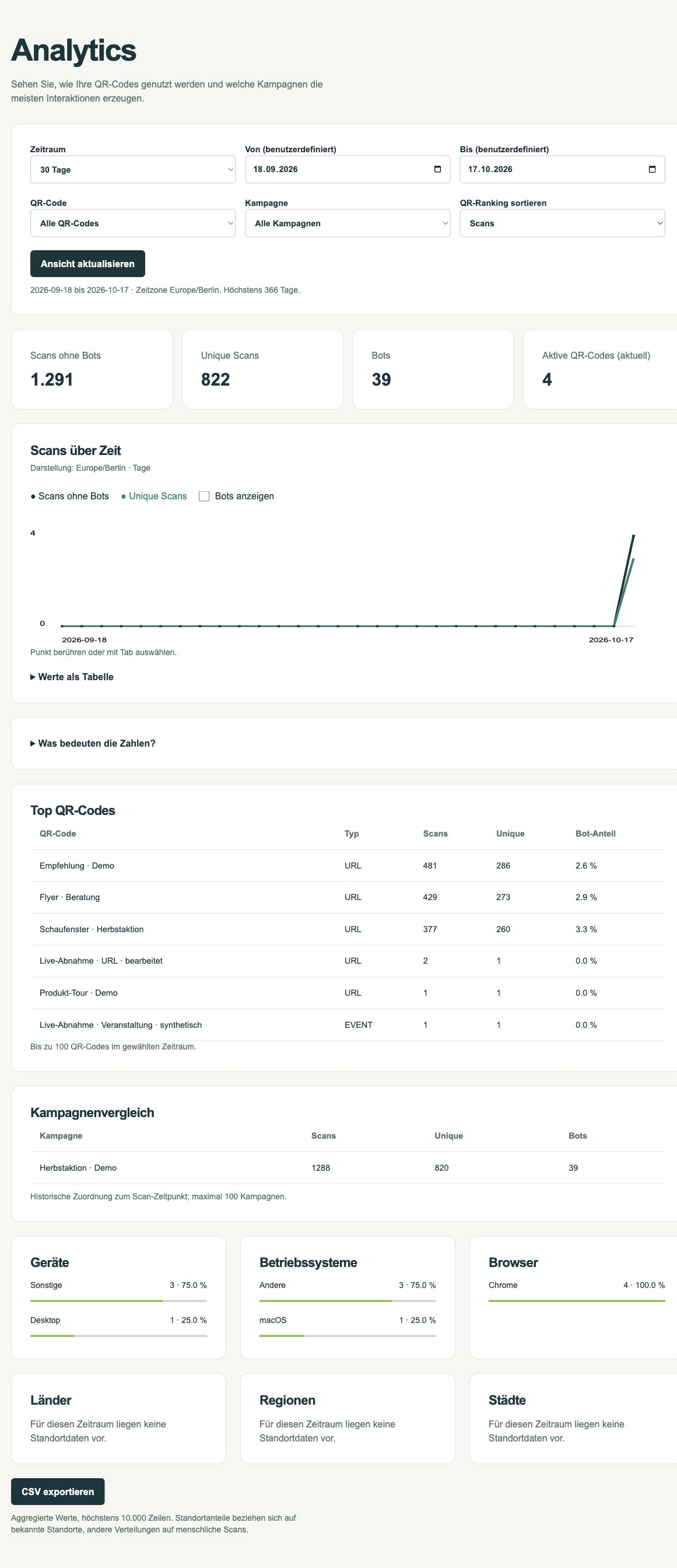
- Öffnen Sie Analytics und wählen Sie „Zeitraum“ oder benutzerdefinierte Von-/Bis-Daten.
- Filtern Sie bei Bedarf nach QR-Code oder Kampagne und klicken Sie „Ansicht aktualisieren“.
- Vergleichen Sie „Scans ohne Bots“, „Unique Scans“ und „Bots“.
- Prüfen Sie „Scans über Zeit“, „Top QR-Codes“, Kampagnenvergleich sowie Geräte- und Standortverteilungen.
- Nutzen Sie „CSV exportieren“ für die aggregierte Auswertung des gewählten Bereichs.
Unique Scans sind keine Personenanzahl. Standortdaten können fehlen, die Verarbeitung kann kurz verzögert sein.
Häufige Fragen
Was bedeutet Unique Scans?
Der erste menschliche Scan je QR-Code und pseudonymem Besucherhash pro UTC-Kalendertag. Eine Person kann dadurch mehrfach zählen, unterschiedliche Personen können nicht sicher identifiziert werden.
Stand: 17. Oktober 2026 · Kontakt zum TEAM CCAA Team