
QR-Design mit Farben, Logo und Rahmen gestalten
Passen Sie den Code an Ihr Material an und prüfen Sie die Scanbarkeit im tatsächlichen Einsatz.
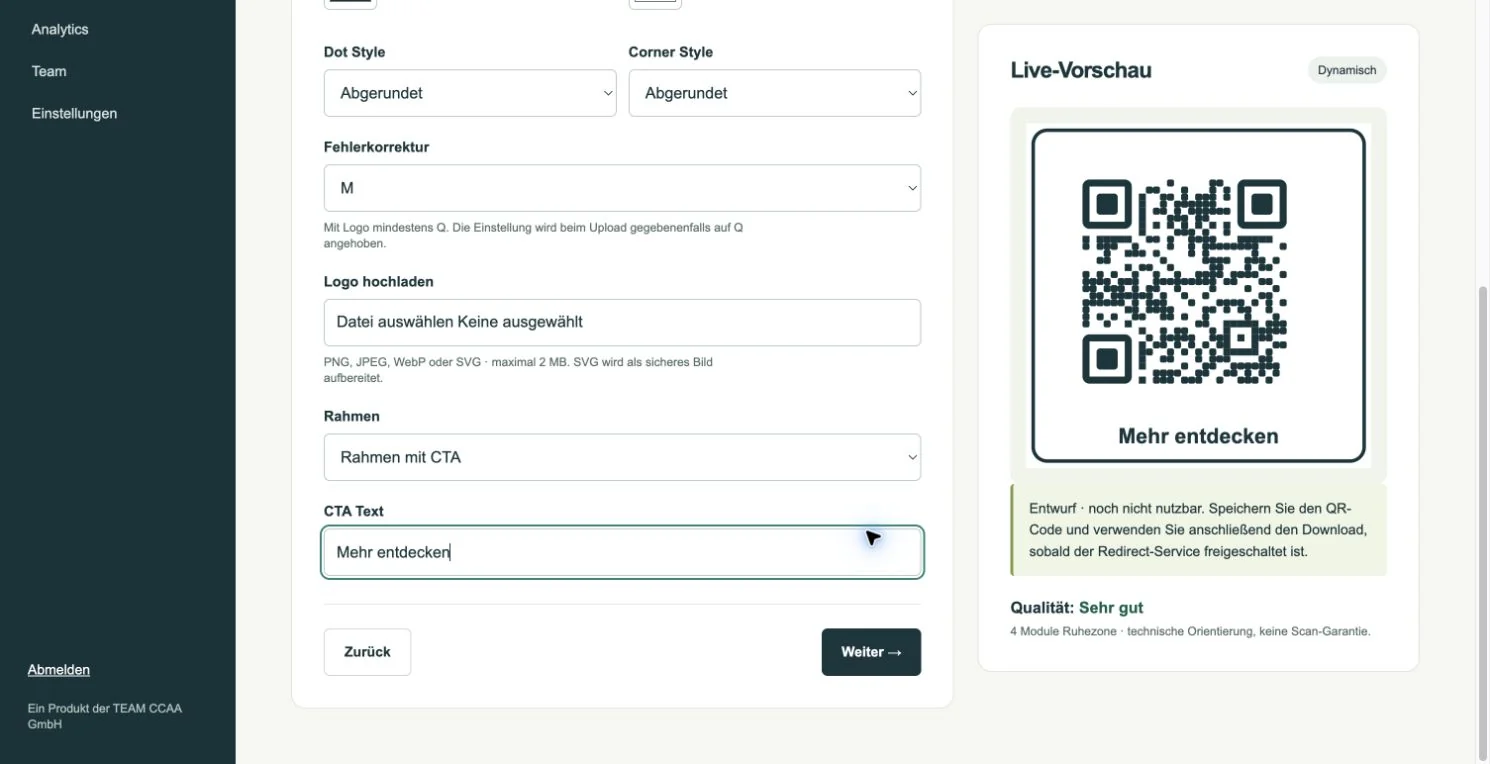
So gehen Sie vor
- Öffnen Sie den Schritt „Design“ im Assistenten.
- Wählen Sie gut unterscheidbare Vordergrund- und Hintergrundfarben.
- Passen Sie „Dot Style“, „Corner Style“ und die Fehlerkorrektur bei Bedarf an.
- Laden Sie optional ein geeignetes Logo hoch und wählen Sie einen Rahmen oder „Rahmen mit CTA“.
- Kontrollieren Sie die Vorschau und testen Sie den heruntergeladenen Code in der vorgesehenen Druckgröße.
Designänderungen gelten für zukünftige Downloads. Bereits gedruckte Codes verändern ihr Aussehen nicht.
Häufige Fragen
Kann ich einen Text am Rahmen verwenden?
Bei „Rahmen mit CTA“ können Sie das Feld „CTA Text“ nutzen. Der Text sollte die Aktion nach dem Scan erklären.
Stand: 17. Oktober 2026 · Kontakt zum TEAM CCAA Team