
Kampagnen und UTM-Links strukturieren
Kampagnen bündeln QR-Codes. UTM-Parameter kennzeichnen Links für die Auswertung im Zielsystem.
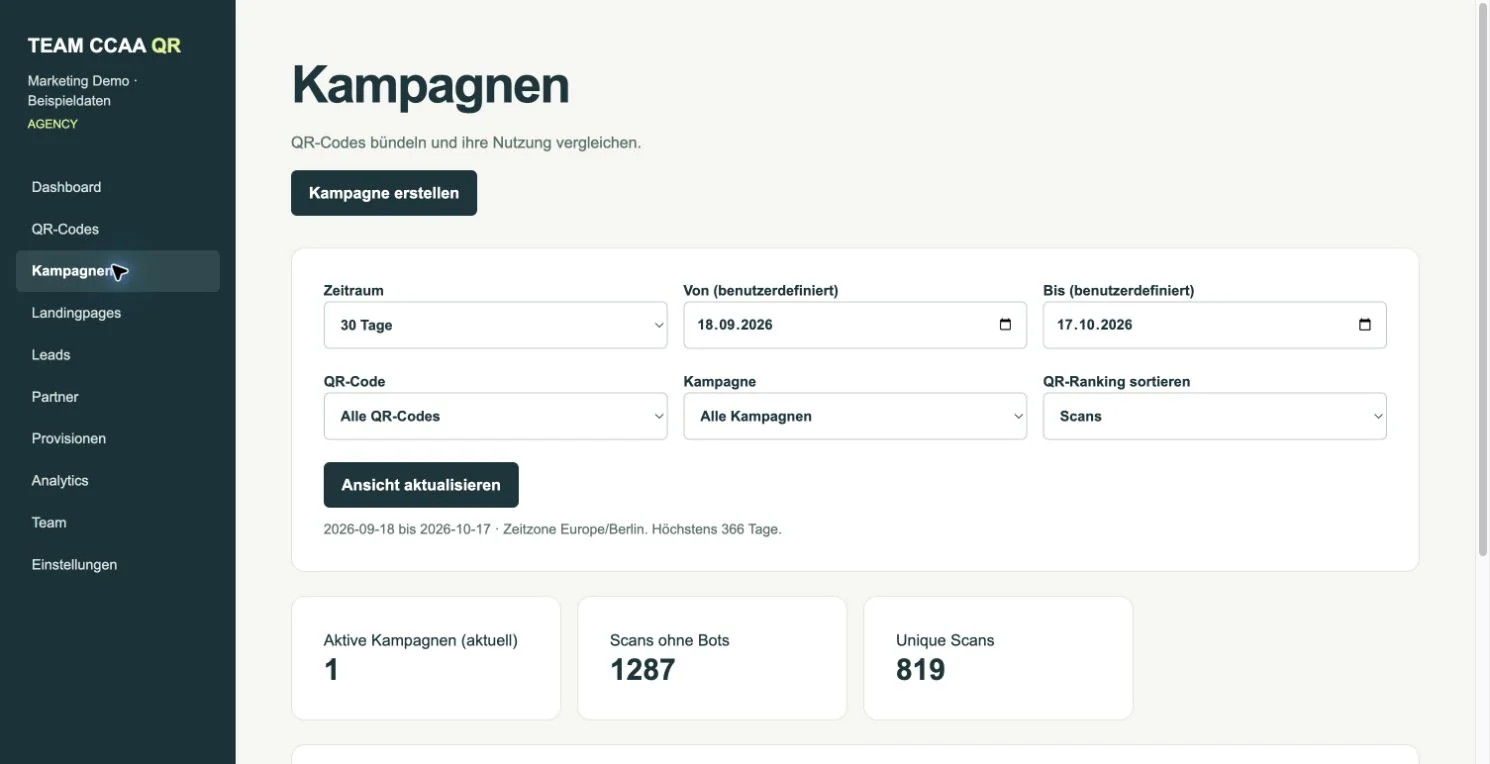
So gehen Sie vor
- Erstellen Sie im Bereich Kampagnen einen Eintrag mit Name und optional Beschreibung, Startdatum und Enddatum.
- Wählen Sie einen organisatorischen Status und klicken Sie „Kampagne speichern“.
- Ordnen Sie vorhandene QR-Codes über „Kampagne zuordnen“ zu oder wählen Sie die Kampagne im QR-Assistenten.
- Nutzen Sie den UTM-Builder für gekennzeichnete Ziel-URLs und testen Sie den vollständigen Link.
- Vergleichen Sie die Scans in Analytics und die Zielaktionen in Ihrem eigenen Webanalyse-System.
Ein pausierter oder archivierter Kampagnenstatus stoppt keine QR-Weiterleitung. Historische Scans behalten ihre Zuordnung vom Scan-Zeitpunkt.
Häufige Fragen
Ändern UTM-Tags meine Scan-Zählung?
UTM-Tags kennzeichnen die Ziel-URL. Die Scan-Erfassung der dynamischen Weiterleitung ist davon getrennt.
Stand: 17. Oktober 2026 · Kontakt zum TEAM CCAA Team