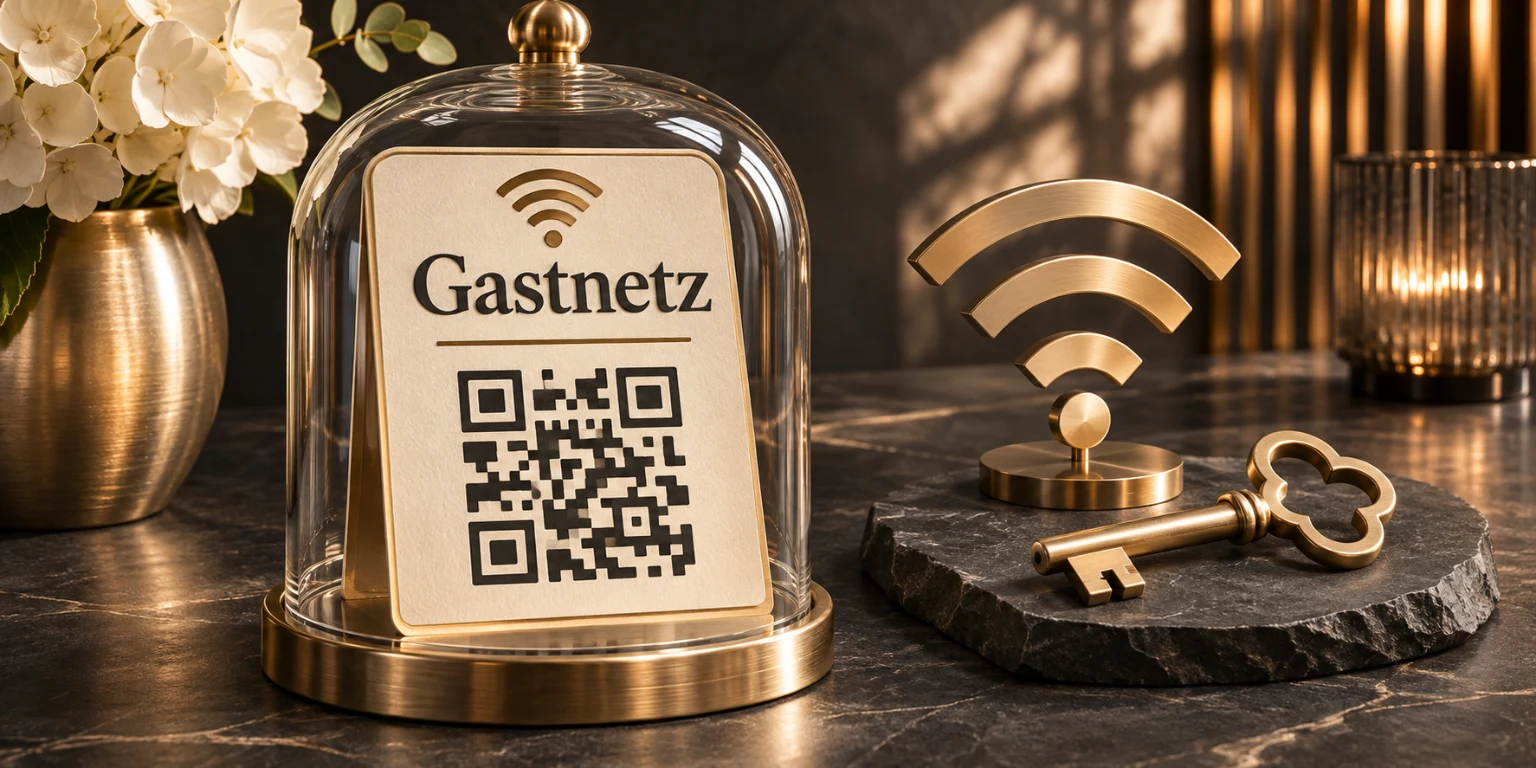
Ein WLAN-QR-Code enthält die Netzwerkdaten direkt und kann ausgelesen oder fotografiert werden. Behandeln Sie den Aufsteller deshalb wie eine Weitergabe der enthaltenen Zugangsdaten. Verwenden Sie ein tatsächlich passend eingerichtetes Gastnetz und tauschen Sie bei geändertem Passwort alle betroffenen statischen Drucke aus.
Den Inhalt des Codes richtig verstehen
TEAM CCAA QR beschreibt WiFi als statischen Code mit Netzwerkname, Verschlüsselung und gegebenenfalls Passwort. Jeder mit Zugriff auf den Code kann diese Angaben auslesen. Das grafische Muster verbirgt das Kennwort daher nicht zuverlässig vor Personen, die den Aufsteller sehen oder fotografieren.
Ein geschmackvolles Gehäuse oder eine transparente Abdeckung kann Material schützen, schafft aber keine geheimen Zugangsdaten. Entscheiden Sie bewusst, wer den Code sehen darf. Ein öffentlicher Aufsteller eignet sich nicht, um einen nur streng begrenzt weiterzugebenden internen Netzzugang vermeintlich unsichtbar zu machen.
Weiterlesen: WLAN-QR-Code für Gäste: Einrichtung, Test und Passwortwechsel
Gastnetz und interne Zugänge fachlich klären
Nutzen Sie für Gäste einen tatsächlich passenden Zugang und lassen Sie dessen Einrichtung durch die zuständige technische Stelle prüfen. Ein QR-Code selbst trennt keine Netzwerke und begrenzt keine Berechtigungen im Router. Die organisatorische Empfehlung hier ist kein vollständiges Netzwerksicherheitsaudit.
Verwenden Sie keine internen Administratorzugänge oder anderen Geheimnisse als öffentliche Bequemlichkeitslösung. Prüfen Sie, ob der vorgesehene Netzwerkname und die gewählte Verschlüsselung stimmen. Ein ähnlich benanntes Netz kann ein anderes sein. Testen Sie die Verbindung auf typischen Geräten aus Sicht eines Gastes.
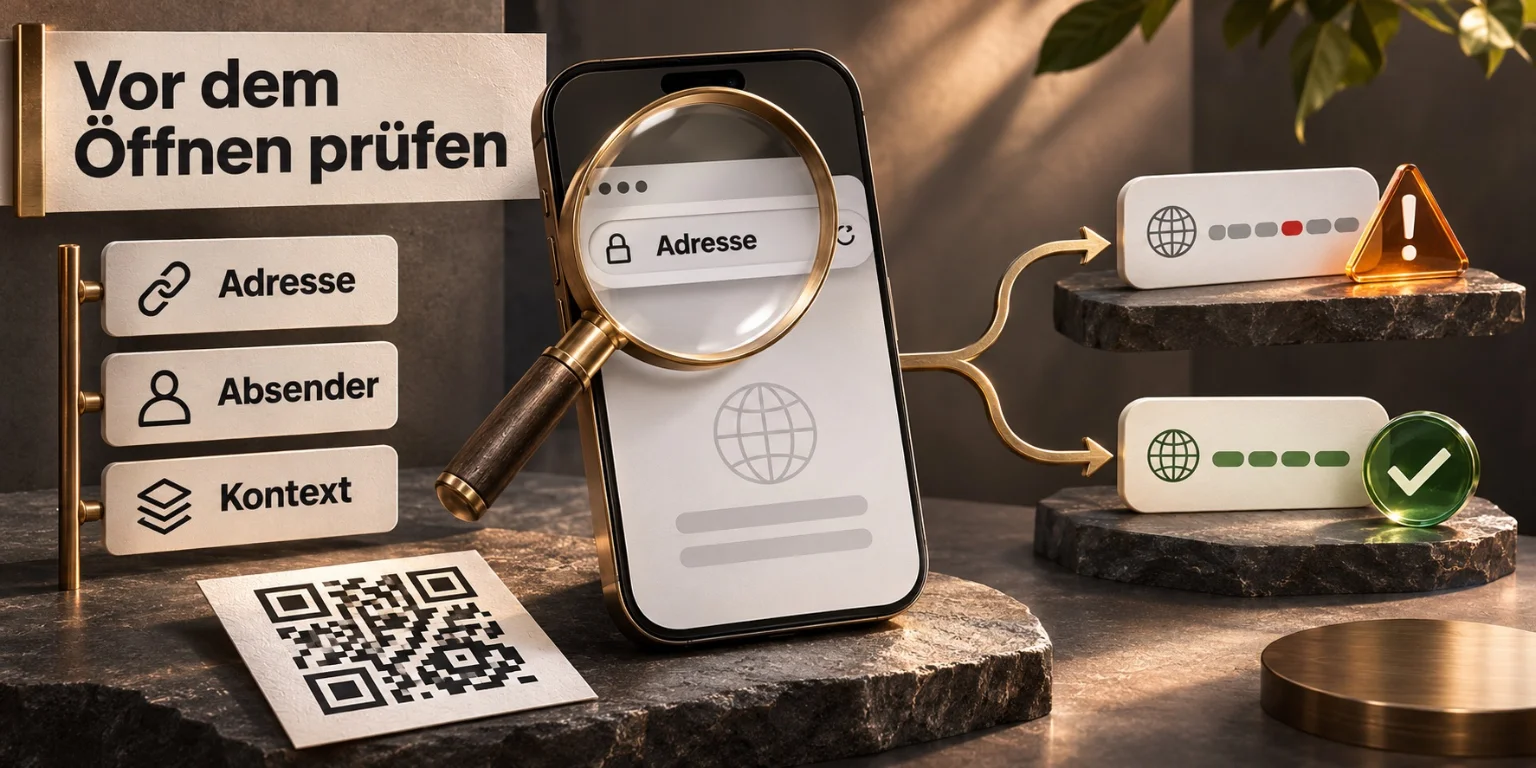
Für die angrenzende Entscheidung hilft außerdem QR-Code-Sicherheit: Zieladressen vor dem Öffnen prüfen.
Weiterlesen: QR-Code-Sicherheit: Zieladressen vor dem Öffnen prüfen
Eine Aufstellerliste für Änderungen führen
Das Raster ist eine eigene Betreiberhilfe. Es ergänzt den statischen Code um den physischen Bestand, ohne eine automatische Rotation oder Geräteverwaltung zu behaupten.
| Feld | Was bestätigen | Warum wichtig |
|---|---|---|
| Netzwerk | Tatsächliche SSID und Zugang | Falsches Netz vermeiden |
| Codeinhalt | Passende aktuelle Daten | Altes Kennwort erkennen |
| Standort | Alle bekannten Aufsteller | Vollständigen Austausch organisieren |
| Verantwortung | Technische und örtliche Zuständigkeit | Änderung tatsächlich umsetzen |
| Test | Verbindung am fertigen Druck | Nur Vorschau genügt nicht |
Die Inventarliste braucht nicht selbst das Kennwort offen zu wiederholen. Verweisen Sie intern auf den dafür vorgesehenen geschützten Verwaltungsweg.
Passwortwechsel bis zum letzten Ausdruck verfolgen
Wird das WLAN-Passwort geändert, benötigen die statischen WiFi-Codes einen neuen passenden Ausdruck. Eine Änderung an einer Website oder einem dynamischen Webziel korrigiert den bereits enthaltenen WLAN-Datensatz nicht. Entfernen Sie alte Aufsteller und gespeicherte Druckvorlagen aus der aktiven Verwendung.
Prüfen Sie zusätzlich, ob Codes an weiteren Orten verteilt oder fotografiert wurden. Frühere Kopien lassen sich durch einen Materialtausch nicht zurückholen; die tatsächliche technische Zugangsgültigkeit wird im Netz selbst verwaltet. Sagen Sie deshalb keine vollständige Rücknahme aller verbreiteten Informationen zu.
Fiktives Beispiel: neuer Zugang im Gästehaus
Ein Gästehaus ändert sein Gastnetz-Passwort. Drei Tischaufsteller werden ersetzt, ein Aushang im Seminarraum bleibt zunächst vergessen. Das Inventar macht diesen weiteren Einsatz sichtbar. Die zuständige Person tauscht ihn aus und prüft die tatsächliche Verbindung.
Der frühere Ausdruck bleibt nicht als aktive Vorlage verfügbar. Das Beispiel erklärt einen kontrollierten Austausch, ohne zu behaupten, ein QR-Dienst habe das Routerpasswort geändert oder alte Fotos automatisch gelöscht.
Auswertung und Sicherheitsversprechen begrenzen
Die dokumentierte WiFi-Funktion ist statisch und übermittelt keine Scandaten an die App. Versprechen Sie daher keine WLAN-Scan-Auswertung, individuelle Besucherzählung oder automatische Anmeldekontrolle durch diesen Code.
Prüfen Sie wiederkehrend, ob Aufsteller und tatsächlicher Zugang zusammenpassen. Ein gut gepflegter QR-Einstieg erleichtert die Eingabe, ersetzt aber nicht die fachliche Verwaltung des Netzwerks. Bei unklaren Berechtigungen oder einem Verdacht auf unerwünschte Nutzung ist die zuständige technische Stelle der richtige Klärungsweg.
Die zugehörige Grundlage erläutert der Leitfaden WLAN-QR-Code für Gäste: Einrichtung, Test und Passwortwechsel.
Begriffe zu diesem Thema im Glossar nachschlagen →
Häufige Fragen.
Verbirgt ein WLAN-QR-Code das Passwort?
Nein. Der Code enthält die Netzwerkdaten direkt und kann ausgelesen oder fotografiert werden. Behandeln Sie den sichtbaren Aufsteller wie eine Weitergabe der darin enthaltenen Zugangsdaten.
Schützt eine transparente Abdeckung die Zugangsdaten?
Sie kann den Druck physisch schützen, macht die enthaltenen Informationen aber nicht geheim. Sichtbare oder fotografierbare Codes bleiben auslesbar; Zugangsrechte müssen im tatsächlichen Netzwerk geregelt werden.
Kann ich das Passwort eines gedruckten WiFi-Codes nachträglich ändern?
Der statisch enthaltene Datensatz bleibt unverändert. Nach einem Passwortwechsel benötigen Sie einen neuen Ausdruck und müssen die betroffenen aktiven Aufsteller sowie Druckvorlagen gezielt ersetzen.
Trennt der QR-Code Gäste vom internen Netzwerk?
Nein. Die Netzwerktrennung und Berechtigung werden durch die tatsächlich eingerichtete technische Umgebung bestimmt. Ein Code allein erzeugt kein Gastnetz und ersetzt keine fachliche Prüfung des Zugangs.
Kann TEAM CCAA QR die WiFi-Scans auswerten?
Die dokumentierte WiFi-Funktion ist statisch und übermittelt keine Scandaten an die App. Eine allgemeine WLAN-Besucherzählung oder individuelle Anmeldekontrolle wird durch diesen Code nicht versprochen.
Wie finde ich alle Aufsteller beim Passwortwechsel?
Führen Sie eine passende Einsatzliste mit Ort und Zuständigkeit. Prüfen Sie die tatsächlichen Drucke und Vorlagen; bereits fotografierte Kopien lassen sich durch einen Austausch des Materials nicht zurückholen.
Wissen anwenden.
QR-Funktionen und Test ansehenQuellen und Einordnung.
- TEAM CCAA QR: WLAN-QR-Code
- TEAM CCAA QR: Datenschutz und Sicherheit
- TEAM CCAA QR: SVG und PNG herunterladen
Produktangaben nach öffentlich verfügbaren Informationen; Quellenstand 11.11.2026. Beispiele sind im Text gekennzeichnet.
Wissen weitergeben.