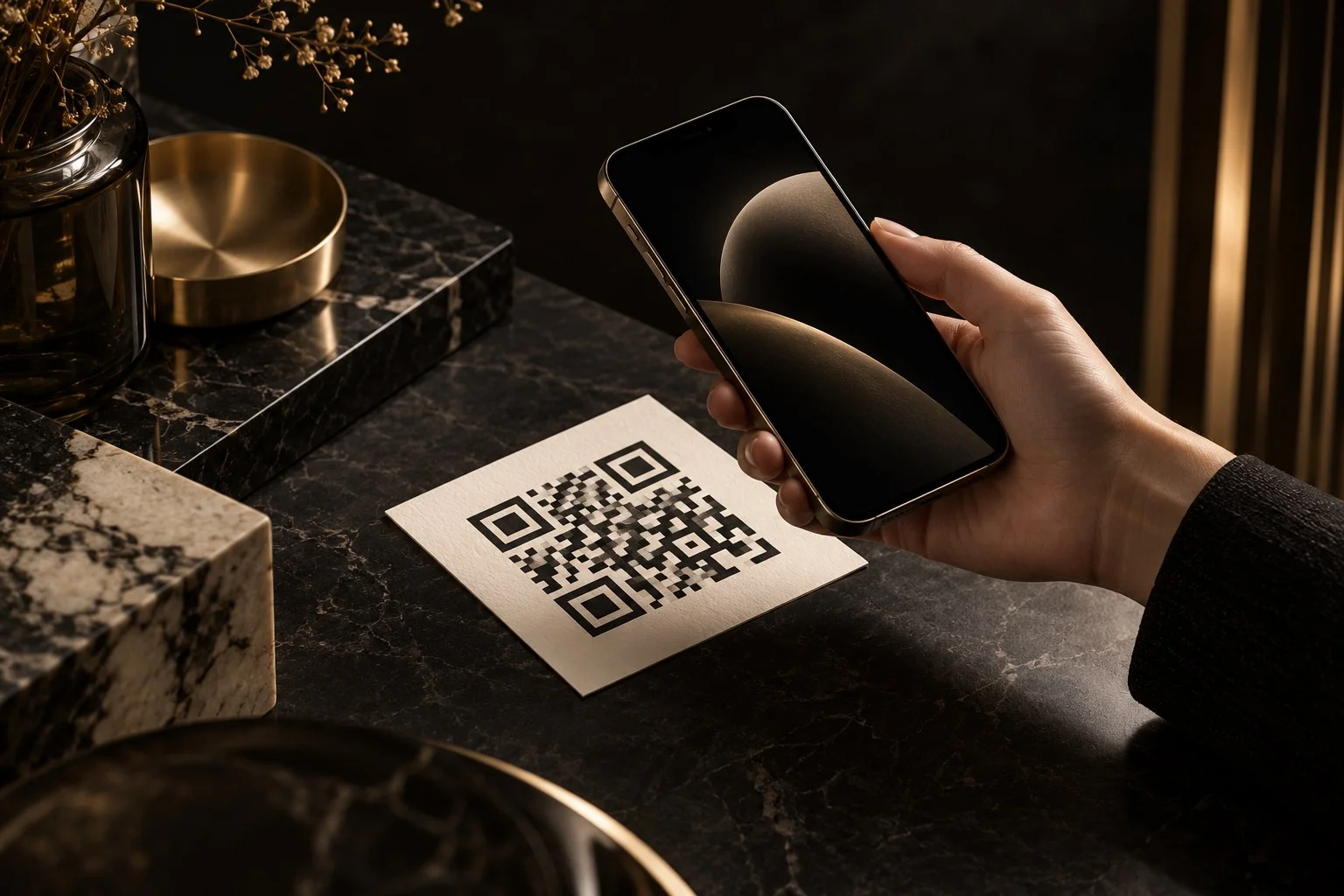

Ein WLAN-QR-Code speichert Netzwerkname, Verschlüsselung und gegebenenfalls Passwort direkt im Muster. Verwenden Sie dafür das vorgesehene Gästenetz und testen Sie den Zugang. Bei geänderten Zugangsdaten muss der statische Code neu erstellt und ausgetauscht werden.
Das richtige Netzwerk auswählen
Klären Sie mit der zuständigen technischen Betreuung, welches Netzwerk Gäste verwenden sollen. Ein QR-Code richtet kein Gästenetz ein und trennt auch keine Netzwerke. Er vereinfacht lediglich die Übergabe der hinterlegten Verbindungsdaten.
Prüfen Sie den vorgesehenen Nutzungsort und die Reichweite. Ein Zugangsschild an einer schlecht versorgten Stelle führt trotz korrekt lesbarem Code nicht zu einer brauchbaren Verbindung. Neben den technischen Angaben braucht es daher einen realen Test am späteren Standort.
Weiterlesen: Statische und dynamische QR-Codes: So treffen Sie die passende Wahl
Die Angaben exakt übernehmen
Im TEAM CCAA Assistenten wählen Sie WLAN beziehungsweise WiFi. Tragen Sie den Netzwerknamen exakt ein und wählen Sie die tatsächlich verwendete Verschlüsselung. Ergänzen Sie das Passwort, sofern es benötigt wird, und prüfen Sie die Einstellung für ein verborgenes Netzwerk.
Kopieren Sie keine Daten aus einem alten Aushang, ohne den aktuellen Stand zu bestätigen. Groß- und Kleinschreibung sowie Sonderzeichen können relevant sein. Testen Sie die gespeicherten Angaben, bevor der Code vervielfältigt oder dauerhaft angebracht wird.
Weiterlesen: QR-Code mit Logo: Gestaltung vor dem Druck auf Lesbarkeit prüfen
Der Code ist keine Geheimhaltungsschicht
Die öffentliche Hilfe weist darauf hin, dass Personen mit Zugriff auf den Code die enthaltenen Zugangsdaten auslesen können. Ein grafisches Muster verschlüsselt diese Angaben nicht als geschützten Zugangsspeicher.
Behandeln Sie den Ausdruck deshalb wie die Weitergabe der Zugangsdaten selbst. Entscheiden Sie bewusst, wo er sichtbar sein darf. Veröffentlichen Sie keinen Code mit internen Netzwerkdaten im allgemeinen Marketingmaterial oder in einer öffentlich zugänglichen Bildergalerie.
Verbindung statt nur Lesbarkeit prüfen
Scannen Sie einen Ausdruck in Originalgröße auf typischen Geräten. Kontrollieren Sie, ob die erwartete Verbindungsabfrage erscheint und das richtige Netz genutzt wird. Ein Smartphone, das bereits verbunden ist, kann einen Fehler im neuen Code leichter verdecken; verwenden Sie eine geeignete Testsituation.
Bieten Sie eine verständliche Alternative für Gäste, die den Code nicht verwenden können. Dazu kann eine lesbare Beschreibung des vorgesehenen Gästezugangs gehören. Die Einrichtung des Netzes und Fragen zu dessen Schutz gehören weiterhin zur technischen Betreuung.
Einen Passwortwechsel vollständig umsetzen
Fiktives Ablaufbeispiel: Der Betrieb ändert das Passwort seines Gästenetzes. Das Team erstellt danach den Code mit den neuen Angaben, testet ihn und ersetzt alle ausliegenden Karten. Alte Drucke werden nicht einfach weiterverwendet, weil der grafische Datensatz unverändert die bisherigen Angaben enthält.
Führen Sie eine Liste der Aushänge und einen Verantwortlichen für ihren Austausch. WLAN-Codes sind in TEAM CCAA statisch und senden laut Hilfe keine Scanereignisse an die App. Eine Statistik zu WLAN-Scans wird durch diese Einrichtung daher nicht erzeugt.
Häufige Fragen.
Kann ich das WLAN-Passwort im gedruckten Code ändern?
Nein. Bei geänderten gespeicherten Zugangsdaten ist ein neuer Code erforderlich.
Sehe ich WLAN-Scans in Analytics?
Nein. Die TEAM CCAA Hilfe beschreibt WiFi als statischen Typ ohne Scandaten an die App.
Wissen weitergeben.
Wissen anwenden.
QR-App kostenlos kennenlernenQuellen und Einordnung.
Produktangaben nach öffentlich verfügbaren Informationen; Quellenstand 18.10.2026. Beispiele sind im Text gekennzeichnet.