
Ihr erster QR-Code in sechs Schritten
Der Assistent führt von der Auswahl des Inhalts bis zur gespeicherten Druckdatei. Starten Sie mit einem klaren Ziel und einem eindeutig benannten Code.
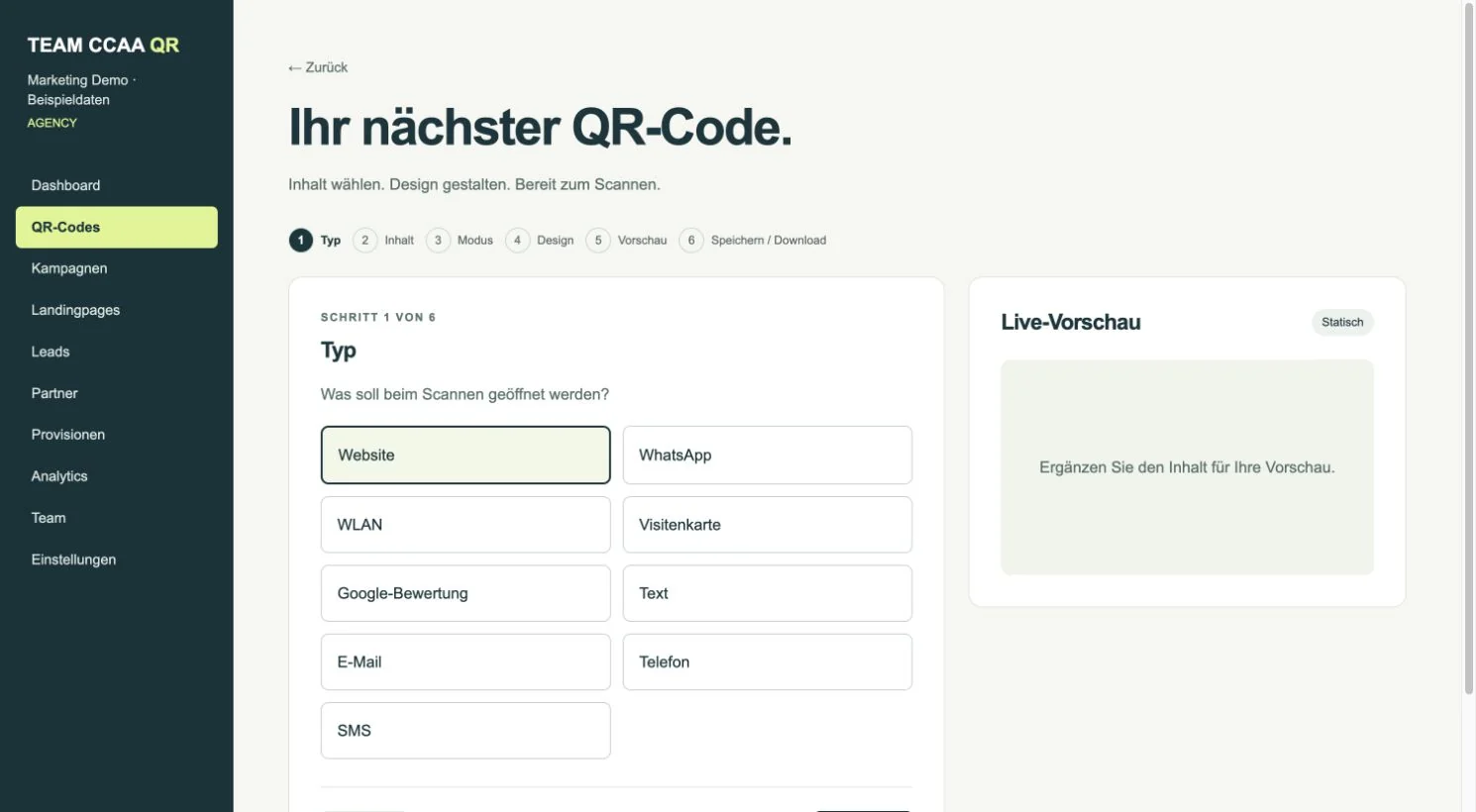
So gehen Sie vor
- Registrieren Sie sich, bestätigen Sie Ihre E-Mail und schließen Sie das Onboarding ab.
- Öffnen Sie „QR-Code erstellen“ und wählen Sie im Schritt „Typ“ den gewünschten Inhalt.
- Tragen Sie im Schritt „Inhalt“ den Namen und die erforderlichen Felder ein.
- Wählen Sie unter „Modus“ bei unterstützten Typen Statisch oder Dynamisch und passen Sie unter „Design“ die Gestaltung an.
- Prüfen Sie „Vorschau“, speichern Sie unter „Speichern / Download“ und laden Sie SVG oder PNG herunter.
- Testen Sie den fertigen Code mit einem Smartphone vor dem Druck.
Eine Vorschau ersetzt keinen Test des fertigen gedruckten Materials.
Häufige Fragen
Welche Schritte hat der Assistent?
Typ, Inhalt, Modus, Design, Vorschau und Speichern / Download.
Stand: 17. Oktober 2026 · Kontakt zum TEAM CCAA Team