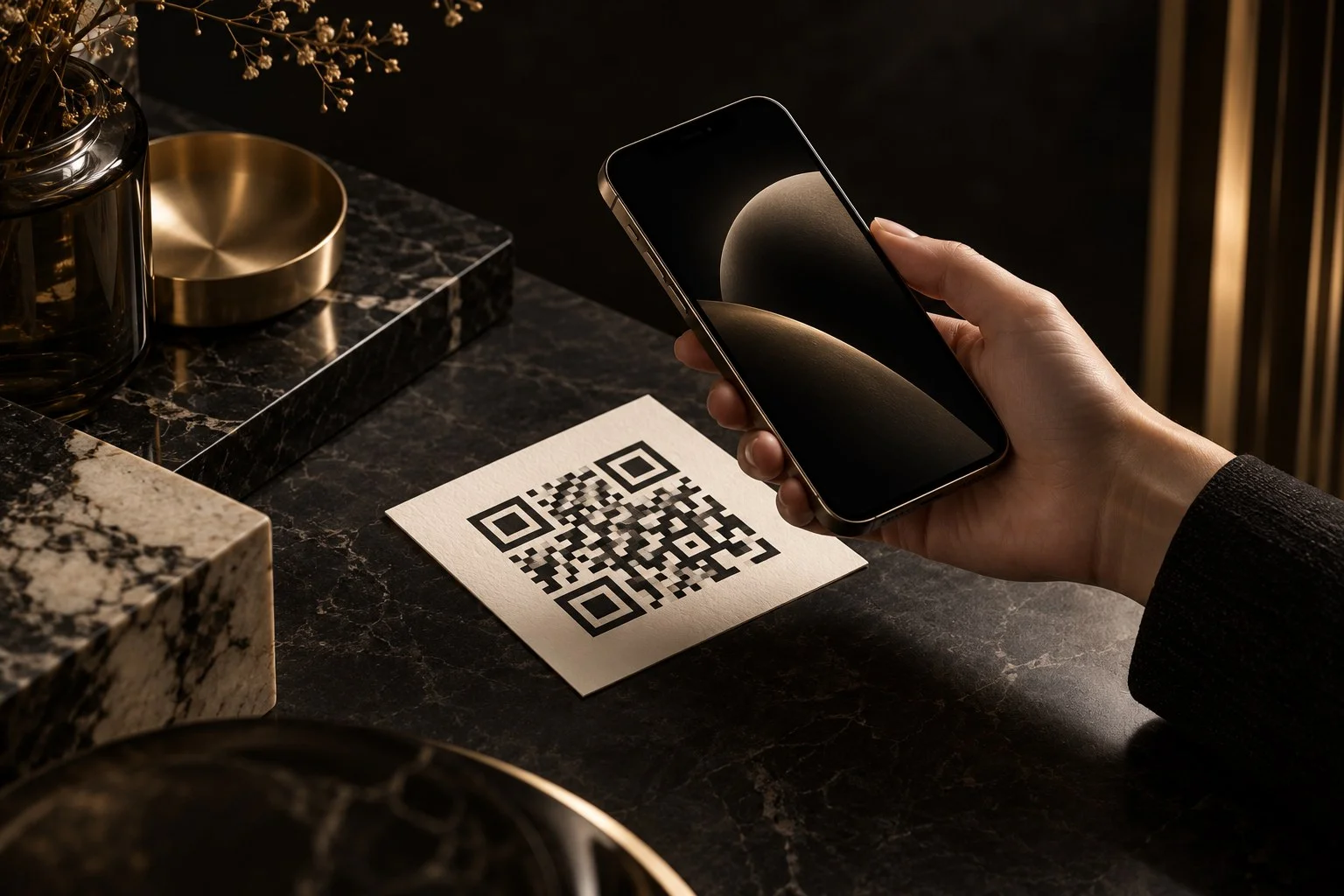

Bei TEAM CCAA können Inhalte und Gestaltung vor der Registrierung vorbereitet werden. Vor der Anmeldung wird dabei noch kein QR-Code generiert. Registrierung oder Login ermöglichen die Übernahme; anschließend wird der Code in der App geprüft, gespeichert und heruntergeladen.
Vorbereitung von einem fertigen Code unterscheiden
Ein sichtbarer Editor kann bereits Angaben und Gestaltung sammeln, ohne einen verwendbaren QR-Code auszugeben. Diese Unterscheidung ist wichtig, wenn nach „ohne Anmeldung“ gesucht wird. Die konkrete TEAM CCAA Anleitung beschreibt eine Vorbereitung vor dem Konto und die Erstellung nach Registrierung oder Login.
Planen Sie deshalb keinen Druck mit einer bloßen Vorschau. Ein fertiger Download muss erst gespeichert und getestet werden. Eine frei zugängliche Eingabemaske ist nicht automatisch eine Zusage, dass sämtliche Erstellung, Speicherung und spätere Verwaltung ohne Konto erfolgen.
Weiterlesen: Wie lange ist ein QR-Code gültig?
Inhalte im vorgesehenen Editor eingeben
Die Anleitung führt über „Eigene Inhalte eingeben“ oder den QR-Code-Generator in die Vorbereitung. Wählen Sie Anwendung, Modus und Gestaltung und tragen Sie die passenden Inhalte ein. Bei öffentlichen Zieladressen prüfen Sie bereits jetzt deren Erreichbarkeit und richtige Schreibweise.
Verwenden Sie nur Informationen, die für den vorgesehenen Zugriff bestimmt sind. Der spätere Code kann zu öffentlich erreichbaren Inhalten führen. Die Vorbereitung ist kein vertraulicher Dokumentenspeicher und ersetzt keine Prüfung, ob Dateien oder Kontaktangaben veröffentlicht werden sollen.
Weiterlesen: QR-Code-Arten nach Nutzeraufgabe auswählen
Im selben Browser-Tab fortfahren
Die dokumentierte Übernahme funktioniert beim Fortsetzen im selben Browser-Tab. Vorbereitete Angaben werden dort bis zur Übernahme aufbewahrt und nach dem Speichern aus diesem Zwischenstand entfernt. Diese Beschreibung ist keine Zusage einer dauerhaften geräteübergreifenden Entwurfssynchronisierung.
Wählen Sie den vorgesehenen Abschluss zur kostenlosen Registrierung und Erstellung oder melden Sie sich mit Ihrem vorhandenen Konto an. Danach prüfen Sie die übernommenen Inhalte erneut. Ein erfolgreicher Login ist noch keine Abnahme der Daten, Gestaltung oder des späteren öffentlichen Ziels.
Fiktives Beispiel für eine sichere Übernahme
Ein Teammitglied bereitet einen PDF-Einstieg mit öffentlicher Datei-Adresse und passender Überschrift vor. Es registriert sich im selben Tab, kontrolliert den übernommenen Inhalt und speichert den Code. Erst der anschließend getestete Download wird an die Druckvorbereitung weitergegeben.
Tarif und fertigen Nutzerweg kontrollieren
Die Anleitung weist auf tarifabhängige Funktionen und Schlossmarkierungen hin; Kampagnen und Landingpages benötigen mindestens BUSINESS. Prüfen Sie den aktuellen Umfang vor der Nutzung. Die kostenlose Vorbereitung bedeutet nicht, dass jede spätere Funktion in jedem Tarif enthalten ist.
Laden Sie den gespeicherten Code als passende Datei herunter und testen Sie ihn auf einem Smartphone. Kontrollieren Sie auch den vollständigen Zielinhalt. So wird aus einer vorbereiteten Eingabe ein tatsächlich nutzbarer Code mit nachvollziehbarer Speicherung und Pflege.
Die Vorbereitung mit vollständigen Ausgangsdaten beginnen
Wählen Sie zunächst die benötigte Anwendung und prüfen Sie deren Eingaben. Für ein Online-Ziel wird eine öffentliche passende Adresse benötigt. Für direkt gespeicherte Kontaktdaten muss der freigegebene Inhalt feststehen. Die vorbereitende Maske übernimmt keine fachliche Prüfung, ob eine Datei erreichbar oder eine Nummer richtig ist.
Halten Sie wichtige Ausgangsdaten unabhängig nachvollziehbar fest. Der dokumentierte Zwischenstand ist keine zugesicherte dauerhafte geräteübergreifende Ablage. Wenn Sie den Vorgang unterbrechen, sollte eine spätere Wiederaufnahme nicht allein von einer unbestätigten gespeicherten Browsersituation abhängen. Prüfen Sie zudem früh tarifabhängige Funktionen, damit eine geplante Anwendung zum tatsächlich vorgesehenen Konto passt.
| Phase | Was tatsächlich geschieht | Wichtige Grenze |
|---|---|---|
| Vorbereitung | Inhalte, Modus und Gestaltung eingeben | Noch kein generierter verwendbarer QR-Code |
| Registrierung oder Login | Im vorgesehenen selben Tab fortfahren | Keine zugesicherte Synchronisierung über beliebige Geräte |
| Übernahme | Inhalte im Konto erneut kontrollieren | Login ist keine fachliche Freigabe |
| Speichern und Download | Code tatsächlich anlegen und Datei beziehen | Ein Entwurf ist noch keine getestete Druckdatei |
| Abnahme | Endgültiges Muster und vollständigen Inhalt prüfen | Nur getestete Fassung an Druckvorbereitung geben |
Die Übernahme im selben Browser-Tab durchführen
Die TEAM CCAA Anleitung beschreibt das Fortsetzen im selben Tab. Dort wird die vorbereitete Eingabe bis zur Übernahme aufbewahrt und nach dem Speichern aus diesem Zwischenstand entfernt. Wechseln Sie deshalb nicht ungeprüft auf ein anderes Gerät und erwarten Sie keine automatisch vorhandene Kopie. Der dokumentierte Weg ist eine Übergabe in das Konto, keine allgemeine Entwurfsverwaltung.
Nach Registrierung oder Login vergleichen Sie Anwendung, Modus, Eingaben und Gestaltung mit der vorgesehenen Fassung. Bei öffentlichen Adressen wird der vollständige Link noch einmal geöffnet. Eine erfolgreiche Übernahme kann einen zuvor eingegebenen Fehler korrekt übertragen haben. Gerade deshalb bleibt diese Kontrolle notwendig.
Fiktiver Fall: Eine Person bereitet einen PDF-Zugang vor. Sie hat die öffentliche Datei bereits geprüft, fährt im selben Tab fort und kontrolliert danach die übernommene Adresse sowie Überschrift. Erst nach dem Speichern lädt sie die tatsächliche QR-Datei herunter. Die Anwendung bietet dabei keinen neuen Datei-Upload; das Dokument bleibt über seine passende öffentliche Adresse bereitgestellt.
Den gespeicherten Code vor der Weitergabe abnehmen
Prüfen Sie die tatsächliche Datei auf einem Smartphone. Kontrollieren Sie Erkennung, richtigen Inhalt und die angekündigte Handlung. Wenn die Datei für Druck vorgesehen ist, testen Sie den geplanten Maßstab und das reale Medium. Eine vorbereitete Editoransicht ist keine geeignete Freigabe für eine Auflage.
Beachten Sie die tarifabhängigen Angaben in der Anwendung. Kampagnen und Lead-Landingpages benötigen nach der beschriebenen Voraussetzung mindestens BUSINESS. Kostenlose Vorbereitung bedeutet nicht, dass sämtliche späteren Funktionen in jedem Plan enthalten sind. Prüfen Sie aktuellen Umfang und tatsächliche Auswahl, bevor ein Drucktext eine bestimmte Funktion verspricht.
Notieren Sie Code, Modus, Inhalt und verantwortliche Person. Eine spätere Pflegeentscheidung wird dadurch leichter nachvollziehbar. Ein bereits statisch gedruckter Inhalt wird durch eine neue Tarifwahl oder eine andere Vorbereitung nicht rückwirkend dynamisch. Der fertige Zugang entsteht aus Übernahme, Speicherung und geprüftem tatsächlichem Export, nicht allein aus einer frei erreichbaren Eingabemaske.
Begriffe zu diesem Thema im Glossar nachschlagen →
Häufige Fragen.
Kann ich bei TEAM CCAA vor der Anmeldung einen fertigen QR-Code erzeugen?
Die dokumentierte Funktion ermöglicht die Vorbereitung von Inhalt und Gestaltung. Vor Anmeldung wird dabei noch kein QR-Code generiert. Registrierung oder Login führen zur Übernahme; anschließend wird der Code geprüft, gespeichert und als tatsächliche Datei heruntergeladen.
Warum sollte ich für die Übernahme im selben Tab bleiben?
Die Anleitung beschreibt dort den vorgesehenen Zwischenstand bis zur Übernahme. Eine dauerhafte geräteübergreifende Entwurfssynchronisierung wird damit nicht zugesagt. Halten Sie wichtige Ausgangsdaten unabhängig nachvollziehbar und prüfen Sie den übernommenen Inhalt im Konto erneut.
Bleibt die vorbereitete Eingabe nach dem Speichern als Zwischenstand erhalten?
Der dokumentierte Ablauf entfernt sie nach dem Speichern aus diesem vorbereitenden Zwischenstand. Der tatsächlich angelegte Code wird im vorgesehenen Konto verwaltet. Verwechseln Sie diese Übernahme nicht mit einer allgemeinen dauerhaften Ablage beliebiger Browserentwürfe.
Sind alle Funktionen durch die kostenlose Vorbereitung kostenlos enthalten?
Nein. Die Vorbereitung sagt nichts über jeden späteren Tarifumfang aus. Kampagnen und Lead-Landingpages benötigen nach der beschriebenen Voraussetzung mindestens BUSINESS. Prüfen Sie aktuelle Planangaben und tatsächliche Funktionsauswahl vor Nutzung und Druckversprechen.
Was muss ich nach Registrierung oder Login kontrollieren?
Anwendung, Modus, Eingaben, Gestaltung und das vollständige öffentliche Ziel. Ein erfolgreicher Login bestätigt keine fachlich richtigen Daten. Speichern Sie den Code, laden Sie die tatsächliche Datei herunter und prüfen Sie den vollständigen Nutzerweg.
Kann ich eine vorbereitete Vorschau schon an die Druckerei geben?
Die Freigabe sollte auf dem tatsächlich gespeicherten und heruntergeladenen Code beruhen. Testen Sie endgültige Fassung, Inhalt und vorgesehenes Druckmaß. Eine bloße vorbereitende Ansicht belegt noch keinen fertigen nutzbaren Zugang.
Wissen anwenden.
QR-App kennenlernenQuellen und Einordnung.
Produktangaben nach öffentlich verfügbaren Informationen; Quellenstand 18.10.2026. Beispiele sind im Text gekennzeichnet.
Wissen weitergeben.