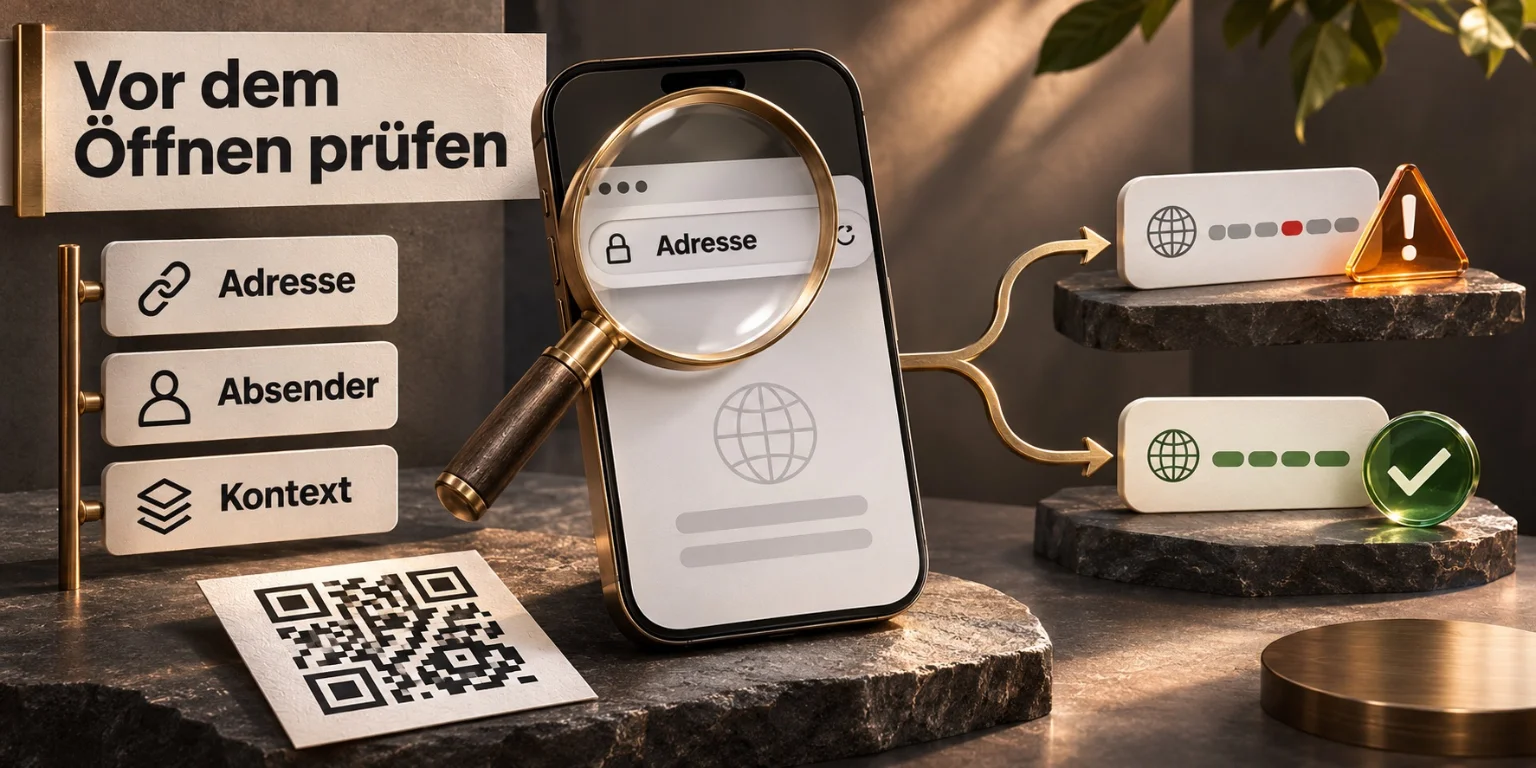

Öffnen Sie am iPhone die Kamera, richten Sie sie auf den vollständigen QR-Code und verwenden Sie den angezeigten Link. Alternativ lässt sich der Code-Scanner im Kontrollzentrum nutzen. Wird nichts erkannt, prüfen Sie zuerst Aufnahme und Scannerweg; öffnet sich erst danach keine Seite, liegt ein anderer Fehler vor.
Mit der Kamera beginnen und die angezeigte Aktion bewusst wählen
Für einen gedruckten Code oder einen Code auf einem anderen Bildschirm ist die Kamera der naheliegende Einstieg. Halten Sie das iPhone so, dass das ganze Muster zu sehen ist. Warten Sie auf eine erkannte Aktion, statt sofort mehrere Fotos aufzunehmen. Prüfen Sie, ob die angezeigte Adresse oder Handlung zu dem passt, was neben dem Code angekündigt wurde.
Apple dokumentiert Kamera und Code-Scanner als die beiden vorgesehenen Wege. Die Beschriftung einzelner Bedienelemente kann mit Sprache und Systemstand variieren. Die aktuelle Apple-Hilfe ist dabei der Ausgangspunkt für den vorhandenen Geräteweg. Wenn ein Gerät verwaltet oder eine Funktion eingeschränkt ist, sollten Sie seine tatsächliche Konfiguration prüfen, bevor Sie eine weitere App installieren.
Weiterlesen: QR-Code scannt nicht: Fehler systematisch finden
Den Code-Scanner im Kontrollzentrum als getrennten Weg nutzen
Öffnen Sie das Kontrollzentrum und wählen Sie das Steuerelement zum Scannen von Codes. Fehlt es, beschreibt Apple das Hinzufügen über die Anpassung des Kontrollzentrums: Hintergrund gedrückt halten, ein Steuerelement hinzufügen und den Code-Scanner auswählen. Arbeiten Sie mit den tatsächlich auf Ihrem Gerät sichtbaren Bezeichnungen; ältere Anleitungen können anders aussehen.
Ein zweiter vorhandener Scannerweg ist besonders zur Diagnose nützlich. Erkennt der Code-Scanner das Muster, die Kamera aber nicht, muss nicht sofort die gedruckte Datei neu gestaltet werden. Notieren Sie zuerst, welcher Weg funktioniert und welcher nicht. Umgekehrt beweist ein Erfolg in einer einzigen Anwendung noch nicht, dass Ihre Kunden jede mögliche Darstellung bequem lesen können. Für Herausgeber gehört der normale Kamerazugang deshalb weiterhin in die Abnahme.
Weiterlesen: QR-Code vom Bildschirm scannen
Nicht erkannter Code und nicht erreichbare Website sind verschiedene Fehler
Bleibt jede Reaktion aus, betrachten Sie zunächst das sichtbare Muster. Ist ein Teil verdeckt, liegt eine Spiegelung darüber oder befindet sich das Telefon so nah, dass die Kamera nicht scharfstellen kann? Verändern Sie jeweils eine Bedingung und versuchen Sie es erneut. Den Code nur immer größer zu zoomen, kann die Darstellung verschlechtern oder Teile aus dem Bild schieben.
Wird dagegen eine Adresse angezeigt und erst die Website scheitert, hat die Erkennung bereits stattgefunden. Prüfen Sie dann Verbindung, Zieladresse und die konkrete Seite. Ein Druckfehler wird dadurch nicht automatisch wahrscheinlicher. Unser Leitfaden zu QR-Codes, die nicht funktionieren trennt diese Fehlerarten genauer. Wer beide Fälle vermischt, ändert leicht das falsche Bauteil und muss anschließend trotzdem dieselbe Zielseite reparieren.
Das Muster vollständig aufnehmen, statt nur seine Mitte zu treffen
Richten Sie die Kamera auf das vollständige Quadrat einschließlich des freien Randes. Ein dekorativer Rahmen oder das Abschneiden beim Fotografieren kann eine eigentlich brauchbare Vorlage unnötig erschweren. DENSO WAVE beschreibt für QR-Codes eine freie Zone von vier Modulen rund um das Muster. Für den praktischen Versuch heißt das vor allem: Lassen Sie die unbedruckte Umgebung sichtbar, statt sie wegzuschneiden.
Prüfen Sie den tatsächlichen Gegenstand. Ein sauberer Ausdruck kann sich anders verhalten als dieselbe Datei hinter spiegelndem Glas. Ein Bildschirm kann durch Helligkeit oder Kamerawinkel schwerer aufzunehmen sein. Fassen Sie den Test deshalb als begrenzte Beobachtung auf: dieses iPhone, dieser Scannerweg, diese Darstellung. Eine allgemeine Freigabe für jedes Gerät folgt daraus nicht. Der Codeanbieter sollte mehrere geeignete Scanwege im vorgesehenen Nutzungskontext berücksichtigen.
Ein bereits gespeichertes Bild braucht einen anderen Ablauf
Liegt der QR-Code nur als Screenshot auf demselben iPhone vor, kann die Kamera nicht gleichzeitig die eigene Anzeige als äußeren Gegenstand aufnehmen. Verwechseln Sie diesen Fall nicht mit einem normalen Kamerascan. Nutzen Sie eine auf Ihrem Gerät verfügbare Bild-Erkennung oder öffnen Sie, wenn vorhanden, den direkt beigefügten Link. Eine weitergeleitete Bilddatei kann außerdem an Qualität verloren haben.
Für digitale Einladungen und Nachrichten ist ein anklickbarer Link häufig die klarere Ergänzung. Empfänger müssen dann keinen Umweg über ein zweites Gerät organisieren. Unternehmen sollten den passenden Zielzugang deshalb nicht ausschließlich in ein Bild verpacken. Der bestehende Beitrag zum Scannen eines Codes vom Bildschirm erklärt die Unterschiede zwischen getrenntem Anzeigegerät, Präsentation und Nutzung auf demselben Smartphone.
Fiktiver Fall: Die Einladung führt zum richtigen Veranstaltungsinhalt
Ein fiktiver Veranstalter legt einer gedruckten Einladung einen QR-Code bei. Eine Besucherin scannt ihn mit dem iPhone. Die Kamera zeigt eine Webadresse an, nach dem Öffnen erscheint jedoch die allgemeine Startseite statt der angekündigten Anreiseinformationen. Der Scanweg funktioniert; die Zuordnung der Zielseite erfüllt die Erwartung noch nicht.
Das Organisationsteam prüft nun zwei Dinge getrennt: Kann der Code aus der üblichen Haltung gelesen werden, und erreicht der Besucher danach die passende aktuelle Information? Für die nächste Druckfreigabe werden Ausdruck, Ziel und Verantwortlicher zusammen dokumentiert. Ein solcher Kontrollfall ist hilfreicher als die pauschale Rückmeldung „mit dem iPhone geht es nicht“. Er zeigt, ob die zuständige Person den Scanweg, das Druckstück oder die eigentliche Zielinformation verbessern muss.
| Beobachtung | Einordnung | Nächste Prüfung |
|---|---|---|
| Keine Aktion in der Kamera | Muster noch nicht erkannt | Vollständigkeit, Haltung und verfügbaren Scannerweg prüfen |
| Code-Scanner erkennt, Kamera nicht | Unterschied zwischen Anwendungen | Gerätekonfiguration und normalen Kundenzugang dokumentieren |
| Adresse erscheint, Seite scheitert | Erkennung gelungen; Zielaufruf offen | Verbindung und tatsächliche Zielseite kontrollieren |
| Startseite statt Anreisehinweis | Ziel passt nicht zur Einladung | Angekündigte Information und Codezuordnung korrigieren |
| Nur Screenshot auf demselben Gerät | Gespeicherte Datei statt Kameragegenstand | Bild-Erkennung oder passenden Direktlink verwenden |
Ein angezeigter Link ist noch kein Vertrauensnachweis
Lesen Sie vor dem Öffnen die verfügbare Zielinformation und überlegen Sie, ob Absender und Anlass zusammenpassen. Ein sauber erkanntes Muster sagt nichts darüber aus, ob die dahinterliegende Website seriös ist. Besonders bei unerwarteten Aufforderungen zur Anmeldung oder Zahlung sollten Sie den bekannten Anbieter über einen unabhängig gewählten Zugang prüfen. Geben Sie sensible Angaben nicht allein deshalb ein, weil der Einstieg bequem wirkt.
Wenn Sie selbst Codes veröffentlichen, erleichtert eine klare Erklärung neben dem Muster diese Entscheidung: Was öffnet sich, wofür wird es benötigt und wer ist zuständig? Vermeiden Sie eine Gestaltung, die zum Scannen drängt, ohne das Ziel verständlich zu machen. Unser Beitrag zur Prüfung von QR-Zieladressen vertieft den Umgang mit verdächtigen Einstiegen. Für einen eigenen Code beginnt die Arbeit mit einer passenden Zielseite und einer dokumentierten Prüfung, nicht mit einer zusätzlichen Scanner-App.
Begriffe zu diesem Thema im Glossar nachschlagen →
Häufige Fragen.
Brauche ich zum Scannen am iPhone eine zusätzliche App?
Für den beschriebenen normalen Scanweg können Sie die von Apple dokumentierte Kamera oder den Code-Scanner verwenden. Prüfen Sie vorhandene Funktionen und mögliche Geräteeinschränkungen, bevor Sie eine weitere Anwendung auswählen.
Muss ich den QR-Code zuerst fotografieren?
Für den direkten Kamerascan ist ein gespeichertes Foto nicht der notwendige erste Schritt. Entscheidend ist die erkannte Aktion im Kamerabild. Eine vorhandene Bilddatei stellt dagegen einen eigenen Anwendungsfall dar.
Wo finde ich den Code-Scanner, wenn er nicht angezeigt wird?
Prüfen Sie die verfügbaren Steuerelemente Ihres Kontrollzentrums. Apple beschreibt dessen Hinzufügen über die Anpassung. Benennungen und Darstellung sollten Sie an der Hilfe für Ihren tatsächlichen Systemstand überprüfen.
Warum wird ein Code erkannt, aber die Seite bleibt leer?
Dann sind Erkennung und Zielaufruf zu trennen. Prüfen Sie die Verbindung und die erkannte Adresse. Ein nicht erreichbares Webziel wird normalerweise nicht durch den erneuten Ausdruck desselben Musters behoben.
Kann ich einen Screenshot auf demselben iPhone mit der Kamera lesen?
Der äußere Kamerascan und die Erkennung einer gespeicherten Datei sind verschiedene Wege. Verwenden Sie eine verfügbare Bild-Erkennung oder den beigefügten Direktlink, statt das Telefon auf seinen eigenen Bildschirm richten zu wollen.
Soll ich einen schlecht erkennbaren Code stark heranzoomen?
Verändern Sie Abstand und Haltung so, dass das ganze Muster klar aufgenommen werden kann. Ein Ausschnitt, der Rand oder Ecken abschneidet, erleichtert die Prüfung nicht. Untersuchen Sie einzelne Bedingungen nacheinander.
Bedeutet eine angezeigte Adresse, dass der QR-Code sicher ist?
Nein. Die Anzeige beschreibt zunächst eine erkannte Information. Prüfen Sie Ziel, Absender und Anlass, bevor Sie Daten eingeben oder eine Handlung bestätigen. Bei Zweifeln wählen Sie einen bekannten unabhängigen Zugang.
Was sollten Unternehmen bei einem iPhone-Test dokumentieren?
Halten Sie Scannerweg, tatsächliches Druckstück oder Display und das vollständige Ziel fest. Erfassen Sie getrennt, ob die Erkennung gelingt und ob der angekündigte Inhalt beziehungsweise nächste Schritt anschließend wirklich erreichbar ist.
Wissen anwenden.
Eigenen QR-Code vorbereitenQuellen und Einordnung.
Produktangaben nach öffentlich verfügbaren Informationen; Quellenstand 25.11.2026. Beispiele sind im Text gekennzeichnet.
Wissen weitergeben.