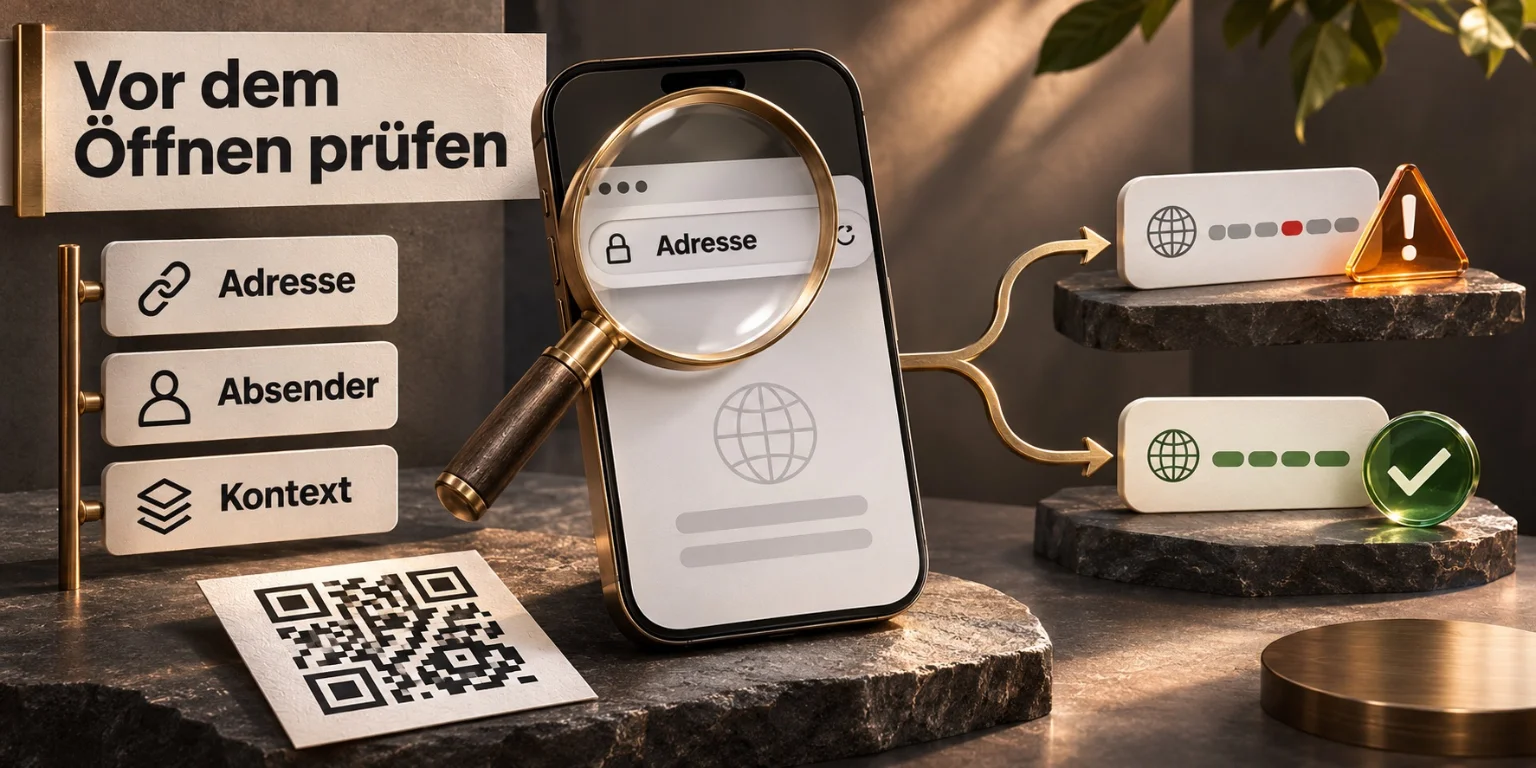
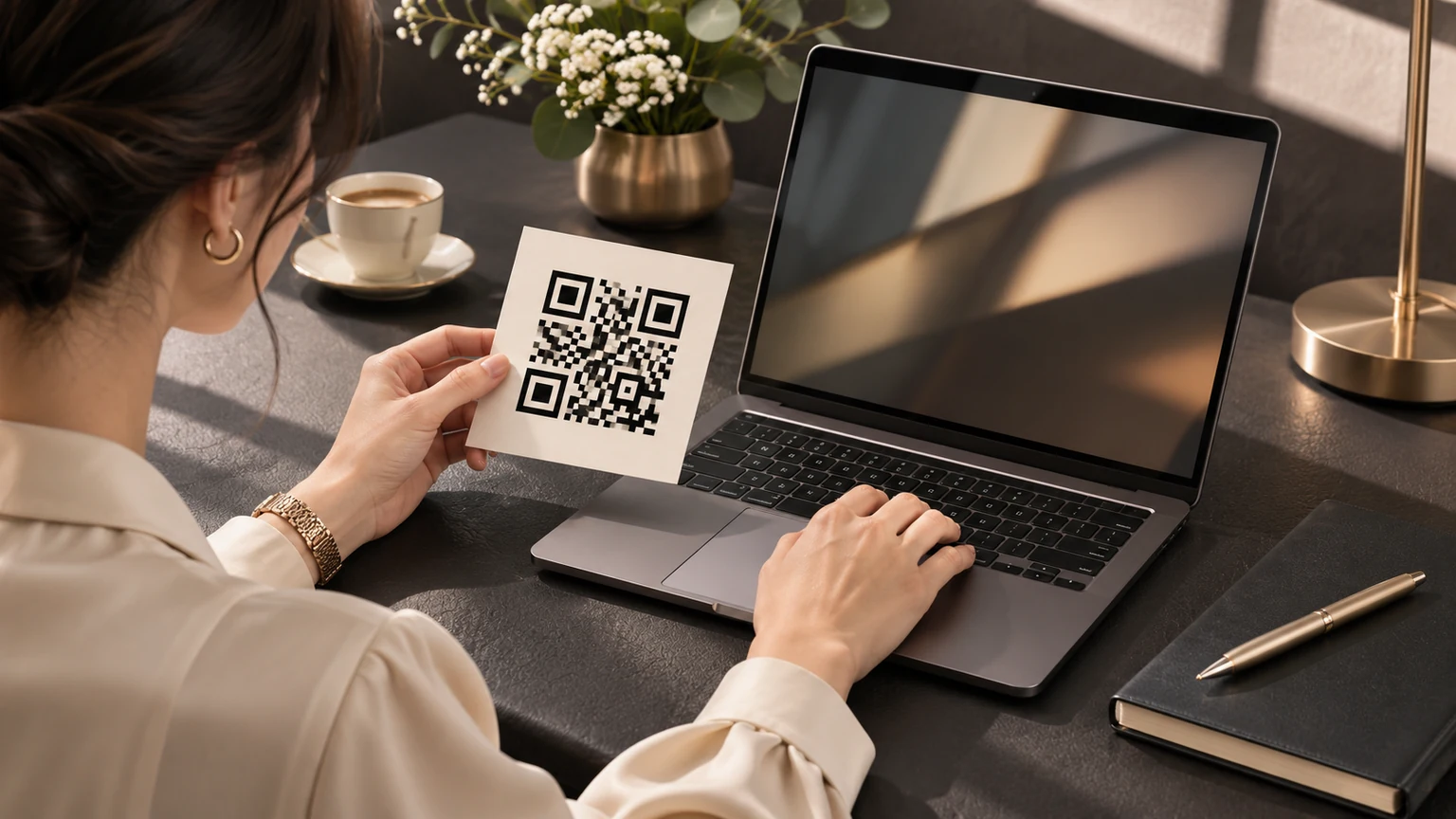
Unter Windows 11 beschreibt Microsoft die QR-Erkennung im Snipping Tool. Zeigen Sie den Code vollständig an, erfassen Sie ihn als Screenshot und prüfen Sie das angebotene Ergebnis im Tool. Verfügbarkeit und Oberfläche hängen vom tatsächlichen App- und Systemstand ab. Ein allgemeiner Funktionsanspruch für jede Windows-Version oder jede Webcam folgt daraus nicht.
Den Code zuerst in einer klaren Bildschirmansicht öffnen
Eine QR-Grafik kann in einer PDF, einer E-Mail oder einer Bilddatei stecken. Öffnen Sie die betreffende Fassung so, dass das ganze Muster einschließlich des freien Randes sichtbar ist. Eine winzige Dateivorschau ist keine gute Ausgangslage. Vergrößern Sie bei Bedarf die Darstellung, ohne den Code durch ein Fenster, eine Auswahlmarkierung oder ein anderes Element zu verdecken.
Wenn im Dokument bereits ein sinnvoller anklickbarer Link vorhanden ist, können Sie diesen passenden Zugang bevorzugen. Der Code ist ein Bildweg zu Information, keine Pflichtübung. Prüfen Sie bei mehreren Codes auf derselben Seite, welcher zu Ihrer Aufgabe gehört. Ein sauber gewählter Ausschnitt reduziert Verwechslungen und macht die anschließende Rückmeldung an den Absender genauer als ein ungeklärter Komplett-Screenshot.
Weiterlesen: QR-Code-Sicherheit: Zieladressen vor dem Öffnen prüfen
Mit dem Snipping Tool einen vollständigen Ausschnitt erfassen
Microsoft dokumentiert Windows-Taste, Umschalt und S als Einstieg in die Screenshot-Erfassung. Wählen Sie einen Bereich, der das gewünschte Muster vollständig enthält, und öffnen Sie die Aufnahme im Snipping Tool. Die aktuelle Windows-11-Anleitung von Microsoft beschreibt die Erkennung eines enthaltenen QR-Codes und eine angebotene Aktion. Verwenden Sie diese nur, wenn sie tatsächlich erscheint.
Der Ablauf ist an die installierte Anwendung gebunden. Bei manchen Oberflächen ist der Bereich „Textaktionen“ relevant; verlassen Sie sich nicht allein auf die Position eines Symbols aus einer älteren Anleitung. Wenn Ihr Tool keinen entsprechenden Weg zeigt, prüfen Sie die aktuelle Unterstützung oder ein vorgesehenes Update. Die Tatsache, dass Windows Screenshots erfassen kann, beweist noch nicht jede zusätzliche Erkennungsfunktion auf jedem System.
Weiterlesen: QR-Code vom Bildschirm scannen
Windows 11 nicht mit einem pauschalen Windows-Versprechen verwechseln
Die zitierte Learning-Center-Seite bezieht sich auf Windows 11. Microsofts allgemeine Snipping-Tool-Hilfe behandelt auch andere Konstellationen. Daraus sollte keine Behauptung entstehen, jede ältere Installation besitze dieselbe QR-Erkennung. Halten Sie im Supportfall Windows-Version und Snipping-Tool-Stand fest, soweit diese Angaben verfügbar sind.
Verwenden Sie für eine Unternehmensanleitung einen bestätigten Referenzweg. Auf verwalteten Rechnern sollten App-Auswahl und Aktualisierung mit der zuständigen Betreuung abgestimmt werden. Ein beliebiger Upload-Dienst ist kein notwendiger Ersatz für eine fehlende lokale Funktion. Falls der vorhandene Weg nicht geeignet ist, kann ein zweites zugelassenes Gerät den angezeigten Code lesen oder der Absender einen passenden Direktlink bereitstellen. Benennen Sie die Alternative offen, statt eine nicht vorhandene Schaltfläche zu erfinden.
Das Ergebnis prüfen, bevor Sie eine Webhandlung auslösen
Betrachten Sie die erkannte Information. Passt die Adresse zum angekündigten Dokument oder Anbieter? Ein Fenster mit einem Link belegt noch keine vertrauenswürdige Website. Falls die Aufnahme nur Text kopiert oder eine allgemeine Bildsuche startet, ist das nicht automatisch die gewünschte QR-Decodierung. Die genaue angebotene Aktion gehört deshalb in die Prüfung.
Auch ein QR-Code aus einer scheinbar internen PDF kann ein unerwartetes Ziel enthalten. Öffnen Sie bei Zweifeln den bekannten Anbieter unabhängig und vergleichen Sie den Vorgang. Der Ratgeber zur Prüfung von QR-Zieladressen hilft bei dieser Entscheidung. Ein erfolgreiches Lesen ist ein technisches Zwischenergebnis; Anmeldung, Download und Zahlung bleiben eigene Handlungen, für die Sie den Anlass gesondert beurteilen müssen.
Fiktiver Fall: Eine Anleitung soll ohne Smartphone erreichbar sein
Ein fiktives Technikteam erhält eine PDF mit einem QR-Code zu ergänzenden Unterlagen. Eine Mitarbeiterin arbeitet am Windows-11-PC und möchte kein privates Telefon einsetzen. Sie öffnet die PDF in brauchbarer Größe, erfasst den Code und kontrolliert die tatsächlich angebotene Aktion im vorgesehenen Snipping Tool. Das Team dokumentiert den Weg als begrenzten Supportfall.
Falls die Erkennung in der konkreten Installation fehlt, fordert das Team den direkten Dokumentenlink an. Für zukünftige PDFs bittet es den Herausgeber um beide Zugänge. Es zeigt, wie eine praktische Arbeitsanforderung erfüllt werden kann, ohne Nutzer zum Hochladen ganzer interner Dokumente auf eine zufällige Website zu drängen.
| Stufe | Konkrete Beobachtung | Abgrenzung |
|---|---|---|
| Darstellung | Vollständiger Code in der richtigen PDF-Fassung | Nicht nur Dateivorschau oder abgeschnittener Ausschnitt |
| Erfassung | Screenshot im vorgesehenen Snipping Tool geöffnet | Erstellen eines Bildes ist noch keine Decodierung |
| Ergebnis | QR-Aktion tatsächlich angeboten | Texterkennung nicht als QR-Ergebnis ausgeben |
| Ziel | Erkannte Adresse passt zum erwarteten Dokument | Erkennung ist kein Vertrauens- oder Verfügbarkeitsbeleg |
| Ersatzweg | Direktlink oder genehmigtes anderes Gerät vorhanden | Kein erzwungener Upload interner Unterlagen |
Vertrauliche Dateien nicht unnötig weiterreichen
Ein vollständiger Bildschirm kann interne Namen, Ticketnummern oder Nachrichten zeigen. Für eine Fehlerbeschreibung reichen oft der gewählte Geräteweg und eine sachliche Beschreibung der Reaktion. Wenn eine Aufnahme weitergegeben werden soll, prüfen Sie den tatsächlich nötigen Inhalt und den vorgesehenen Empfänger. Ein QR-Code kann außerdem selbst vertrauliche Informationen enthalten.
Bewahren Sie für eine Gegenprüfung die ursprüngliche Datei auf und bearbeiten Sie eine Kopie. Zeichnen Sie keine Markierungen in das QR-Muster, wenn es anschließend gelesen werden soll. Eine nachträglich stark bearbeitete Aufnahme ist kein unveränderter Beleg für die empfangene Fassung. Die Unterscheidung zwischen gespeicherter Vorlage und äußerer Anzeige vertieft der Beitrag QR-Code vom Bildschirm scannen. Der hier beschriebene Windows-Weg betrifft dagegen die Erkennung innerhalb einer erfassten Datei.
Aus einem fehlgeschlagenen Versuch eine genaue Diagnose machen
Notieren Sie getrennt, ob die Aufnahme erstellt wurde, ob ein QR-Ergebnis erscheint und ob das Ziel erreichbar ist. Wenn nur der Browseraufruf scheitert, muss nicht die Screenshot-Erfassung repariert werden. Wenn der Code im Ausschnitt unvollständig ist, ist auch ein weiterer Klick auf denselben ungeeigneten Bildbereich wenig hilfreich. Wechseln Sie die richtige Prüfvariable.
Für Herausgeber bleibt die beste Ergänzung ein klarer direkter Link im digitalen Dokument. Der Kunde sollte nicht erst eine spezielle Erkennungsfunktion suchen müssen, um die angekündigte Information zu erhalten. Unser Beitrag zu Fehlern zwischen Muster, Erkennung und Ziel unterstützt diese Trennung. Ein eigener QR-Code ist dann sinnvoll eingebunden, wenn der vorgesehene Geräteweg nachvollziehbar funktioniert und eine passende Alternative für digitale Leser vorhanden ist.
Begriffe zu diesem Thema im Glossar nachschlagen →
Häufige Fragen.
Kann Windows 11 einen QR-Code ohne Smartphone lesen?
Microsoft beschreibt QR-Erkennung im Snipping Tool. Prüfen Sie die tatsächliche Installation und angebotene Aktion. Die dokumentierte Funktion ist keine pauschale Zusage für jede App-Version oder jedes ältere Windows-System.
Wie erfasse ich den QR-Code für das Snipping Tool?
Zeigen Sie das vollständige Muster an und starten Sie die Screenshot-Erfassung mit Windows-Taste, Umschalt und S. Öffnen Sie die Aufnahme im Tool und prüfen Sie die vorhandenen Erkennungsfunktionen Ihrer konkreten Version.
Reicht es, dass das Snipping Tool normalen Text kopieren kann?
Nein. Texterkennung und ein tatsächlich angebotenes QR-Ergebnis sind zu unterscheiden. Dokumentieren Sie, welche Information oder Aktion das Tool zeigt. Eine allgemeine Bildsuche oder kopierter Begleittext bestätigt noch keine gelesene Codeadresse.
Warum finde ich keine QR-Schaltfläche auf meinem Rechner?
Die unterstützte Oberfläche hängt vom System- und App-Stand ab. Vergleichen Sie diese Angaben mit der aktuellen Herstellerhilfe oder Ihrer Gerätebetreuung. Ein fehlender Menüpunkt rechtfertigt nicht automatisch die Installation eines beliebigen Fremdprogramms.
Kann ich die Windows-Kamera-App mit jeder Webcam dafür verwenden?
Für einen auf dem Bildschirm angezeigten Code nutzen Sie den dokumentierten Snipping-Tool-Weg. Bei gedruckten Codes hängt die Kameranutzung von der vorhandenen Anwendung und Hardware ab; prüfen Sie deren Unterstützung oder verwenden Sie einen passenden Smartphone-Scanner.
Muss ich eine interne PDF bei einem Online-Scanner hochladen?
Nein, das ist keine Voraussetzung des hier beschriebenen Ablaufs. Prüfen Sie vorhandene lokale beziehungsweise genehmigte Wege und einen Direktlink des Absenders. Eine externe Dateiübermittlung sollte bewusst und passend zum tatsächlichen Inhalt gewählt werden.
Was mache ich, wenn die Adresse erkannt wird, aber nicht erreichbar ist?
Prüfen Sie das konkrete Ziel und den vorgesehenen Zugang zum Netz. Die Erkennung ist bereits ein anderer abgeschlossener Schritt. Ein veralteter oder gesperrter Inhalt wird nicht durch eine neue Screenshot-Auswahl zuverlässig behoben.
Wie sollten Anbieter QR-Codes in digitalen Unterlagen ergänzen?
Fügen Sie einen direkt bedienbaren Link zum gleichen richtigen Inhalt hinzu. So bleibt das Dokument auch auf dem Gerät nutzbar, auf dem es gerade geöffnet ist, ohne einen bestimmten QR-Scanner vorauszusetzen.
Wissen anwenden.
Eigenen QR-Code vorbereitenQuellen und Einordnung.
Produktangaben nach öffentlich verfügbaren Informationen; Quellenstand 25.11.2026. Beispiele sind im Text gekennzeichnet.
Wissen weitergeben.