QR-Fahrzeuginformationen sind nützlich, wenn ausgestelltes Fahrzeug, Datenblatt und aktueller Angebotsstand eindeutig zusammengehören. Prüfen Sie Bestandsreferenz, Ausstattungsangaben und realen Anfrageweg vor Ort. Der Code übernimmt keine automatische Bestands-, Preis- oder Ausstattungssynchronisation, nur weil er eine Fahrzeugseite öffnet.
Eine stabile Bestandsreferenz für Fahrzeug und Material verwenden
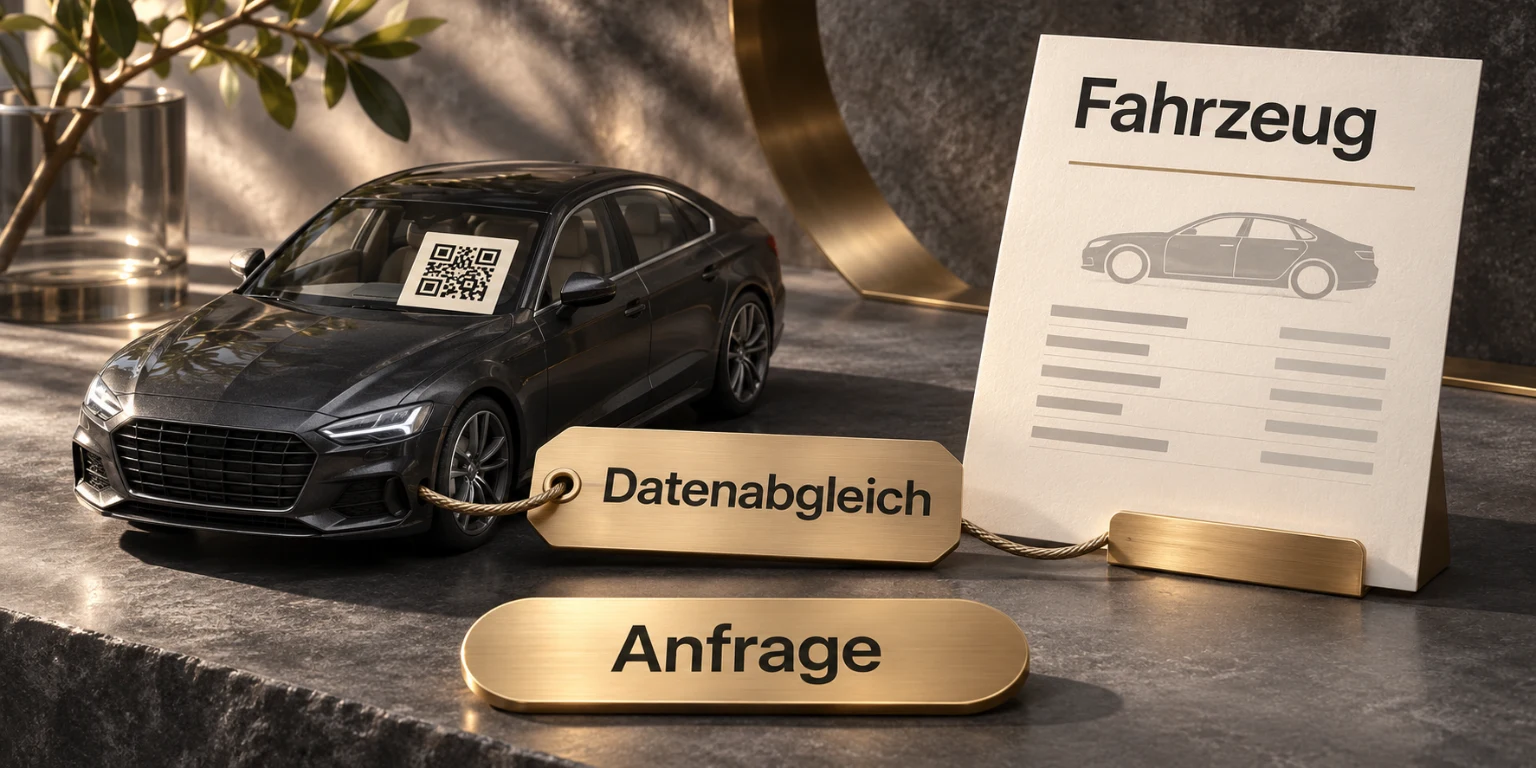
Ordnen Sie das Fahrzeug nach Ihrer tatsächlich geführten internen Referenz zu. Modellname und Farbe allein können bei ähnlichen Fahrzeugen unzureichend sein. Das Material am Fahrzeug, die öffentliche Beschreibung und der Ansprechpartner sollten denselben Bestand betreffen. Prüfen Sie besonders vertauschte Aufsteller nach einer Umstellung der Ausstellungsfläche.
Die Referenz im internen Register muss nicht vollständig öffentlich sichtbar sein. Wählen Sie einen für Interessenten verständlichen Objektbezug und einen passenden Weg für Rückfragen. Vertrauliche interne Notizen oder nicht freigegebene Kundendaten gehören nicht auf die offene Zielseite. Ein QR an einem Fahrzeug kann auch außerhalb der Öffnungszeiten fotografiert werden.
Weiterlesen: Probefahrtanfragen über QR-Zielseiten
Bestätigte Fahrzeugangaben statt allgemeiner Modellwerbung zeigen
Prüfen Sie, welche Ausstattung das tatsächlich ausgestellte Fahrzeug besitzt. Eine allgemeine Modellbroschüre kann Optionen beschreiben, die in diesem Exemplar nicht vorhanden sind. Kennzeichnen Sie allgemeine Hintergrundinformationen entsprechend und verknüpfen Sie sie nicht mit einer unbestätigten konkreten Zusage.
Auch Angebotsstand und Verfügbarkeit brauchen eine verantwortliche Quelle. Eine veraltete Seite bleibt fachlich falsch, obwohl ihr Link technisch erreichbar ist. Legen Sie fest, wer Änderungen meldet und wer die öffentliche Beschreibung prüft. Die hier beschriebene Organisation ist keine automatisch durch den QR-Code ausgeführte Verbindung zur Bestandsverwaltung.
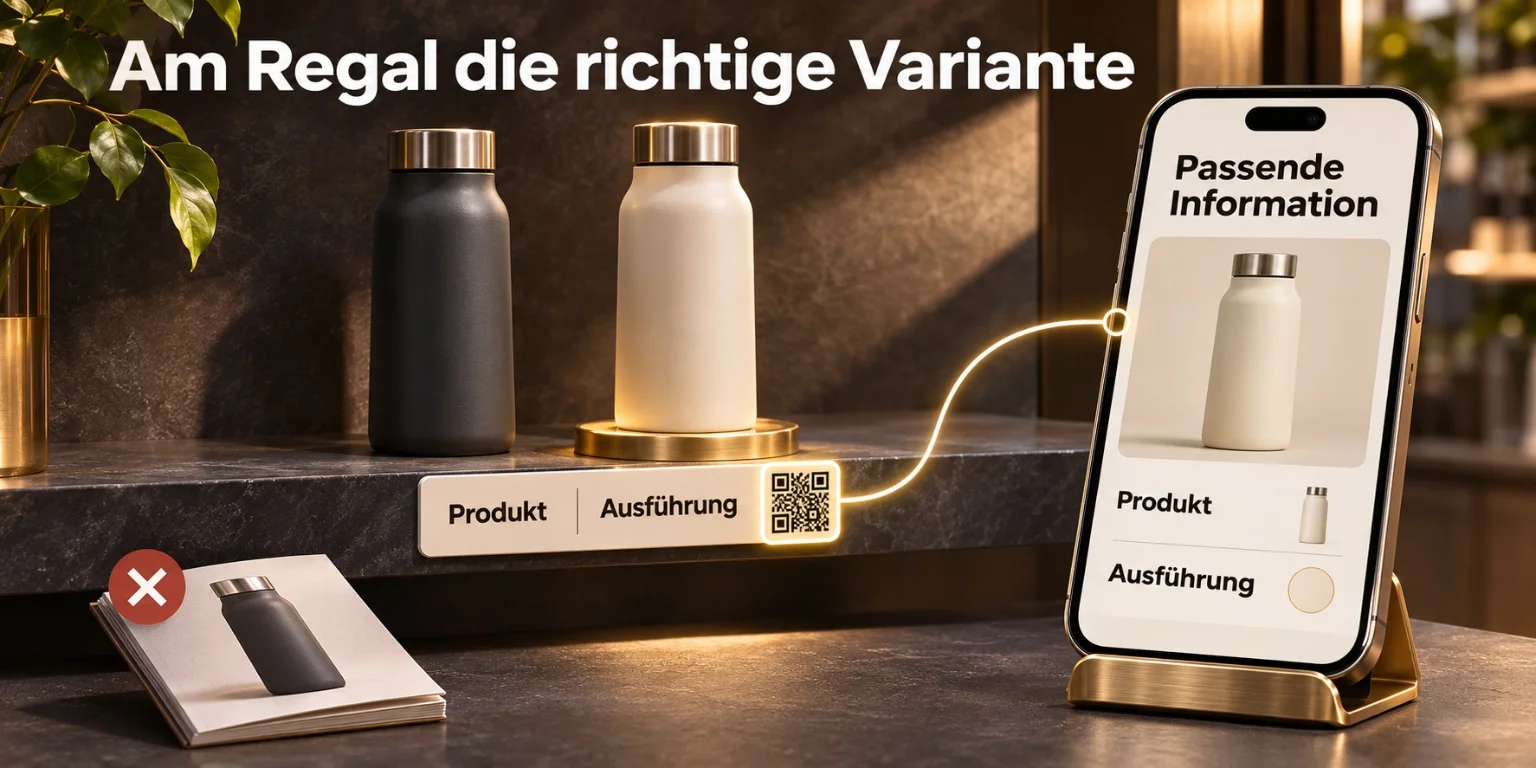
Eine passende ergänzende Entscheidungshilfe bietet Produktinformationen am Regal per QR.
Weiterlesen: Produktinformationen am Regal per QR
Die Fahrzeugseite mit einer Abgleichkarte freigeben
| Prüffeld | Tatsächliche Grundlage | Typischer Fehler |
|---|---|---|
| Fahrzeugbezug | Bestandsreferenz und sichtbares Exemplar | Aufsteller eines ähnlichen Fahrzeugs |
| Ausstattung | Bestätigte Daten des Exemplars | Allgemeine Sonderausstattung als vorhanden darstellen |
| Angebotsstand | Aktuell bestätigte öffentliche Angaben | Alter Preis auf digitaler Seite |
| Kontakt | Zuständige tatsächliche Stelle | Allgemeines Formular ohne Fahrzeugbezug |
| Statusänderung | Meldung aus dem realen Prozess | Verkauftes Fahrzeug unverändert bewerben |
Ergänzen Sie Druckstand, Zieladresse und Prüfergebnis in Ihrem vorhandenen Register. Die Abgleichkarte ist eine empfohlene Arbeitshilfe, kein neues Modul der App. Sie soll vor allem die Verbindung zwischen realer Ausstellungsfläche und digitaler Information sichern.
Prüfen Sie dabei nicht nur die erste Bildschirmansicht. Bilder, Datenblatt, eventuell verlinkte Broschüre und Anfragebestätigung können unterschiedliche Fassungen enthalten. Widersprüche müssen vor dem Einsatz geklärt werden.
Den nächsten Schritt ohne falsche Bestätigung anbieten
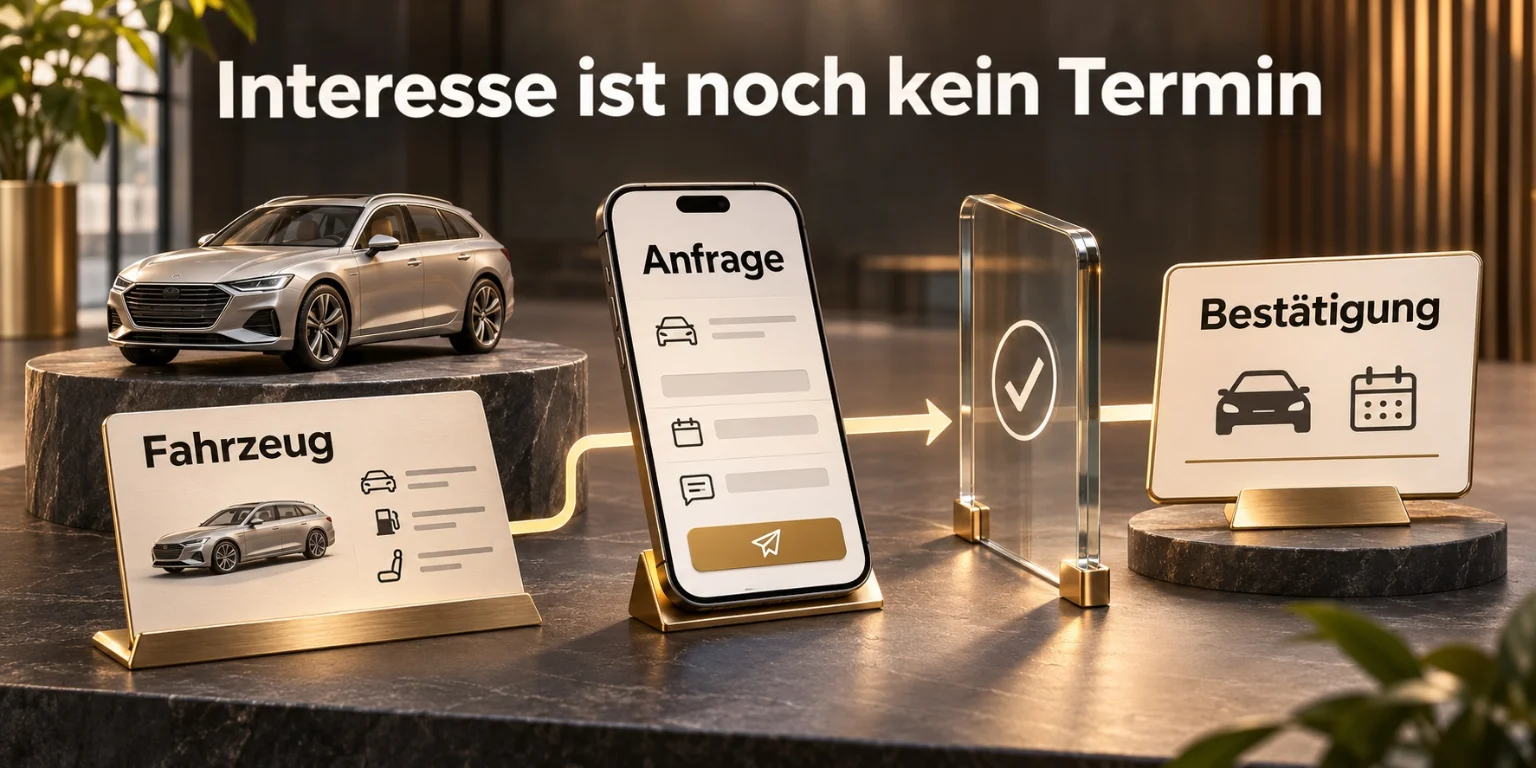
Ein Interessent kann weitere Informationen wünschen, ein Gespräch anfragen oder Interesse an einer Probefahrt zeigen. Benennen Sie, was der jeweilige Button auslöst. Ein Terminwunsch ist nicht bereits eine bestätigte Probefahrt, und ein geöffnetes Kontaktformular ist noch keine eingegangene Anfrage.
Wenn Sie eine eigene Lead-Landingpage verwenden, testen Sie den vollständigen Weg einschließlich Eingang und Zuständigkeit. Bei einem externen Fahrzeugportal oder Formular prüfen Sie dessen eigenen Prozess. Ein externes Ziel erzeugt nicht allgemein automatisch eine verknüpfte Anfrage in TEAM CCAA QR. Diese Grenze gehört in den internen Ablauf, bevor das Verkaufsteam eine solche Verbindung erwartet.
Fiktives Beispiel: ein Fahrzeug wird innerhalb der Ausstellung versetzt
Ein Autohaus stellt zwei ähnliche Fahrzeuge auf andere Flächen. Bei der Kontrolle fällt auf, dass ein Aufsteller am alten Platz geblieben ist. Ein Testscan öffnet deshalb die Seite des falschen Exemplars. Das Team korrigiert Zuordnung und Material, bevor Interessenten daraus eine Ausstattungszusage ableiten können.
Anschließend prüft eine unvorbereitete Person Fahrzeugbezug und Kontaktweg auf dem Smartphone. Die Bestätigung erklärt lediglich den tatsächlichen Eingang eines Wunsches. Das Beispiel beschreibt eine organisatorische Fehlerklasse und enthält keine echten Verkaufszahlen, automatisch erkannten Fahrzeugmerkmale oder garantierten Reservierungen.
Scannbarkeit unter den Bedingungen im Autohaus testen
Licht, Scheibenreflexe und ein ungünstiger Blickwinkel können das Scannen erschweren. Testen Sie den realen Druck am vorgesehenen Ort und nicht nur eine saubere Bildschirmvorschau. Platzieren Sie den Code so, dass Interessenten ihn gefahrlos und ohne ungewöhnliche Verrenkung erreichen können.
Prüfen Sie anschließend die gesamte Seite in schmaler Darstellung. Technische Daten und wichtige Bedingungen sollten nicht nur als winziger Text in einer breiten Grafik vorliegen. Ein gut gestalteter Einstieg benennt den Nutzen klar, etwa „Informationen zu diesem Fahrzeug“. Eine alternative Kontaktmöglichkeit hilft, wenn ein Scan nicht möglich ist.
Verkauf, Angebotsänderung und Restmaterial gemeinsam behandeln
Legen Sie fest, wie ein aus dem Bestand genommenes Fahrzeug digital behandelt wird. Prüfen Sie dabei nicht nur den aktiven Aufsteller, sondern auch Fotos oder verteilte Unterlagen mit dem Code. Der unveränderte gedruckte Einstieg kann weiterhin genutzt werden und sollte dann einen nachvollziehbaren aktuellen Stand zeigen.
Ein dynamischer Zielwechsel verändert keine alten Preisangaben auf Papier. Entfernen oder ersetzen Sie unpassendes Material nach Ihrem tatsächlichen Betriebsablauf. Bewerten Sie Scans getrennt von Gesprächen, Terminen und Verkäufen. Die genaue Verbindung zu einem Abschluss braucht reale Geschäftsdaten und lässt sich nicht aus einem reinen Aufruf ableiten.
Die übergreifenden Grundlagen vertieft der Leitfaden Probefahrtanfragen über QR-Zielseiten.
Begriffe zu diesem Thema im Glossar nachschlagen →
Häufige Fragen.
Kann ein Fahrzeug-QR die Bestandsverwaltung automatisch aktualisieren?
Eine solche automatische Verbindung wird durch den Website-QR allein nicht hergestellt. Prüfen Sie den tatsächlich eingerichteten Ziel- und Pflegeprozess und benennen Sie eine verantwortliche Datenquelle.
Warum reicht eine allgemeine Modellbroschüre nicht immer aus?
Sie kann Ausstattungsoptionen zeigen, die das ausgestellte Exemplar nicht besitzt. Ergänzen Sie bestätigte konkrete Angaben und trennen Sie allgemeine Modellinformation von einer tatsächlichen Zusage.
Wie verhindere ich vertauschte QR-Aufsteller?
Verknüpfen Sie Fahrzeug, Bestandsreferenz, Druckstand und Zieladresse in einer Abnahme. Wiederholen Sie den Abgleich nach Umstellungen auf der Fläche und lassen Sie den Objektbezug unvorbereitet prüfen.
Ist ein Probefahrt-Button bereits eine Terminbestätigung?
Nein. Er kann zunächst einen Wunsch oder eine Anfrage auslösen. Die Rückmeldung muss erklären, welcher Zustand tatsächlich erreicht wurde und wann eine gesonderte Abstimmung nötig ist.
Was muss ich beim QR hinter einer Scheibe testen?
Reale Reflexe, Licht, Blickwinkel, Abstand und vollständigen Zielweg. Ein am Bildschirm lesbarer Code kann am späteren Einsatzort trotzdem schlecht nutzbar sein.
Wie behandle ich einen QR nach dem Fahrzeugverkauf?
Aktualisieren Sie Zielzustand und vorhandenes Material nachvollziehbar. Ein dynamischer Zielwechsel ändert keinen gedruckten Preis und darf Interessenten nicht kommentarlos zu einem anderen Fahrzeug führen.
Wissen anwenden.
QR-Funktionen und Test ansehenQuellen und Einordnung.
- TEAM CCAA QR: Website-Ziele
- TEAM CCAA QR: Landingpages
- TEAM CCAA QR: Anfragen bearbeiten
- TEAM CCAA QR: Ziel ändern
Produktangaben nach öffentlich verfügbaren Informationen; Quellenstand 11.11.2026. Beispiele sind im Text gekennzeichnet.
Wissen weitergeben.