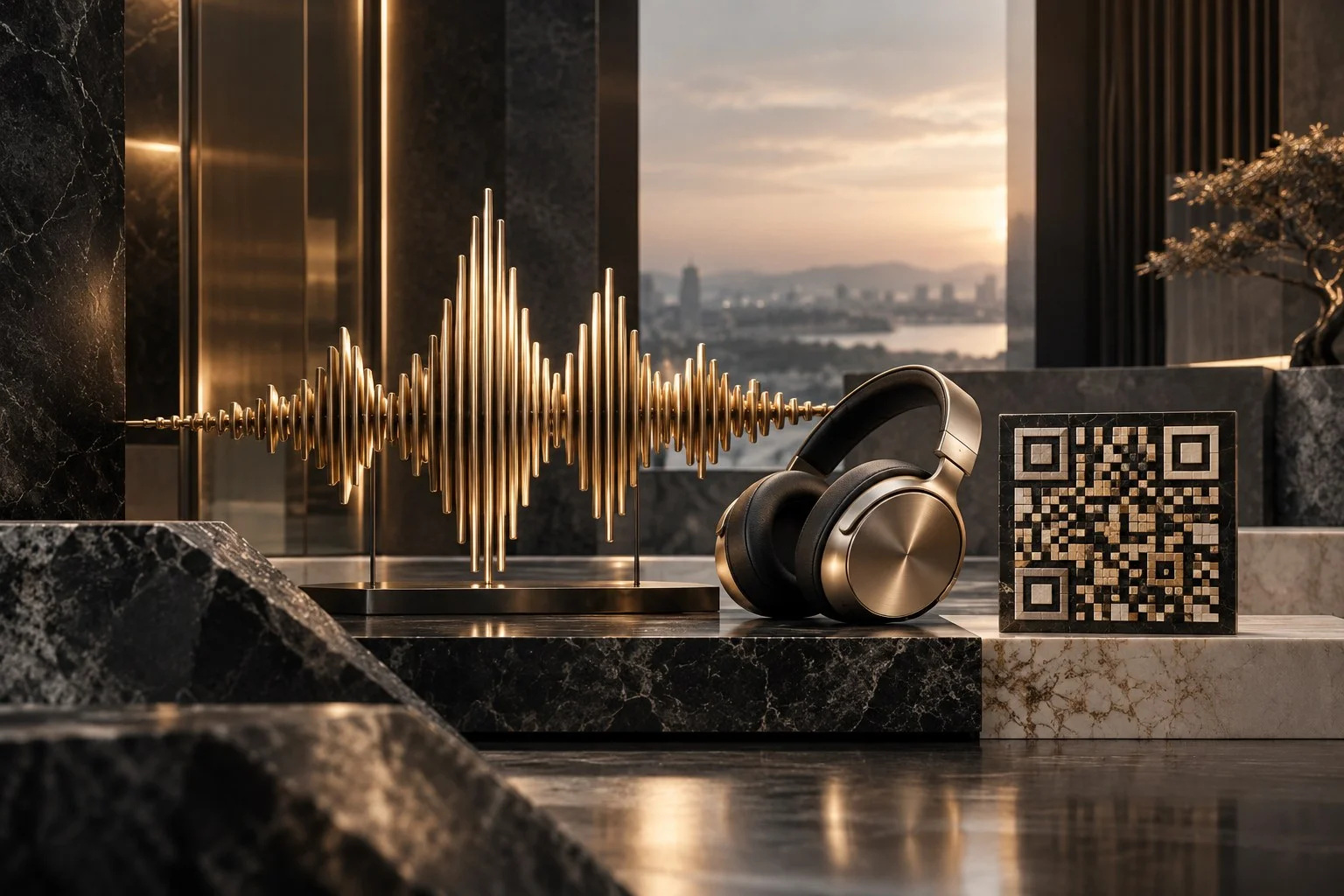
Ein Audio-QR-Code führt zu einer Seite mit einer bereits öffentlich erreichbaren Audiodatei. In TEAM CCAA QR wird deren HTTPS-Adresse eingetragen. Besucher starten die Wiedergabe selbst; automatische Tonwiedergabe ist browserabhängig und sollte nicht vorausgesetzt werden.
Den Höranlass am richtigen Ort benennen
Ein Audioguide funktioniert besser, wenn Besucher vor dem Scan verstehen, was sie hören werden. Schreiben Sie etwa, zu welchem Objekt oder Arbeitsschritt die Aufnahme gehört. Berücksichtigen Sie, ob der Ort ruhig genug ist oder Kopfhörer sinnvoll sind. Der Code sollte erreichbar sein, ohne einen anderen Ablauf zu blockieren.
Planen Sie eine ergänzende Textalternative für wichtige Inhalte. Nicht jeder Besucher kann oder möchte Ton nutzen. Bei sicherheitsrelevanten Anleitungen genügt ein Audioangebot allein außerdem nicht automatisch den Anforderungen des konkreten Einsatzes. Die verantwortliche Fachstelle muss den vorgesehenen Ablauf prüfen.
Weiterlesen: Video per QR-Code zugänglich machen
Aufnahme und öffentliche Dateiadresse vorbereiten
Prüfen Sie Verständlichkeit, richtige Version und den Inhalt der Aufnahme. Die Datei muss bereits online unter einer öffentlichen HTTPS-Adresse erreichbar sein. Der dokumentierte Audio-Typ bietet keinen neuen Datei-Upload. Ein interner Speicherpfad lässt sich damit nicht unmittelbar veröffentlichen.
Testen Sie den Link auf einem Gerät ohne interne Zugänge. Erklären Sie in der Seitenbeschreibung kurz, was die Aufnahme enthält. Verwenden Sie keine vertraulichen Gespräche oder Informationen, die nicht für den öffentlichen Zugriff freigegeben sind. Wer den Code erhält, kann die Seite aufrufen.
Weiterlesen: Bildergalerie per QR-Code zeigen
Audio in TEAM CCAA QR einrichten
Wählen Sie „Audio / MP3“, vergeben Sie einen internen Namen und tragen Sie Überschrift und Datei-Adresse ein. Die Anleitung nennt den dynamischen Modus. Prüfen Sie die Vorschau, speichern Sie den Inhalt und laden Sie den Code für das vorgesehene Medium herunter.
Die Bezeichnung „Audio / MP3“ ist keine Garantie, dass jede beliebige Audiodatei in jedem Browser funktioniert. Kontrollieren Sie den tatsächlichen Auslieferungsweg. Die QR-Grafik, die Zielseite und die Medienwiedergabe sind getrennte Teile desselben Nutzerwegs und müssen gemeinsam funktionieren.
Den Audioweg unter Einsatzbedingungen testen
Scannen Sie den fertigen Code, starten Sie die Aufnahme und prüfen Sie Lautstärke sowie Verständlichkeit. Wiederholen Sie den Ablauf auf verschiedenen Smartphones und im vorgesehenen Netz. Planen Sie nicht mit automatischem Abspielen: Die Dokumentation weist auf den selbst gestarteten Ton hin.
Fiktives Beispiel: Eine Ausstellung prüft den Code direkt am Objekt. Die Aufnahme ist verständlich, aber der Begleittext benennt das falsche Exponat. Die Redaktion korrigiert die Zuordnung und wiederholt den kompletten Test. Eine funktionierende Tondatei allein hätte diesen Fehler nicht ausgeschlossen.
Aktualisierung und Auswertung klar begrenzen
Ein dynamischer Code erlaubt Änderungen am gespeicherten Inhalt, während der gedruckte Zugang erhalten bleibt. Prüfen Sie danach mit dem alten Druck, ob die freigegebene Fassung erreichbar ist. Verantwortliche für Aufnahme und Link sollten gemeinsam die Abnahme bestätigen.
Scans belegen keine vollständig gehörte Aufnahme und keine verstandene Anweisung. Nutzen Sie Scan-Analytics deshalb nur für die tatsächlich dokumentierten Ereignisse. Rückmeldungen von Besuchern können ergänzend helfen, unklare Stellen der Aufnahme oder Beschriftung zu verbessern.
Aufnahme und Hörsituation gemeinsam planen
Nennen Sie den Gegenstand oder Schritt, zu dem die Aufnahme gehört. Besucher sollten vor dem Scan verstehen, was sie hören können. Prüfen Sie außerdem den Standort: Hintergrundgeräusche, Aufenthaltsdauer und praktische Nutzung des Smartphones beeinflussen die Verständlichkeit. Ein gut verständlicher Studioton kann im tatsächlichen Umfeld trotzdem wenig helfen.
Planen Sie wichtige Informationen zusätzlich als verständlichen Textzugang, wenn die Nutzung das erfordert. Nicht jeder Besucher kann oder möchte Ton verwenden. Die QR-Anwendung liefert einen Zugang und ersetzt nicht die fachliche Entscheidung, welche Informationen am Ort unmittelbar verfügbar sein müssen. Eine Audioaufnahme ist auch kein automatischer Beleg, dass ein Schritt sicher oder richtig ausgeführt wird.
| Hörtest-Feld | Prüfung |
|---|---|
| Inhalt | Richtiger Gegenstand, aktuelle Fassung, verständliche Erklärung |
| Datei | Öffentliche passende HTTPS-Adresse |
| Start | Besucher kann Wiedergabe selbst auslösen |
| Ort | Verständlichkeit unter realistischem Geräuschpegel |
| Alternative | Wichtige Informationen auch ohne Ton sinnvoll erreichbar |
| Aktualisierung | Verantwortung für Aufnahme, Hosting und QR-Inhalt geklärt |
Dateizugang und tatsächliche Wiedergabe abnehmen
Die Dokumentation beschreibt eine bereits online verfügbare Audiodatei und keinen neuen Upload in diesem Typ. Prüfen Sie den vollständigen HTTPS-Link außerhalb interner Zugänge. Ein eigener angemeldeter Browser kann einen Zugriff ermöglichen, der Besuchern fehlt. Die öffentlich nutzbare Datei wird deshalb vor der endgültigen QR-Einrichtung bestätigt.
Scannen Sie den tatsächlichen Export und starten Sie die Aufnahme selbst. Verlassen Sie sich nicht auf automatisches Abspielen; Browser können solche Wiedergabe anders behandeln. Prüfen Sie relevante Stellen auf üblichen Smartphones im vorgesehenen Netz. Die Bezeichnung Audio/MP3 garantiert keine Wiedergabe jeder beliebigen Datei auf jedem Gerät.
Fiktiver Fall: Ein Museum prüft die Aufnahme am Exponat. Der Ton läuft, aber die Überschrift nennt das falsche Objekt. Das Team korrigiert die Zuordnung und wiederholt den vollständigen Weg. Eine reine Tonprüfung hätte diesen inhaltlichen Fehler nicht gefunden. Das Protokoll nennt deshalb sowohl Datei als auch Beschriftung und Standort.
Neue Fassungen mit vorhandenem Material kontrollieren
Eine neue Aufnahme wird zuerst fachlich und technisch direkt geprüft. Danach wird der passende dynamische Inhalt aktualisiert und mit dem bereits vorhandenen Druck aufgerufen. Kontrollieren Sie, ob die richtige Fassung tatsächlich abgespielt wird und ob die gedruckte Ankündigung noch stimmt. Ein neuer interner Dateiname reicht als Nachweis nicht aus.
Benennen Sie Verantwortliche für Aufnahmefreigabe und Dateibetrieb. Wird die externe Datei gelöscht oder verschoben, kann der dynamische QR-Zugang sie nicht selbst erhalten. Hostingänderungen und neue Aufnahmen sind deshalb konkrete Prüfanlässe. Halten Sie die geprüfte Version im Zusammenhang mit dem Code fest.
Berichten Sie Scans nicht als vollständig gehörte Audioguides. Ein Einstieg bestätigt keine Hördauer und kein Verständnis. Rückmeldungen können zeigen, ob Abschnitte zu lang, undeutlich oder am Ort unpraktisch sind. Nutzen Sie diese Informationen zur konkreten Verbesserung von Aufnahme und Zugang, ohne aus einer Scananzahl automatisch eine Zahl verstandener Anleitungen abzuleiten.
Häufige Fragen.
Brauche ich für einen Audio-QR eine bereits online liegende Datei?
Der dokumentierte TEAM CCAA Typ verwendet eine öffentliche HTTPS-Adresse der Audiodatei. Ein neuer Datei-Upload ist dafür nicht beschrieben. Prüfen Sie den tatsächlichen Zugriff ohne interne Rechte und die Wiedergabe im vorgesehenen mobilen Ablauf.
Startet die Aufnahme automatisch nach dem Scan?
Automatische Tonwiedergabe sollte nicht vorausgesetzt werden. Die dokumentierte Nutzung sieht vor, dass Besucher die Wiedergabe selbst starten. Prüfen Sie Start und Bedienung auf üblichen Geräten, statt auf ein einheitliches Browserverhalten zu vertrauen.
Wie teste ich einen Audioguide am Einsatzort?
Scannen Sie die endgültige Fassung, starten Sie den Ton und kontrollieren Sie Verständlichkeit unter typischen Geräuschen und Netzbedingungen. Prüfen Sie auch den richtigen Objektbezug. Eine erfolgreiche Wiedergabe am ruhigen Arbeitsplatz bestätigt diese Bedingungen nicht vollständig.
Warum ist eine Textalternative sinnvoll?
Nicht jeder Besucher kann oder möchte Ton verwenden. Wichtige Informationen sollten im konkreten Einsatz angemessen erreichbar bleiben. Prüfen Sie deshalb den zusätzlichen Textzugang und die fachlichen Anforderungen, statt eine Audioaufnahme pauschal als vollständigen Ersatz jeder anderen Information zu behandeln.
Wie aktualisiere ich eine Aufnahme hinter einem gedruckten Code?
Prüfen Sie die neue öffentliche Datei, ändern Sie den passenden dynamischen Inhalt und testen Sie einen vorhandenen Ausdruck. Kontrollieren Sie tatsächliche Fassung und weiterhin passende Beschriftung. Ein interner neuer Dateiname bestätigt noch keinen aktualisierten öffentlichen Hörweg.
Kann ich Scans als vollständig gehörte Aufnahmen ausweisen?
Nein. Die Scanmessung beschreibt den Einstieg und bestätigt weder Hördauer noch Verständnis. Verwenden Sie für weitere Aussagen nur geeignete tatsächliche Nachweise. Rückfragen können ergänzend zeigen, welche Aufnahme oder Beschriftung verbessert werden sollte.
Wissen anwenden.
QR-App kennenlernenQuellen und Einordnung.
Produktangaben nach öffentlich verfügbaren Informationen; Quellenstand 18.10.2026. Beispiele sind im Text gekennzeichnet.
Wissen weitergeben.