Bei unterstützten Galaxy-Geräten lesen Sie QR-Codes mit der Kamera-App oder dem QR-Scanner im QuickPanel. Richten Sie das Gerät auf das vollständige Muster und prüfen Sie die erkannte Aktion. Fehlt die Erkennung, kontrollieren Sie die QR-Einstellung der Kamera und den tatsächlichen Softwarestand. Gespeicherte Bilder benötigen einen gesonderten Bild-Scanweg.
Die vorhandene Galaxy-Kamera für einen ersten Versuch verwenden
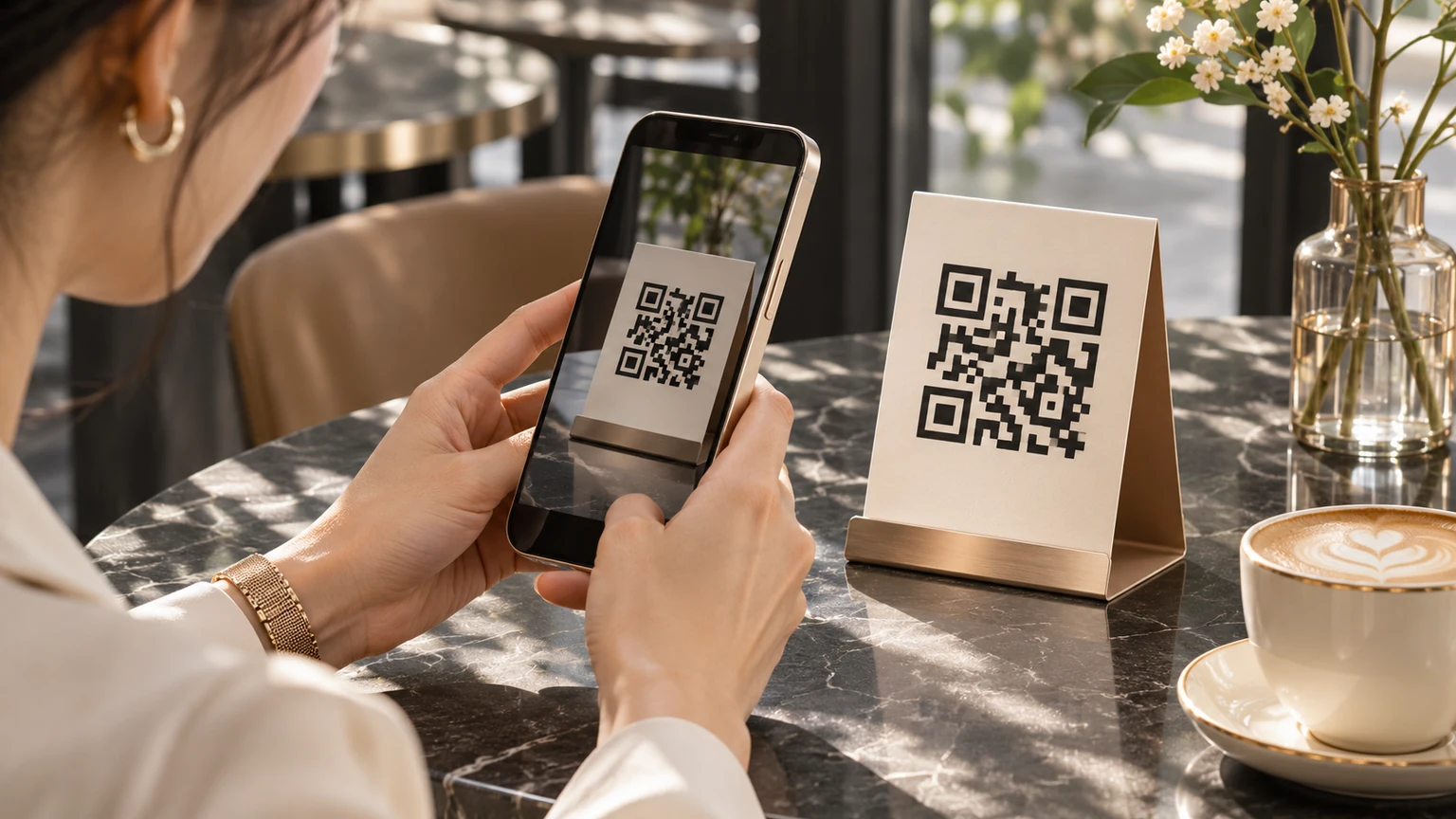
Öffnen Sie die Kamera-App und richten Sie sie auf einen gut sichtbaren Code. Warten Sie auf einen erkannten Hinweis und entscheiden Sie danach, ob Sie den Link öffnen möchten. Ein Bildschirmfoto der Kamera ist für diesen normalen Ablauf nicht erforderlich. Bei der Fehlersuche hilft zunächst eine bekannte, unkritische Vorlage, deren Ziel Sie unabhängig überprüfen können.
Samsung Deutschland beschreibt den integrierten Scanweg ausdrücklich als modellabhängig. Eine Anleitung für ein anderes Modell oder einen früheren Softwarestand kann deshalb abweichen. Prüfen Sie, welche Anwendung Sie tatsächlich geöffnet haben. Ein zusätzlicher Scanner aus einem Store ist nicht die erste notwendige Maßnahme, wenn lediglich eine bestehende Kamerafunktion deaktiviert oder ein unpassender Menüpfad verwendet wird.
Weiterlesen: QR-Code scannt nicht: Fehler systematisch finden
Das QuickPanel als eigenen Zugang erkennen
In Samsungs deutscher Hilfe wird die vollständig heruntergezogene Statusleiste mit der Funktion „QR-Code scannen“ beschrieben. Falls nötig, wird zur weiteren Funktionsseite gewischt. Nach der Auswahl richten Sie den Scanner auf das Muster und verwenden die passende erkannte Aktion. Der dargestellte Ablauf sollte zu Ihrem Modell und dessen Oberfläche passen.
Für die tägliche Verwendung kann dieser eigene Einstieg leichter zu erklären sein als die Suche in wechselnden Kameraoptionen. Für einen Supportfall liefert er außerdem einen Vergleich: Erkennt der QR-Scanner den Code, während die normale Kamera nicht reagiert, haben Sie den Fehler bereits enger eingegrenzt. Das ist keine Freigabe jeder Vorlage für sämtliche Galaxy-Geräte. Dokumentieren Sie weiterhin, welche konkrete Darstellung auf welchem Geräteweg gelesen wurde und an welcher Stelle der Vorgang gegebenenfalls scheitert.
Weiterlesen: QR-Code-Sicherheit: Zieladressen vor dem Öffnen prüfen
Die QR-Erkennung kontrollieren, ohne fremde Menüs zu übertragen
Wenn die Kamera keine Reaktion zeigt, prüfen Sie die QR-Code-Erkennung in ihren Einstellungen. Samsungs aktuelle britische Hilfe nennt den Weg über Kamera, Einstellungen und die aktivierte Scan-Option. Verwenden Sie diese Beschreibung als Herstellerhinweis; die deutsche Benennung und Position können auf Ihrem Gerät anders aussehen. Verstellen Sie nicht wahllos weitere Kameraoptionen.
Danach testen Sie dieselbe klare Vorlage erneut. Funktioniert sie nun, halten Sie die korrigierte Einstellung fest. Bleibt die Erkennung aus, betrachten Sie Muster, Aufnahme und Umgebung getrennt. Der Leitfaden für nicht funktionierende QR-Codes hilft bei diesem nächsten Schritt. Ein Fehler beim späteren Laden der Website sollte dagegen nicht durch immer weitere Änderungen an den Kameraeinstellungen behandelt werden.
Gespeicherte Bilder und Bixby Vision bewusst getrennt behandeln
Eine erhaltene Grafik wird nicht wie ein gedrucktes Schild vor die eigene Kamera gehalten. Samsung dokumentiert für gespeicherte Bilder je nach Geräte- und Hilfefassung unterschiedliche Zugänge. Die britische Anleitung beschreibt die Galerie mit Bixby Vision und weist darauf hin, dass Bixby Vision nicht auf allen Geräten verfügbar ist. Übernehmen Sie diesen Weg deshalb nur, wenn er auf Ihrem Gerät angeboten wird.
Das wichtige Prinzip lautet: zuerst die vollständige Bilddatei öffnen, dann eine verfügbare Erkennungsfunktion verwenden. Wenn Ihre Galerie den genannten Einstieg nicht zeigt, ist das noch kein Beleg für einen beschädigten Code. Bitten Sie gegebenenfalls um den Direktlink oder nutzen Sie einen belegten alternativen Bildscanner. Eine häufig weitergeleitete Vorschau kann zudem kleiner oder unschärfer sein als die ursprüngliche Datei. Bewahren Sie die geeignete Vorlage für die Prüfung auf.
Fiktiver Fall: Der Scanner funktioniert, die Aktion passt trotzdem nicht
Ein fiktiver Servicebetrieb legt eine QR-Karte neben ein Gerät. Ein Kunde liest sie mit seinem Galaxy über das QuickPanel. Das Muster wird erkannt, doch der Link führt zu einer Anleitung für ein anderes Modell. Der Betrieb sollte jetzt nicht einfach einen neuen Scanner empfehlen: Die Kundenaufgabe scheitert an der falschen Zuordnung des Inhalts.
Die zuständige Person kontrolliert Karte, Gerätebezeichnung und tatsächliches Ziel. Nach der Korrektur wird derselbe Weg mit dem vorhandenen Druckstück erneut geprüft. Das Team hält fest, ob die passende Anleitung ohne weitere Suche erreichbar ist. Es zeigt eine nachvollziehbare Abnahme, die Erkennung und inhaltliche Eignung als unterschiedliche Ergebnisse behandelt und dadurch eine konkrete Verantwortung für die Korrektur sichtbar macht.
| Prüfung | Festzuhaltende Beobachtung | Verantwortliche Folgearbeit |
|---|---|---|
| Kamera | Erkannt oder keine Reaktion; aktuelle Einstellung | Gerätezuständiger prüft den vorgesehenen Scanweg |
| QuickPanel | Gleiche Vorlage über getrennten Einstieg gelesen | Unterschied zwischen Anwendungen dokumentieren |
| Galerie | Bilddatei und tatsächlich verfügbare Erkennungsfunktion | Keinen nicht vorhandenen Bixby-Menüpunkt voraussetzen |
| Zielseite | Anleitung stimmt mit dem konkreten Gerät überein | Inhaltsverantwortlicher klärt falsche Zuordnung |
| Endgültige Ausgabe | Tatsächliche Servicekarte statt vergrößerter Vorschau | Druck- und Betriebsfreigabe gemeinsam festhalten |
Sicherheit nicht mit einem erfolgreichen Kamerahinweis gleichsetzen
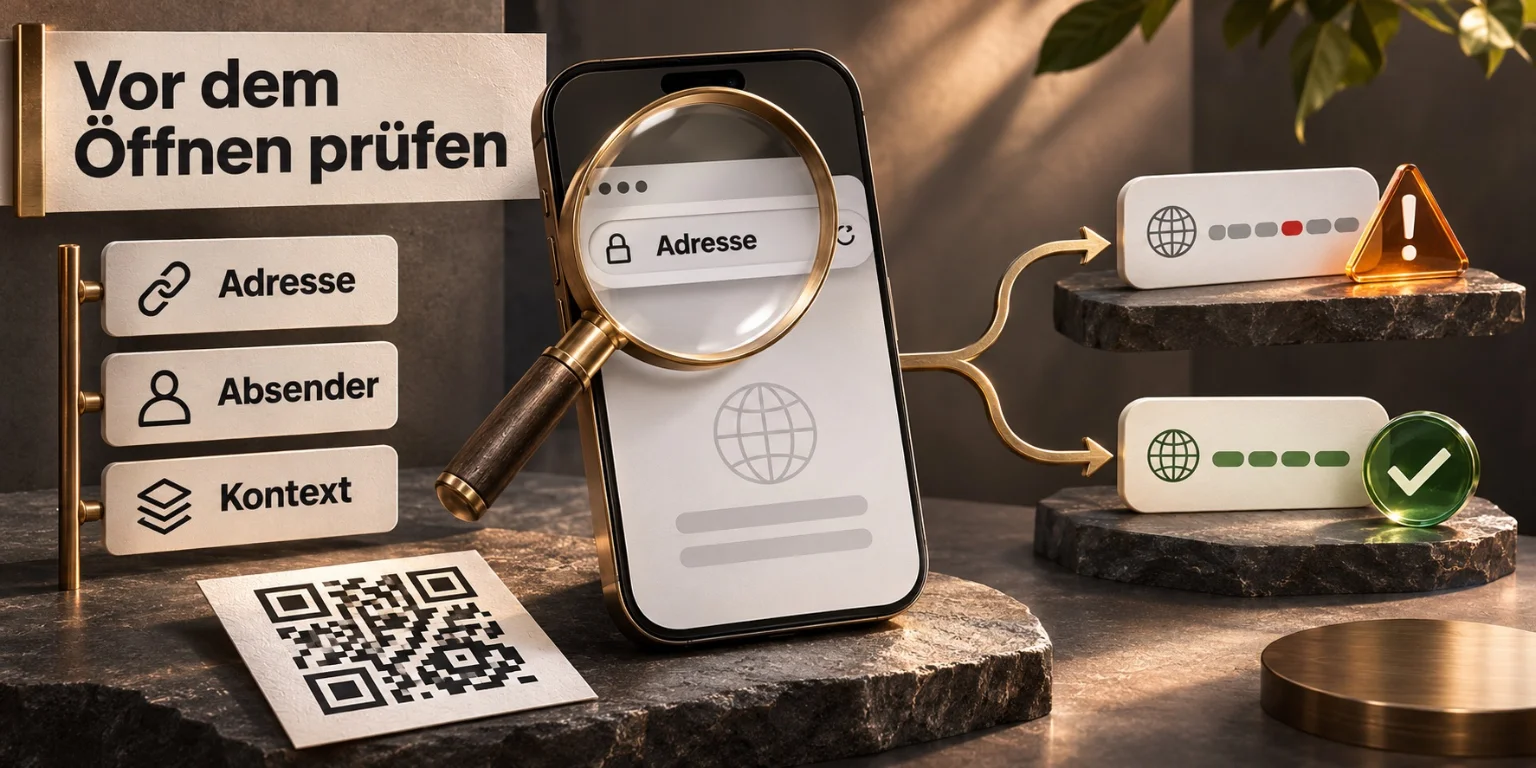
Ein angezeigter Link bestätigt keine Vertrauenswürdigkeit. Vergleichen Sie die erkennbare Adresse mit Absender und Anlass. Bei einer unerwarteten Zahlungs- oder Loginaufforderung können Sie den bekannten Anbieter unabhängig öffnen und den Vorgang dort prüfen. Eine zusätzliche Anmeldung ist nicht allein deshalb berechtigt, weil der Einstieg über einen QR-Code erfolgt.
Wenn Sie Karten oder Aufkleber für Kunden bereitstellen, erklären Sie den erwarteten Nutzen in normaler Sprache. „Anleitung für dieses Gerät öffnen“ ist konkreter als ein unbeschriftetes Muster. Stellen Sie außerdem sicher, dass die sichtbare Ankündigung nach einem Zielwechsel noch stimmt. Unser Beitrag zu QR-Zieladressen und sicheren Entscheidungen erläutert die Prüfung vor dem Öffnen; die eigentliche Gestaltung und Betriebsverantwortung bleiben davon getrennte Aufgaben.
Eine kurze Rückmeldung macht Support und Freigabe besser
Notieren Sie bei Problemen das Galaxy-Modell, den gewählten Einstieg und die sichtbare Reaktion. Unterscheiden Sie Kamera, QuickPanel und Galerie. Halten Sie fest, ob der Code gar nicht erkannt, eine Adresse angezeigt oder erst die Zielhandlung abgebrochen wurde. So kann eine zuständige Person die richtige Frage stellen, statt alle Fälle als „QR geht nicht“ zu sammeln.
Für Unternehmen gehört auch das konkrete Druckstück oder die angezeigte Fassung in die Dokumentation. Eine erfolgreiche Erkennung aus einer großen Vorschau beweist nicht, dass eine kleine Karte an der tatsächlichen Stelle funktioniert. Die Prüfung vor einer Druckfreigabe verbindet diese Beobachtungen mit der finalen Ausgabe. Verwenden Sie einen passenden alternativen Zugang, wenn ein Kunde den vorgesehenen Scannerweg nicht nutzen kann, statt die Beratung an ein bestimmtes Telefonmodell zu binden.
Begriffe zu diesem Thema im Glossar nachschlagen →
Häufige Fragen.
Wie starte ich den QR-Scanner im Galaxy-QuickPanel?
Samsung beschreibt die vollständig heruntergezogene Statusleiste und die Auswahl von „QR-Code scannen“. Weitere Funktionsseiten können durch Wischen erreichbar sein. Prüfen Sie die Darstellung für Ihr konkretes Modell und dessen Softwarestand.
Warum reagiert die normale Galaxy-Kamera nicht auf den Code?
Prüfen Sie zuerst die verfügbare QR-Erkennung und eine klare vollständige Vorlage. Ein deaktivierter Scanweg, eine ungeeignete Aufnahme und ein fehlerhaftes Ziel sind unterschiedliche Probleme und sollten nicht mit denselben Einstellungen behandelt werden.
Wo aktiviere ich die QR-Erkennung der Kamera?
Samsungs Hilfe nennt die Scan-Option in den Kameraeinstellungen. Die konkrete Position und Übersetzung können abweichen. Verwenden Sie die Anleitung für Ihre Oberfläche, statt einen fremden Menüpfad ungeprüft vorauszusetzen.
Kann ich ein erhaltenes QR-Bild in der Galerie lesen?
Samsung beschreibt dafür Bild-Erkennungswege, die vom Gerät abhängen. Die britische Hilfe nennt Bixby Vision, sofern verfügbar. Fehlt dieser Einstieg, prüfen Sie einen unterstützten anderen Weg oder bitten Sie um den passenden Direktlink.
Ist Bixby Vision auf jedem Galaxy-Gerät vorhanden?
Nein, die zitierte Samsung-Hilfe grenzt die Verfügbarkeit ausdrücklich ein. Ein fehlender Bixby-Einstieg beweist deshalb keinen Defekt der Bilddatei. Prüfen Sie Modell, vorhandene Funktionen und eine passende Alternative.
Was bedeutet es, wenn der Link erkannt wird, aber der Inhalt falsch ist?
Die Erkennung hat bereits funktioniert. Vergleichen Sie nun Druckstück, angekündigte Aufgabe und tatsächliche Zielseite. Eine falsche Geräteanleitung oder ein veralteter Inhalt wird nicht durch den Austausch der Scanner-App korrigiert.
Ist ein über QuickPanel gelesener Code sicherer als jede andere Quelle?
Ein Scannerweg ersetzt die Prüfung des Ziels nicht. Betrachten Sie Absender, Anlass und erkannte Adresse. Bestätigen Sie sensible Handlungen nicht allein deshalb, weil die Technik einen Code zuverlässig lesen konnte.
Welche Angaben helfen bei einer Galaxy-Supportanfrage?
Nennen Sie Modell, Anwendung beziehungsweise QuickPanel und die genaue Fehlerstufe. Ergänzen Sie die verwendete Vorlage oder deren Beschreibung, soweit das ohne vertrauliche Angaben möglich ist. So lässt sich Bedienung von Ziel- und Darstellungsproblemen unterscheiden.
Wissen anwenden.
Eigenen QR-Code vorbereitenQuellen und Einordnung.
Produktangaben nach öffentlich verfügbaren Informationen; Quellenstand 25.11.2026. Beispiele sind im Text gekennzeichnet.
Wissen weitergeben.