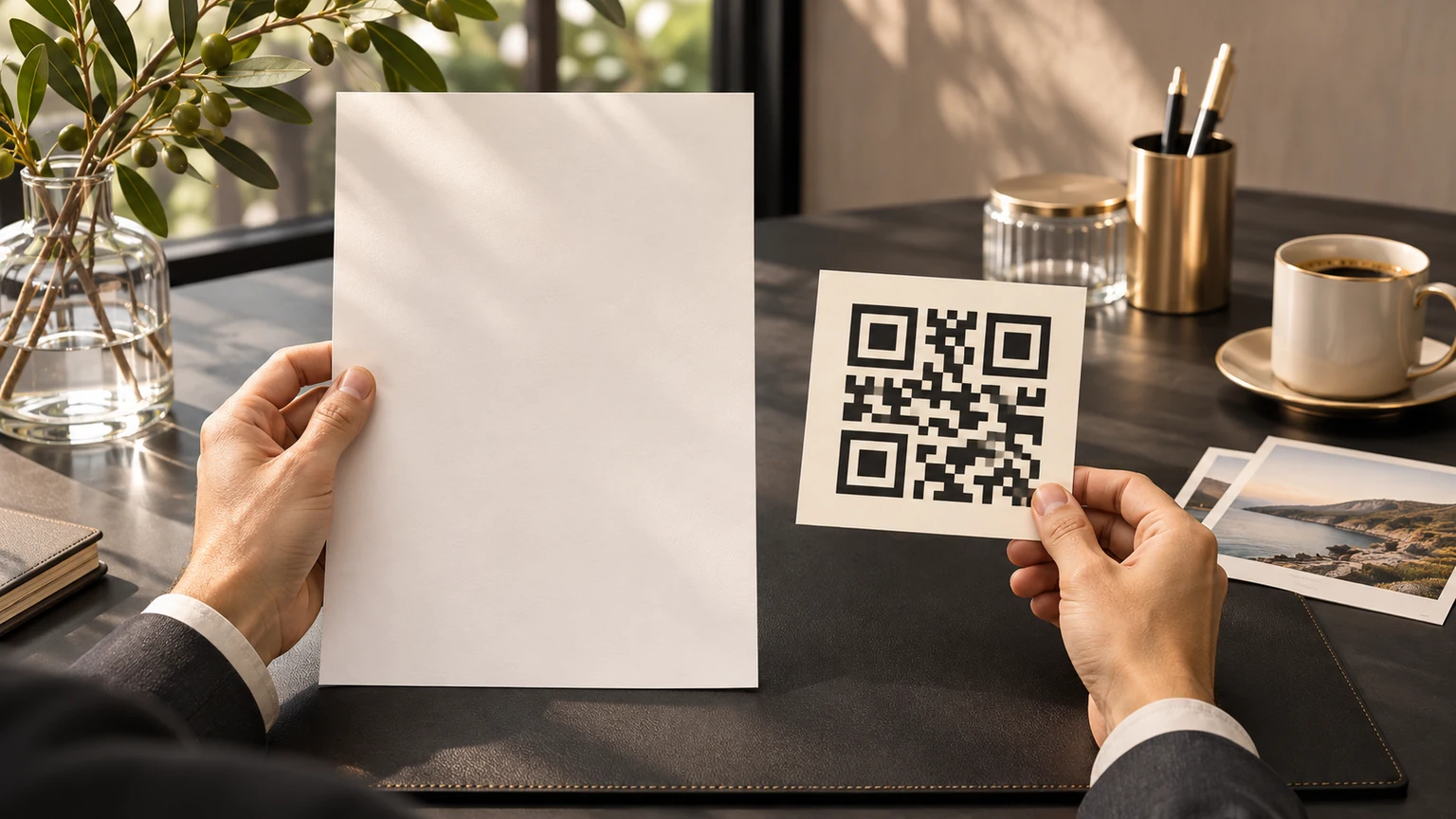
Am Computer können Sie in Chrome den geöffneten Tab über das Menü „Übertragen, speichern und teilen“ als QR-Code teilen. Google nennt dort „QR-Code erstellen“ und die Downloadmöglichkeit. Kontrollieren Sie vorher die konkrete Adresse und prüfen Sie anschließend den vollständigen Zielaufruf. Ein erzeugtes Bild erteilt anderen Personen keine zusätzlichen Zugriffsrechte auf die Website.
Nicht der Browsername, sondern die richtige Zieladresse entscheidet
Öffnen Sie zuerst genau den Inhalt, den andere Personen erreichen sollen. Eine Startseite, eine Vorschau im Redaktionssystem und die öffentlich freigegebene Informationsseite sind unterschiedliche Ziele. Prüfen Sie die Adresszeile und überlegen Sie, welche Aufgabe der Besucher nach dem Scan erledigen soll. Ein passender Browser-Tab ist nur der Anfang dieser Entscheidung.
Besonders bei angemeldeten Anwendungen sollten Sie den normalen Besucherweg kontrollieren. Dass Ihr eigenes Konto eine Datei öffnen kann, belegt keine öffentliche Freigabe. Auch lange Adressen können Parameter enthalten, die nur für die aktuelle Sitzung gedacht sind. Kopieren Sie solche Angaben nicht ungeprüft in ein öffentliches Druckmittel. Wenn die Adresse unklar ist, klären Sie zuerst die richtige öffentliche URL mit der zuständigen Person.
Weiterlesen: QR-Code erstellen: Vom passenden Ziel zum getesteten Code
Die integrierte Chrome-Funktion am Computer aufrufen
Die aktuelle Chrome-Hilfe zum Teilen von Tabs beschreibt das Menü mit den drei Punkten, anschließend „Cast, save, and share“ und „Create QR code“. Auf einer deutschen Oberfläche erscheinen entsprechende Übersetzungen. Öffnen Sie den gewünschten Tab, wählen Sie den QR-Befehl und verwenden Sie bei Bedarf den angebotenen Download. Prüfen Sie die sichtbare Oberfläche Ihres installierten Browsers.
Damit erzeugen Sie einen konkreten Weitergabeweg für diesen Tab. Es handelt sich nicht automatisch um eine vollständig geplante Kampagne. Speichern Sie die Datei so, dass die zugehörige Zieladresse später wiedergefunden wird. Ein Name wie „Code-neu-final“ hilft dabei wenig. Ein verständlicher Dateiname mit Zweck und Fassung ist für spätere Layout- und Druckarbeiten die bessere Grundlage, auch wenn Chrome selbst bereits ein Bild bereitstellt.
Weiterlesen: Statische und dynamische QR-Codes: So treffen Sie die passende Wahl
Download und öffentliche Zielprüfung zusammen durchführen
Öffnen Sie das heruntergeladene Bild und prüfen Sie, ob es vollständig gespeichert wurde. Lesen Sie den Code mit einem geeigneten anderen Gerät und öffnen Sie den angekündigten Inhalt. Verwenden Sie dabei einen realistischen Besucherzugang statt nur die bereits angemeldete Browsersitzung. Dokumentieren Sie Datei, Ziel und Datum der Prüfung.
Ein Link, der einen Login verlangt, ist nicht grundsätzlich falsch. Er muss nur zur angekündigten Aufgabe und Zielgruppe passen. Für ein öffentliches Infoblatt wäre eine unangekündigte Berechtigungshürde problematisch; für ein internes geschütztes Dokument kann sie beabsichtigt sein. Die Prüfung sollte diesen Unterschied klären. Der allgemeine Leitfaden zum Erstellen eines QR-Codes ordnet Zielwahl und Test als zusammenhängenden Arbeitsprozess ein.
Ein Bilddownload ist keine Zusage über spätere Betriebsfunktionen
Wenn Sie nach dem Druck Ziele ändern, Zugriffe auswerten oder die Zuständigkeit im Team organisieren möchten, müssen diese Anforderungen gesondert geplant werden. Die beschriebene Chrome-Funktion belegt zunächst das Teilen des gewählten Tabs. Aus dem vorhandenen Bild allein lassen sich keine zusätzlichen Verwaltungsfunktionen oder Reports ableiten.
Entscheiden Sie vor der Gestaltung, ob eine feste Adresse genügt oder ob eine gesondert verwaltete Zielzuordnung benötigt wird. Der Vergleich statischer und dynamischer QR-Codes erklärt diese Aufgabe. Die spätere Änderung einer Website hinter einer bestehenden Adresse ist außerdem etwas anderes als das Ändern der im Muster enthaltenen Adresse. Diese Unterscheidung sollte klar sein, bevor ein dauerhaft eingesetztes Druckstück freigegeben wird.
Fiktiver Fall: Der richtige Tab ist noch nicht der richtige Besucherzugang
Ein fiktiver Verein öffnet die Teilnehmerinformationen in einem internen Verwaltungsbereich und erzeugt daraus in Chrome einen QR-Code. Das Bild lässt sich herunterladen. Beim Test mit einem nicht angemeldeten Smartphone erscheint jedoch eine Loginseite statt der angekündigten öffentlichen Anreiseinformation. Die Bilddatei ist vorhanden; das eigentliche Besucherversprechen wird noch nicht erfüllt.
Die Verantwortlichen wählen deshalb eine passende freigegebene Informationsseite, erzeugen den Code erneut und prüfen den tatsächlichen Zugang. Anschließend werden Dateiname und Ziel im Arbeitsblatt zusammen festgehalten. Es zeigt, weshalb die öffentliche Zielprüfung auch bei einem bequem integrierten Generator nicht entfallen sollte. Erst die geprüfte Fassung gelangt in das finale Layout.
| Feld | Ausgefülltes fiktives Muster | Abnahme |
|---|---|---|
| Zweck | Öffentliche Anreiseinformationen für Vereinsbesucher | Ankündigung passt zur Zielseite |
| Tab-Adresse | Freigegebene Informationsseite statt Verwaltungsvorschau | Ohne internes Konto sinnvoll erreichbar |
| Bilddatei | Eindeutig benannte geprüfte Downloadfassung | Vollständiges Muster und Rand erhalten |
| Ausgabe | Finales Infoblatt statt Browser-Vorschau | Nach Einbettung erneut getestet |
| Zuständigkeit | Benannte Person betreut Änderungen der Information | Alte Druckstücke und Zielweg nachvollziehbar |
Den freien Rand im Layout nicht als überflüssigen Platz behandeln
Nach dem Download kann die Datei in ein Textdokument oder Grafiklayout eingefügt werden. Entfernen Sie dabei nicht versehentlich den freien Bereich um das Muster. DENSO WAVE beschreibt eine vier Module breite freie Zone. Ein enger Bildbeschnitt oder eine dekorative Überlagerung kann diese Voraussetzung verändern, obwohl die ursprüngliche Datei vollständig war.
Die endgültige Ausgabe sollte erneut geprüft werden. Ein kleiner Ausdruck ist nicht dieselbe Darstellung wie das große Browserbild. Für digitale Weitergabe können Sie zusätzlich einen anklickbaren Link anbieten; dann brauchen Empfänger auf demselben Gerät keinen umständlichen Bild-Scanweg. Für Druck und Ausgabe hilft die QR-Prüfung vor der Druckfreigabe. Die eingebettete Datei und der tatsächliche Besucherzugang werden dabei beide kontrolliert, nicht nur das sichtbare Quadrat.
Eine kleine Übergabe macht den Code später wiederverwendbar
Übergeben Sie nicht nur das QR-Bild, sondern auch Zieladresse, Zweck, freigegebene Fassung und zuständige Person. So kann ein Team später erkennen, ob ein altes Druckmittel noch zum aktuellen Angebot passt. Wird eine Seite verschoben, muss klar sein, welcher Code sie verwendet und wer den Zielweg prüft. Eine unkommentierte Bildersammlung erschwert diese Aufgabe unnötig.
Für einen kurzfristigen Hinweis kann die Chrome-Funktion ausreichen. Für wiederkehrende Kundenaktionen sollten Sie die Anforderungen an Änderung, Betrieb und Nachweise vorab klären. Ein professioneller QR-Einsatz beginnt nicht damit, möglichst viele Dateien zu erzeugen. Er verbindet einen verständlichen Anlass mit einem passenden Ziel und einer überprüfbaren Freigabe. Die Wahl des Generators folgt dieser Aufgabe und ersetzt sie nicht.
Begriffe zu diesem Thema im Glossar nachschlagen →
Häufige Fragen.
Wo finde ich die QR-Funktion in Chrome am Computer?
Google dokumentiert sie im Menü für Übertragen, Speichern und Teilen. Prüfen Sie dort den Befehl zum Erstellen eines QR-Codes. Die genaue Übersetzung und Anordnung richtet sich nach Ihrer installierten Oberfläche.
Kann ich den erstellten Chrome-QR-Code herunterladen?
Die aktuelle Google-Hilfe nennt eine Downloadmöglichkeit. Speichern Sie die angebotene Datei und prüfen Sie anschließend die tatsächliche Fassung. Ein vorhandener Download bestätigt noch nicht, dass andere Personen den Zielinhalt ohne unerwartete Hürde erreichen.
Kann jeder Empfänger damit meine geschützte Datei öffnen?
Das Bild ändert keine Berechtigungen des Zielsystems. Prüfen Sie den vorgesehenen Besucherzugang gesondert. Wenn ein Login beabsichtigt ist, sollte die Ankündigung dazu passen; für öffentliche Informationen ist eine entsprechende Freigabe nötig.
Erhalte ich durch den Download automatisch Scan-Statistiken?
Aus der hier dokumentierten Weitergabefunktion sollten Sie keine zusätzlichen Reports ableiten. Wenn Auswertungen benötigt werden, müssen deren tatsächliche Verfügbarkeit, Datenbasis und Grenzen als eigene Anforderung geprüft und passend eingerichtet werden.
Kann ich nach dem Druck einfach eine andere Adresse in das Bild schreiben?
Ein QR-Muster trägt die beim Erstellen enthaltene Information. Eine andere Zielzuordnung benötigt einen dafür geeigneten verwalteten Weg oder eine neue Datei. Änderungen am Inhalt hinter derselben Websiteadresse sind davon zu unterscheiden.
Brauchen Empfänger ebenfalls Chrome, um den Code zu verwenden?
Die praktische Aufgabe ist das Lesen des Codes und das Öffnen seines Inhalts mit einem geeigneten Gerät. Prüfen Sie den tatsächlichen Zielweg. Eine bestimmte Website oder Anwendung kann eigene Voraussetzungen haben, unabhängig vom Generator.
Darf ich den weißen Rand aus dem heruntergeladenen Bild abschneiden?
Behandeln Sie die freie Umgebung als Teil der funktionalen Gestaltung. Ein enger Beschnitt kann die spätere Erkennung erschweren. Prüfen Sie die finale Ausgabe nach der Einbettung und nicht nur das ursprüngliche Browserbild.
Wann sollte ich statt einer schnellen Browserdatei anders planen?
Wenn dauerhafter Betrieb, wechselnde Ziele, Teamzuständigkeiten oder nachvollziehbare Auswertungen benötigt werden. Klären Sie diese Anforderungen vor dem Druck. Der passende Generator ist dann Teil eines geplanten Ablaufs und keine alleinige Qualitätszusage.
Wissen anwenden.
Eigenen QR-Code vorbereitenQuellen und Einordnung.
Produktangaben nach öffentlich verfügbaren Informationen; Quellenstand 25.11.2026. Beispiele sind im Text gekennzeichnet.
Wissen weitergeben.