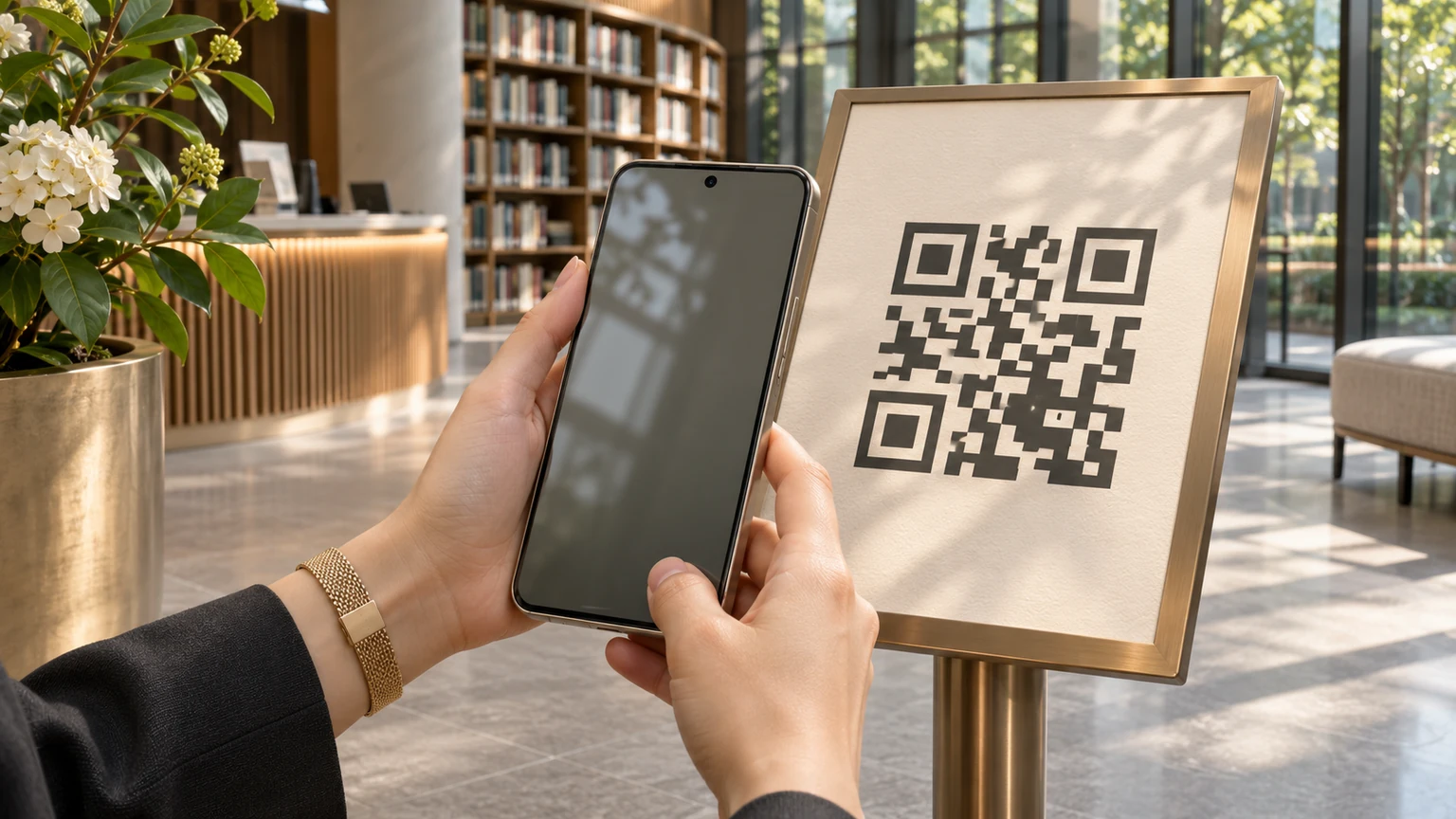
Unter Android hängt der passende QR-Scanweg von Gerät und Kamera-App ab. Beginnen Sie mit der vorhandenen Kamera und prüfen Sie die erkannte Aktion. Google dokumentiert für Pixel zusätzlich einen Scanner in den Schnelleinstellungen. Camera from Google ist ein anderes Produkt mit eigener Geräteunterstützung; seine Menüs gelten nicht automatisch für jedes Android-Smartphone.
Zuerst Gerät und Kamera-App bestimmen
Die Aussage „Ich habe Android“ reicht für eine genaue Menüanleitung oft nicht aus. Ein Google Pixel, ein Gerät mit Camera from Google und die Kamera eines anderen Herstellers können unterschiedliche Oberflächen besitzen. Notieren Sie Hersteller, Modell und den Namen der geöffneten Kamera-App. Das verhindert, dass Sie nach einem Schalter suchen, den Ihre Anwendung gar nicht anbietet.
Für die erste Prüfung genügt ein klarer Code mit bekanntem, unkritischem Ziel. Verwenden Sie nicht ausgerechnet einen beschädigten Werbeaufkleber als Funktionstest des gesamten Telefons. Falls ein Unternehmen seinen Kunden helfen möchte, sollte die Anleitung den unterstützten Geräteweg benennen und einen direkten Link als Alternative anbieten. Eine pauschale Behauptung, jedes Android-Gerät habe denselben QR-Schalter, schafft sonst ein neues Supportproblem statt einer Lösung.
Weiterlesen: QR-Code ohne Internet: Welche Inhalte funktionieren?
Auf Google Pixel den dokumentierten Kamerazugang prüfen
Google beschreibt für Pixel das Öffnen der Kamera, das vollständige Erfassen des Codes und die Auswahl des angezeigten Links. Als relevante Einstellung nennt die Hilfe „Camera scan suggestions“. Die dort dokumentierte Alternative ist „Scan QR code“ in den Schnelleinstellungen. Je nach Sprache finden Sie übersetzte Bezeichnungen; orientieren Sie sich an der aktuellen Hilfe für Ihr Gerät.
Die Pixel-Kamera-Hilfe ist damit ein konkreter Gerätebeleg, aber kein universelles Android-Handbuch. Wenn Ihre Oberfläche abweicht, prüfen Sie zuerst App und Gerätemodell. Eine gelungene Erkennung verlangt nicht, dass Sie anschließend jede angebotene Aktion bestätigen. Lesen Sie den Hinweis und entscheiden Sie, ob die erkannte Adresse oder Handlung tatsächlich zum Anlass passt. Das gilt auch bei einem eigentlich vertraut wirkenden Ausdruck.
Weiterlesen: QR-Code vom Bildschirm scannen
Camera from Google nicht mit der Pixel-Kamera gleichsetzen
Für ausgewählte Geräte bietet Google eine eigene Anwendung namens Camera from Google an. Die dazugehörige Hilfe beschreibt das Lesen im QR-Modus oder im normalen Fotomodus; Porträt- und Videomodus werden für diesen Ablauf ausgeschlossen. Diese Einschränkung ist auf diese dokumentierte Anwendung zu beziehen und darf nicht als Regel für jede Herstellerkamera erscheinen.
Wenn Sie eine Anleitung für Kolleginnen oder Kunden erstellen, halten Sie deshalb den Anwendungsnamen ausdrücklich fest. „Kamera öffnen“ kann sonst mehrere Programme meinen. Übernehmen Sie weder einen Menüpfad noch eine Aussage über unterstützte Modi ungeprüft in Ihre eigene Hilfe. Der Google-Leitfaden für Camera from Google grenzt seine Geräteunterstützung selbst ein. Eine zusätzliche App ist nicht automatisch die passende Antwort auf eine falsch zugeordnete Anleitung.
Eine Reaktion der Kamera von der anschließenden Handlung trennen
Wird das Muster nicht erkannt, prüfen Sie die äußeren Bedingungen und den gewählten Scanweg. Ist die Aufnahme unscharf, ein Teil des Codes verdeckt oder die Vorlage stark gespiegelt, kann ein ruhigerer und vollständigerer Blick auf das Muster helfen. Ändern Sie möglichst nur eine Bedingung pro Versuch. So können Sie eine brauchbare Beobachtung beschreiben.
Erscheint hingegen ein Weblink, ein Text oder eine andere Aktion, ist bereits Information gelesen worden. Ein anschließender Fehler kann das Ziel oder dessen Voraussetzungen betreffen. Eine Website benötigt einen passenden Zugang zum Netz; ein reiner Textinhalt ist ein anderer Fall. Der Beitrag QR-Code ohne Internet erklärt diesen Unterschied. Aus „die Seite lädt nicht“ sollte deshalb nicht automatisch „dieses Android-Gerät kann keine QR-Codes“ werden.
Fiktiver Fall: Ein Empfang erklärt drei verschiedene Scanwege
Ein fiktives Schulungszentrum möchte Besuchern den Tagesplan per QR-Code anbieten. Beim ersten Probelauf funktionieren zwei Telefone, bei einem dritten erscheint der beschriebene Pixel-Schalter nicht. Der Empfang erkennt, dass hier eine andere Herstellerkamera geöffnet ist. Er ersetzt die Einheitsanleitung durch einen kurzen Gerätehinweis und einen ebenfalls bereitgestellten anklickbaren Tagesplan-Link.
Die Druckvorlage bleibt zunächst unverändert, weil noch kein Druckfehler nachgewiesen wurde. Für den Test werden Gerät, Anwendung, sichtbare Erkennung und Zielaufruf getrennt erfasst. So kann das Team entscheiden, ob ein Bedienhinweis, eine bessere Darstellung oder eine korrigierte Zielseite benötigt wird. Für den Empfang ist entscheidend, dass die Gerätezuordnung vor der nächsten Supportempfehlung geklärt wird.
| Beobachtung | Mögliche Einordnung | Sinnvolle nächste Frage |
|---|---|---|
| Pixel-Menü fehlt auf fremdem Gerät | Unpassende Herstelleranleitung | Welche Kamera-App ist tatsächlich geöffnet? |
| Keine sichtbare Erkennung | Aufnahme oder Scanweg ungeklärt | Ist das ganze Muster klar zu sehen? |
| Adresse erscheint, Ziel lädt nicht | Problem nach der Erkennung | Ist die konkrete Website erreichbar? |
| Code nur als Bild gespeichert | Datei-Erkennung statt äußerer Aufnahme | Welcher Bild-Scanweg ist vorhanden? |
| Funktion auf Firmengerät gesperrt | Verwaltete Konfiguration | Wer betreut den vorgesehenen Zugang? |
Für gespeicherte Codes und verwaltete Geräte andere Voraussetzungen beachten
Ein QR-Bild aus einer Nachricht liegt möglicherweise auf demselben Smartphone. Der äußere Kamerascan ist dann nicht der einzige relevante Anwendungsfall. Nutzen Sie eine auf Ihrem Gerät verfügbare Bild-Erkennung oder bitten Sie um den zugehörigen Direktlink. Ein Screenshot sollte den Code vollständig enthalten; ein ausgeschnittener Rand oder stark verkleinerte Nachrichtenvorschau ist keine gute Ausgangsdatei.
Bei dienstlich verwalteten Geräten können außerdem verfügbare Apps oder Funktionen eingeschränkt sein. Umgehen Sie solche Vorgaben nicht durch einen zufällig ausgewählten Online-Scanner. Klären Sie den vorgesehenen Prozess mit der zuständigen Betreuung. Ob ein Inhalt auf einem anderen Bildschirm angezeigt werden soll oder aus einer gespeicherten Datei gelesen wird, sind unterschiedliche Aufgaben. Unser Leitfaden zum Bildschirm-QR-Code hilft bei der Planung des tatsächlichen Gerätewegs.
Was Unternehmen aus Android-Rückmeldungen lernen können
Fragen Sie bei einer Fehlermeldung nach dem konkreten Ablauf: Welche Anwendung wurde geöffnet, was war zu sehen und an welcher Stelle brach der Vorgang ab? Ein Foto des Druckstücks kann die Darstellung erklären, sollte aber keine unnötigen persönlichen Angaben enthalten. Eine knappe, genaue Rückmeldung ist hilfreicher als der pauschale Wunsch nach einem neuen Code.
Nehmen Sie den vollständigen Zugang getrennt ab: Erkennung, richtiges Ziel und angekündigte Handlung. Bei einer öffentlichen Kampagne sollten Sie mehrere geeignete Geräte und die typische Situation berücksichtigen. Das ersetzt keine universelle Kompatibilitätsgarantie, verbessert aber die Qualität Ihrer eigenen Freigabe. Die QR-Design-Testmatrix bietet dafür eine weiterführende Grundlage. Ein QR-Code soll einen verständlichen Zugang eröffnen und nicht den Kunden zwingen, zuerst die interne Technik Ihres Unternehmens zu erraten.
Begriffe zu diesem Thema im Glossar nachschlagen →
Häufige Fragen.
Gibt es unter Android einen einzigen QR-Code-Menüpfad?
Nein, orientieren Sie sich am konkreten Gerät und an der geöffneten Anwendung. Die dokumentierten Pixel-Schritte und Camera from Google sind unterschiedliche Fälle und dürfen nicht ungeprüft auf sämtliche Herstellerkameras übertragen werden.
Wo prüfe ich die Erkennung bei einem Google Pixel?
Google nennt in seiner Pixel-Hilfe die Kameraeinstellung für Scanvorschläge und einen Scanner in den Schnelleinstellungen. Prüfen Sie die aktuelle Hilfe und die sichtbaren Bezeichnungen auf Ihrem Gerät, statt ältere Menübilder vorauszusetzen.
Warum funktioniert der Porträtmodus bei Camera from Google nicht?
Die Herstellerhilfe grenzt den beschriebenen QR-Ablauf auf QR- beziehungsweise normalen Fotomodus ein. Verwenden Sie dort einen dieser vorgesehenen Wege. Die Aussage gilt nicht automatisch für jede andere Kamera-Anwendung.
Muss ich eine QR-App aus einem Store installieren?
Prüfen Sie zunächst die vorhandenen Herstellerfunktionen und die richtige Anleitung. Wenn eine zusätzliche Anwendung nötig erscheint, sollte ihre Auswahl zum Gerät und zu vorhandenen Sicherheits- oder Unternehmensvorgaben passen. Eine beliebige App ist kein allgemeiner Reparaturschritt.
Ist mein QR-Code defekt, wenn die Website nicht lädt?
Nicht zwingend. Wird die Adresse bereits erkannt, kann das Problem beim Netz oder dem Zielinhalt liegen. Prüfen Sie Erkennung und Zielaufruf getrennt, bevor Sie Muster, Druckdatei oder Gerät austauschen.
Wie gehe ich mit einem Code in einer Nachricht um?
Wenn der Code als Bild auf demselben Telefon vorliegt, benötigen Sie einen geeigneten Bild-Erkennungsweg oder einen direkten Link. Bewahren Sie die vollständige brauchbare Vorlage auf und vermeiden Sie einen unnötigen Umweg über ein zweites Gerät.
Was soll ich dem Support bei einem Android-Problem mitteilen?
Nennen Sie Modell, verwendete Kamera-App und die Stelle des Fehlers: keine Erkennung, angezeigter Link oder fehlerhaftes Ziel. Ergänzen Sie relevante Darstellungsbedingungen, ohne unnötige persönliche Inhalte oder vertrauliche Zugänge zu versenden.
Wie prüfen wir einen öffentlichen Code für unterschiedliche Android-Geräte?
Verwenden Sie mehrere geeignete Geräte im realistischen Nutzungskontext und halten Sie die jeweiligen Scannerwege fest. Bewerten Sie Mustererkennung, Ziel und Handlung gesondert. Eine einzelne erfolgreiche Probe beweist keine vollständige Abdeckung aller Geräte.
Wissen anwenden.
Eigenen QR-Code vorbereitenQuellen und Einordnung.
Produktangaben nach öffentlich verfügbaren Informationen; Quellenstand 25.11.2026. Beispiele sind im Text gekennzeichnet.
Wissen weitergeben.