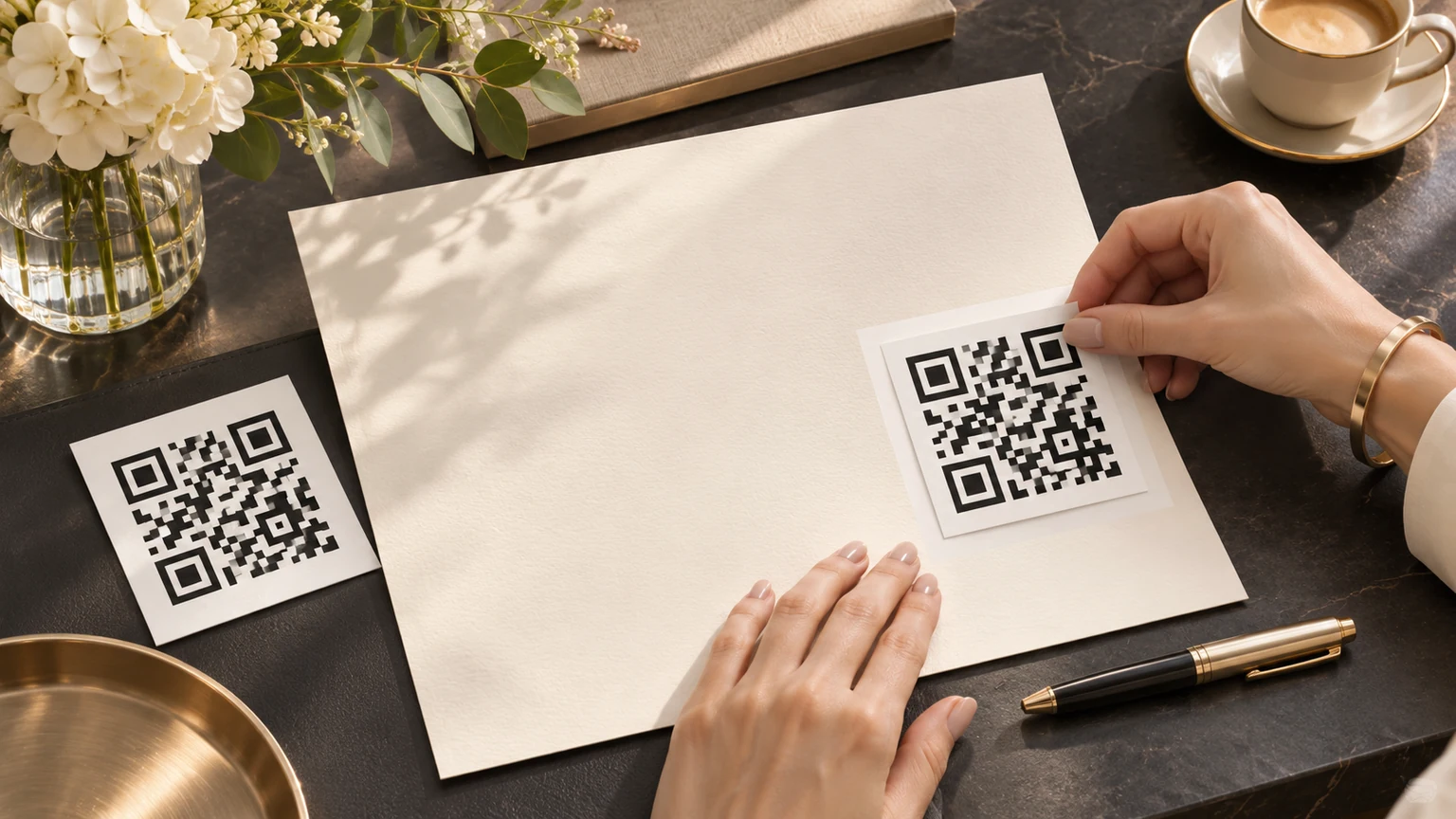
Erstellen Sie den QR-Code für die passende Zieladresse und speichern Sie seine Bilddatei. Fügen Sie diese in Word über Einfügen und Bilder vom eigenen Gerät ein. Verändern Sie die Größe proportional, erhalten Sie den freien Rand und testen Sie die endgültige PDF beziehungsweise den Ausdruck. Das eingefügte Bild ersetzt keine Prüfung der Zielseite.
Vor dem Einfügen den tatsächlichen Besucherzugang festlegen
Ein QR-Code auf einem Brief oder Handzettel sollte eine konkrete Aufgabe erleichtern: einen Termin vorbereiten, Unterlagen öffnen oder eine Anfahrt finden. Wählen Sie deshalb zuerst die richtige öffentliche Zieladresse. Ein Link aus einer internen Dokumentvorschau kann für Empfänger andere Berechtigungen verlangen als für die Person, die das Word-Dokument erstellt.
Öffnen Sie das geplante Ziel mit dem vorgesehenen Besucherzugang und prüfen Sie die angekündigte Handlung. Benennen Sie die gespeicherte QR-Datei eindeutig. So verwechseln Sie im späteren Layout nicht eine ältere Fassung mit dem freigegebenen Bild. Der Beitrag einen QR-Code erstellen erklärt die vorgelagerte Zielwahl. Dieser Word-Ablauf beginnt erst dort, wo feststeht, welchen Zugang das Druckstück tatsächlich anbieten soll.
Weiterlesen: QR-Code erstellen: Vom passenden Ziel zum getesteten Code
Die Originaldatei als Bild einfügen statt einen Screenshot zu verwenden
Microsoft beschreibt für ein lokal gespeichertes Bild den Weg über Einfügen, Bilder und Dieses Gerät. Wählen Sie die QR-Datei aus und fügen Sie sie ein. Verwenden Sie möglichst die vorhandene Originaldatei statt eines Screenshots aus einer Messenger-Vorschau. Ein Bildschirmfoto kann unnötige Umgebung, einen falschen Beschnitt oder eine bereits verkleinerte Darstellung enthalten.
Die Microsoft-Anleitung zum Einfügen von Bildern belegt den Bildweg, nicht eine besondere QR-Erzeugung durch Word. Eine zusätzliche Erweiterung ist für diesen beschriebenen Ablauf nicht erforderlich. Welche Formate in Ihrem konkreten Arbeitsprozess sinnvoll sind, klären Sie getrennt. Unser Vergleich von SVG und PNG hilft dabei. Nutzen Sie eine für Ihre Word-Version und die spätere Ausgabe geeignete Datei und bewahren Sie das unveränderte Original auf.
Weiterlesen: SVG oder PNG: Das passende QR-Dateiformat
Größe, Seitenverhältnis und freien Rand zusammen beurteilen
Ziehen Sie das Bild nicht unabhängig in die Breite und Höhe. Ein quadratisches Muster soll auch im Dokument quadratisch bleiben. Eine saubere Platzierung benötigt außerdem Abstand zu benachbarten Texten, Linien und Bildern. Der freie Rand ist funktionaler Bestandteil des Codes und darf nicht als vermeintlich unnötiger Weißraum weggecroppt werden.
Legen Sie die Größe anhand der realen Ausgabe fest. Ein Aushang wird anders verwendet als ein persönlicher Brief, und die Zoomstufe am Computer sagt wenig über den späteren Abstand zum Papier. Verlassen Sie sich deshalb nicht auf eine universelle Zentimeterempfehlung. Halten Sie stattdessen fest, in welcher Druckfassung und unter welchen vorgesehenen Bedingungen Sie geprüft haben. Der Leitfaden zur Ruhezone und Modulgröße vertieft die Grenzen einer rein optischen Bewertung.
Das Layout gegen Verschiebungen im Dokument absichern
Bearbeiten mehrere Personen denselben Brief, können zusätzliche Absätze, andere Seitenränder oder eine geänderte Vorlage die Position des Bildes beeinflussen. Prüfen Sie den Code deshalb im Zusammenhang mit Überschrift, Erklärung und Kontaktmöglichkeit. Eine gut erkennbare Bilddatei nützt wenig, wenn sie beim Seitenumbruch von der zugehörigen Ankündigung getrennt wird.
Wählen Sie die in Ihrer Word-Version passende Bildplatzierung und kontrollieren Sie die nächste Seite. Halten Sie die Gestaltung einfach genug, dass spätere Textänderungen nicht jedes Mal einen neuen Umbau auslösen. Ergänzen Sie einen verständlichen Hinweis zum Ziel. In einer digital verteilten Fassung sollte zudem ein anklickbarer Zugang vorhanden sein. Empfänger können das Dokument dann auch auf demselben Smartphone nutzen, ohne den Code von der eigenen Anzeige fotografieren zu müssen.
Fiktiver Fall: Ein Vereinsbrief wird erst als Ausdruck freigegeben
Ein fiktiver Verein erstellt in Word eine Einladung mit einem Code zur Anmeldeseite. Im Bearbeitungsfenster sieht das Bild sauber aus. Beim Probedruck stellt das Team jedoch fest, dass die bisherige Verkleinerung für den geplanten Aushang unpraktisch ist und die Erklärung auf die nächste Seite gerutscht ist. Es korrigiert die Größe und den Seitenaufbau, bevor weitere Exemplare entstehen.
Für die Freigabe hält der Verein Datei, Zieladresse, Ausgabefassung und Test fest. Es verdeutlicht eine eigene Arbeitsregel: Nicht die bearbeitbare Datei erhält die endgültige Druckfreigabe, sondern die konkrete Ausgabe. Ein nachträglicher Absatz oder ein anderer Export kann eine neue Sichtprüfung erforderlich machen.
| Prüfpunkt | Konkrete Abnahme | Erneut prüfen bei |
|---|---|---|
| Ziel | Öffentliche passende Anmeldeseite erreicht | Veranstaltungs- oder Adressänderung |
| Datei | Eindeutig benannte Originalfassung eingefügt | Austausch des QR-Bildes |
| Layout | Code und Erklärung bleiben auf derselben Seite | Text- oder Vorlagenänderung |
| Export vollständig geöffnet und geprüft | Neuem Export oder anderen Einstellungen | |
| Druck | Tatsächlicher Aushang mit passendem Abstand geprüft | Anderer Druckfassung oder geänderter Größe |
Die PDF als eigene Ausgabe prüfen
Soll das Dokument als PDF weitergegeben werden, verwenden Sie den vorgesehenen PDF-Export Ihrer Office-Version. Microsoft dokumentiert das Speichern beziehungsweise Konvertieren in dieses Format. Kontrollieren Sie danach die erzeugte Datei separat: richtige Seiten, vollständiges Muster, unveränderte Proportionen und passender Zielzugang. Ein Export ist ein zusätzlicher Verarbeitungsschritt und keine automatische Funktionsgarantie.
Öffnen Sie die PDF auch so, wie Empfänger sie voraussichtlich erhalten. Eine kleine Anhangsvorschau ist nicht identisch mit dem vollständig geöffneten Dokument. Bei gedruckter Verwendung gehört ein tatsächlicher Ausdruck in den Test. Bei digitaler Verwendung prüfen Sie den zusätzlichen Link. Für eine systematische Abnahme hilft die Checkliste vor der QR-Druckfreigabe. Bewahren Sie die geprüfte PDF zusammen mit der zugehörigen Word-Fassung auf, damit die Freigabe später nachvollziehbar bleibt.
Änderungen am Brief von Änderungen am QR-Ziel unterscheiden
Ein anderes Datum oder ein korrigierter Absatz im Brief verändert nicht automatisch die Information im bereits eingefügten QR-Muster. Muss die enthaltene Adresse wechseln, benötigen Sie eine passende neue Bilddatei oder einen zuvor entsprechend verwalteten Zielweg. Die bloße Bearbeitung des Textes neben dem Code reicht dafür nicht aus.
Legen Sie bei wiederkehrenden Dokumenten fest, wer vor der nächsten Verwendung den Inhalt und den Zielzugang prüft. Auch eine unveränderte Datei kann inzwischen auf eine nicht mehr passende Veranstaltung oder veraltete Information führen. Das Archivieren von Originaldateien und Freigaben erleichtert diese Kontrolle. Eine sinnvolle Word-Vorlage enthält daher einen klaren Arbeitsablauf für Austausch und Freigabe, statt nur ein dekoratives Quadrat als dauerhaft richtig vorauszusetzen.
Begriffe zu diesem Thema im Glossar nachschlagen →
Häufige Fragen.
Kann ich einen QR-Code einfach als Bild in Word einfügen?
Ja, für den hier beschriebenen Ablauf verwenden Sie eine gespeicherte Bilddatei über die Bildeinfügung. Die konkrete Datei, ihre Proportionen und das Ziel sollten anschließend in der endgültigen Ausgabe geprüft werden.
Erstellt Word mit dem Einfügen automatisch einen neuen QR-Code?
Der beschriebene Bildweg übernimmt eine vorhandene Datei. Er sollte nicht mit einer zusätzlichen Generatorfunktion oder Erweiterung verwechselt werden. Erzeugen und prüfen Sie den passenden Code vor der Einbettung.
Warum sollte ich die Originaldatei statt eines Screenshots nehmen?
Eine Vorschau oder ein Bildschirmfoto kann bereits verkleinert, unsauber beschnitten oder mit zusätzlicher Umgebung versehen sein. Die vorhandene Originaldatei lässt sich eindeutiger zuordnen und als Ausgangspunkt für die Freigabe aufbewahren.
Wie groß muss der Code im Word-Dokument sein?
Das hängt von Muster, Ausgabe und vorgesehener Nutzung ab. Planen Sie keine pauschale Größe allein nach dem Bildschirmzoom. Prüfen Sie die konkrete Druckfassung oder PDF in der tatsächlich beabsichtigten Situation.
Darf ich den weißen Bildrand entfernen, damit das Layout enger wird?
Der freie Bereich unterstützt die Trennung des Musters von seiner Umgebung. Behandeln Sie ihn als funktionalen Bestandteil und prüfen Sie einen Beschnitt nicht nur optisch. Ein engeres Layout rechtfertigt keine ungeprüfte Veränderung.
Reicht ein Scan direkt aus dem Word-Fenster?
Er prüft nur diese Darstellung. Eine PDF, ein Ausdruck und die spätere Platzierung können anders aussehen. Nehmen Sie die konkrete Ausgabe gesondert ab und kontrollieren Sie dabei auch den angekündigten Zielinhalt.
Was mache ich für Empfänger, die die PDF auf dem Smartphone lesen?
Ergänzen Sie einen geeigneten anklickbaren Zugang. Dann müssen Leser keinen Code von der eigenen Anzeige mit einem zweiten Gerät aufnehmen. Prüfen Sie außerdem, ob der Link zum selben passenden Ziel führt.
Muss ich bei einer Textänderung immer eine neue QR-Datei erstellen?
Nicht automatisch. Entscheidend ist, ob sich die im Muster enthaltene Information ändern soll. Nach einer Layoutänderung ist aber eine erneute Ausgabekontrolle sinnvoll, weil Platzierung und Größe betroffen sein können.
Wissen anwenden.
Eigenen QR-Code vorbereitenQuellen und Einordnung.
Produktangaben nach öffentlich verfügbaren Informationen; Quellenstand 25.11.2026. Beispiele sind im Text gekennzeichnet.
Wissen weitergeben.