
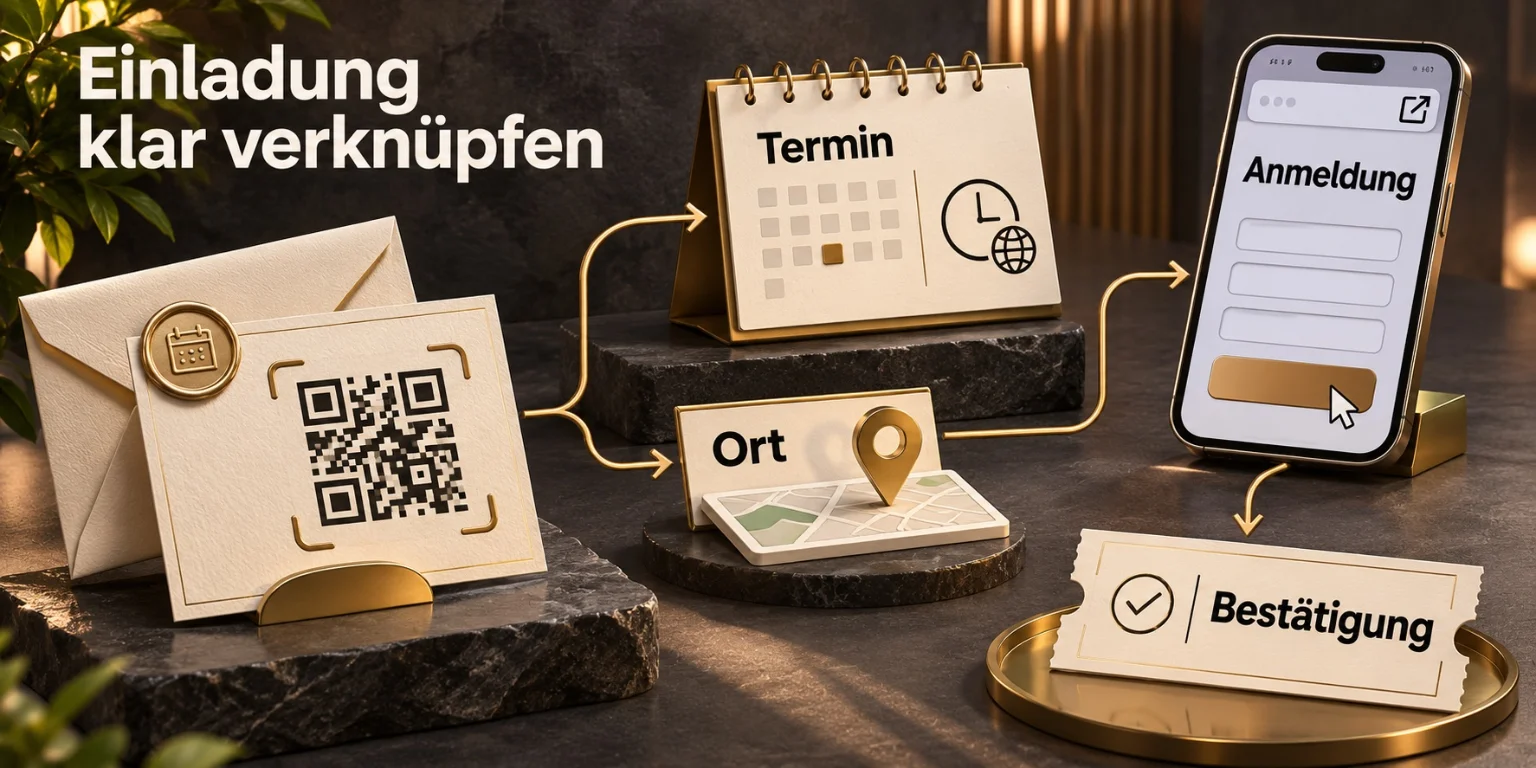
Ein QR-Anmeldelink verbindet die Veranstaltungsinformation mit dem tatsächlich verwendeten Anmelde- oder Ticketweg. Prüfen Sie Datum, Zeitzone, Ort und Bestätigung zusammen. Der dokumentierte TEAM CCAA Veranstaltungstyp stellt öffentliche Informationen und einen Link bereit; Anmeldung oder Ticketbuchung erfolgen über das angegebene Ziel.
Veranstaltungsinformation und Anmeldung auseinanderhalten
Ein Plakat kann zuerst über eine Veranstaltung informieren und anschließend zur Anmeldung führen. Klären Sie, welcher Schritt am QR-Ziel stattfindet und wo die tatsächliche Anmeldung verarbeitet wird. Ein bloßer Seitenaufruf oder ein Kalenderdownload bestätigt keine Teilnahme und keinen gekauften Eintritt.
Notieren Sie Veranstaltungsname, Datum, Zeit und Ort aus der freigegebenen Planung. Benennen Sie eine verantwortliche Stelle für Änderungen. Eine attraktive Gestaltung hilft wenig, wenn der Aufruf zu einer früheren Ausgabe oder einem falschen Anmeldeziel führt.
Weiterlesen: Wie lange ist ein QR-Code gültig?
Die erforderlichen Angaben zusammen abgleichen
| Angabe | Konkrete Prüfung | Abweichung mit Folgen |
|---|---|---|
| Beginn und Ende | Richtige Zeit und Zeitzone | Falscher Termin im Gästeweg |
| Ort | Tatsächlich gemeinte Veranstaltung | Ähnlich benannter anderer Standort |
| Anmeldelink | Passendes öffentliches Ziel | Frühere Ausgabe oder Verwaltungsansicht |
| Kalenderdownload | Tatsächlich enthaltene Angaben | Download wird für Anmeldung gehalten |
| Bestätigung | Was bestätigt das externe Ziel? | Unbegründete Teilnahmezusage |
Die aktuelle Hilfe beschreibt den Veranstaltungstyp mit Beginn, Zeitzone, Ende, Ort und Anmeldelink. Besucher können eine Kalenderdatei herunterladen. Der tatsächliche Anmelde- oder Ticketvorgang findet über den angegebenen Link statt.
Zur Vertiefung dieses Prüfschritts: QR-Kampagnen nach Ende geordnet abschließen.
Weiterlesen: QR-Kampagnen nach Ende geordnet abschließen
Den dokumentierten dynamischen Ablauf verwenden
Prüfen Sie beim Anlegen die tatsächlichen vorhandenen Eingabefelder und verwenden Sie den vorgesehenen dynamischen Modus. Die Hilfe beschreibt eine spätere Bearbeitung gespeicherter Veranstaltungsangaben bei gleichbleibendem gedrucktem Code. Das Ende muss dabei nach dem Beginn liegen.
Öffnen Sie die öffentliche Ausgabe und alle sichtbaren Buttons auf einem Besuchergerät. Eine gültige HTTPS-Adresse ist nicht automatisch das richtige Veranstaltungsziel. Kontrollieren Sie Inhalt, Ausgabe und tatsächliche Bestätigung des verlinkten Systems, statt aus der Vorschau eine vollständige Anmeldung abzuleiten.
Fiktiver Prüffall: Der Beginn wird verschoben
Bei einer fiktiven Veranstaltung ändert sich der Beginn. Das Team aktualisiert den tatsächlich kontrollierten digitalen Inhalt und prüft den vorhandenen Code. Zusätzlich werden der verlinkte Anmeldeweg und die Angaben in einer neu heruntergeladenen Kalenderdatei kontrolliert.
Bereits gedruckte Zeitangaben ändern sich dadurch nicht. Das Team entscheidet gesondert, wie Gäste über die geänderte Planung informiert werden. Das Beispiel behauptet keine automatische Nachricht an angemeldete Teilnehmer und keine Synchronisierung mit fremden Ticketdiensten.
Den Zugang nach Anmeldeschluss weiter betreuen
Planen Sie, welcher Inhalt nach Abschluss der Anmeldung oder nach dem Termin sinnvoll bleibt. Ein alter Ticketlink kann eine andere Ausgabe betreffen oder nicht mehr brauchbar sein. Prüfen Sie das tatsächliche Ergebnis, bevor der bestehende Einstieg weiter verteilt wird.
Bewerten Sie Scanereignisse, Kalenderdownloads und tatsächlich bestätigte Anmeldungen getrennt. Für eine Teilnahmezahl werden die passenden realen Daten des Anmeldewegs benötigt. Der QR-Code schafft einen Zugang, aber keine automatisch vollständige Aussage darüber, wie viele Menschen später tatsächlich teilnehmen.
Den nächsten fachlichen Schritt vertiefen: die Gültigkeit eines QR-Codes richtig einordnen.
Begriffe zu diesem Thema im Glossar nachschlagen →
Häufige Fragen.
Ist ein Kalenderdownload schon eine Anmeldung?
Nein. Er kann Veranstaltungsangaben in eine Kalenderdatei übertragen. Eine tatsächliche Anmeldung oder Ticketbuchung benötigt den entsprechenden Vorgang am angegebenen Ziel und dessen passende Bestätigung.
Welche Angaben beschreibt der TEAM CCAA Veranstaltungstyp?
Die Hilfe nennt unter anderem Beginn mit Zeitzone, Ende, Ort und einen Anmeldelink. Prüfen Sie die tatsächliche Ausgabe. Anmeldung und Ticketbuchung finden über den angegebenen externen Weg statt.
Kann ich den Termin nach dem Druck ändern?
Die Hilfe beschreibt spätere Änderungen am gespeicherten dynamischen Veranstaltungscode. Prüfen Sie anschließend denselben Druck. Bereits auf Papier gedruckte Uhrzeiten werden durch eine digitale Änderung nicht mitgeändert.
Wird ein externer Ticketdienst automatisch synchronisiert?
Eine solche Verbindung entsteht nicht allein aus einem Link. Prüfen Sie den tatsächlichen Dienst und seine Ausgabe separat. Setzen Sie keine automatische Übertragung von Änderungen, Teilnehmerdaten oder Bestätigungen voraus.
Warum muss die Zeitzone geprüft werden?
Weil ein Datum ohne den passenden zeitlichen Kontext falsch verstanden oder übernommen werden kann. Kontrollieren Sie öffentliche Anzeige, verlinkten Anmeldeweg und tatsächlich neu heruntergeladene Kalenderangaben gemeinsam.
Was geschieht nach dem Veranstaltungsende?
Prüfen Sie, welcher sinnvolle Inhalt und Zielweg bestehen bleiben soll. Ein alter Anmeldelink kann ungeeignet werden. Scans, Downloads und tatsächliche Teilnahmen sind weiterhin getrennte beobachtbare Ereignisse.
Wissen anwenden.
QR-Funktionen und Test ansehenQuellen und Einordnung.
Produktangaben nach öffentlich verfügbaren Informationen; Quellenstand 10.11.2026. Beispiele sind im Text gekennzeichnet.
Wissen weitergeben.