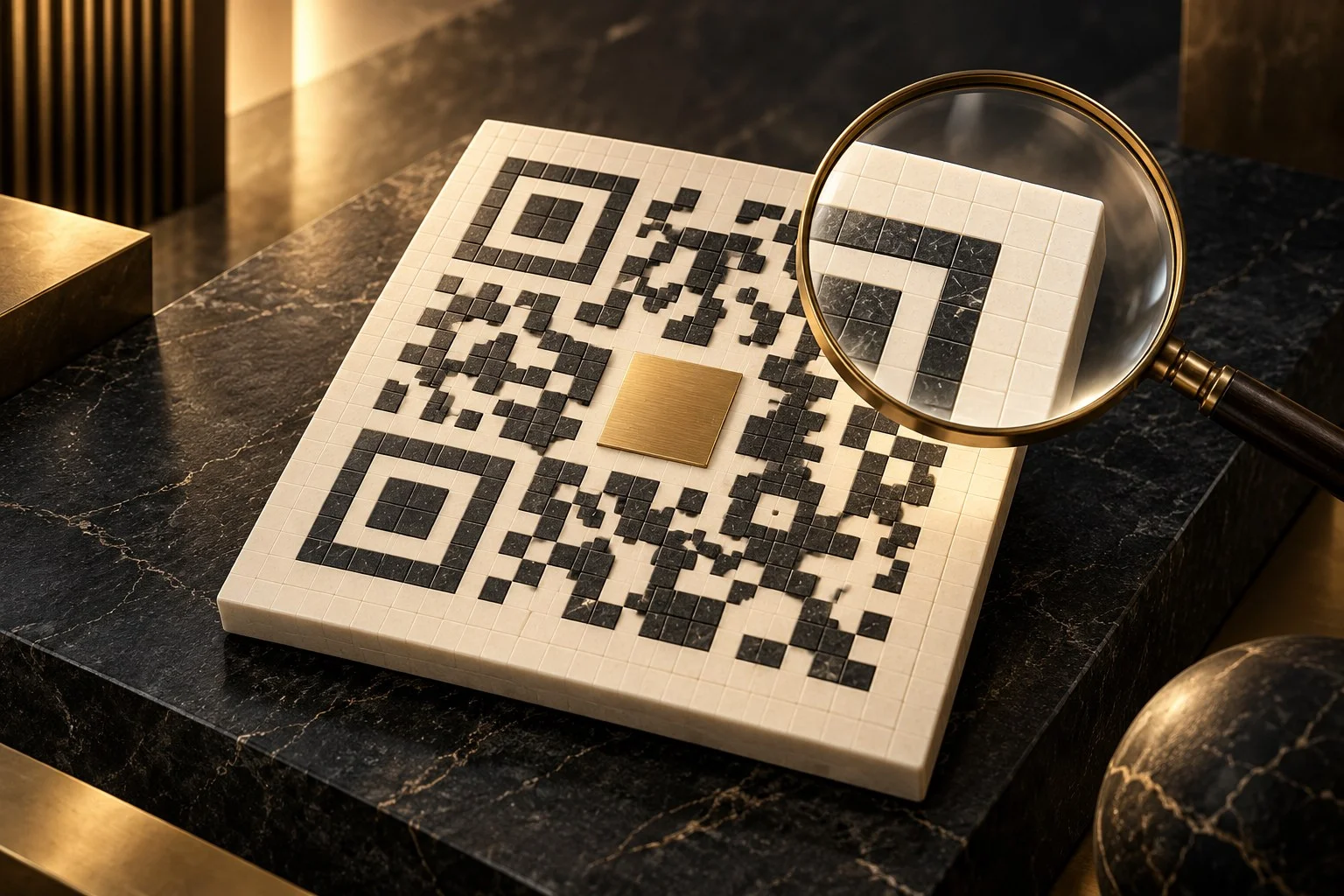

Ein Bewertungs-QR-Code öffnet den vorgesehenen Bewertungslink des Unternehmens. Prüfen Sie Eintrag und Standort vor dem Druck. Die Bewertung erfolgt anschließend bei Google; die TEAM CCAA QR-App sieht weder eine abgegebene Rezension noch die Sternebewertung.
Zuerst den richtigen Bewertungslink sichern
Ermitteln Sie den Link im passenden Google-Unternehmensprofil. Bei mehreren Standorten muss klar sein, welcher Eintrag gemeint ist. Eine allgemeine Suchadresse oder der Link einer anderen Niederlassung ist kein gleichwertiger Ersatz.
Google beschreibt im eigenen Hilfebereich das Teilen eines Bewertungslinks und QR-Codes. Kontrollieren Sie den kopierten Link unabhängig vom QR-Assistenten auf einem Smartphone. Stimmen Unternehmensname, Standort und die erwartete Bewertungsmöglichkeit?
Weiterlesen: QR-Code-Tracking: Was ein erfasster Scan wirklich aussagt
Code und Beschriftung aufeinander abstimmen
Der TEAM CCAA Typ Google-Bewertung übernimmt den vorgesehenen Bewertungslink. Laut Hilfe kann der dynamische Modus gewählt und optional die Erfassung von Scans aktiviert werden. Prüfen Sie nach dem Speichern den tatsächlich geöffneten Eintrag anhand eines Scans der exportierten Grafik.
Die Beschriftung sollte die Handlung ehrlich ankündigen, etwa „Ihre Erfahrung mit uns bewerten“. Ein solcher Hinweis hilft auch bei der Einschätzung, welcher externe Dienst nach dem Scan geöffnet wird. Verstecken Sie den Zweck nicht hinter einer allgemeinen Aktionsaufforderung.
Weiterlesen: Dynamischer QR-Code: Weiterleitung und laufenden Betrieb verstehen
Um authentisches Feedback bitten
Google verlangt Beiträge auf Grundlage einer echten Erfahrung und untersagt Anreize im Austausch gegen Rezensionen. Verbinden Sie den Bewertungsaufruf deshalb nicht mit einer versprochenen Belohnung für eine Bewertung. Die gewünschte Erfahrung sollte ehrlich beschrieben werden können.
Planen Sie eine neutrale Einladung in den tatsächlichen Kundenablauf ein. Fiktives Beispiel: Ein Betrieb legt nach Abschluss seiner Leistung eine kleine Karte mit dem richtigen Standortlink bei. Die Karte bittet um eine Erfahrungsschilderung; sie behauptet weder eine positive Bewertung noch einen garantierten Erfolg.
Druck und Erreichbarkeit real testen
Prüfen Sie Originalgröße, Kontrast und freien Rand des Codes. Testen Sie an dem Ort, an dem die Karte oder das Schild verwendet wird. Spiegelungen, schlechter Empfang oder eine unpassende Platzierung können den Ablauf behindern, obwohl die Grafik auf dem Bildschirm funktioniert.
Berücksichtigen Sie auch die Schritte nach dem Scan. Die Plattform kann eine Anmeldung oder weitere Eingaben verlangen. Ein QR-Code überspringt diese Anforderungen nicht. Veröffentlichen Sie einen Kontaktweg für Personen, die ihr Anliegen direkt an das Unternehmen richten möchten.
Scans und Bewertungen getrennt betrachten
Die TEAM CCAA Hilfe sagt ausdrücklich, dass die App keine abgegebenen Bewertungen und keine Sternebewertungen sieht. Ein erfasster Aufruf belegt daher nur den technischen Einstieg in den Link, nicht die Veröffentlichung einer Rezension.
Wenn Sie die Entwicklung beurteilen möchten, vergleichen Sie passende Beobachtungen mit klaren Grenzen. Eine Veränderung des öffentlichen Bewertungsbestands lässt sich nicht ohne weitere Belege einem bestimmten Scan zuordnen. Nutzen Sie die Kampagne als erleichterten Zugang und vermeiden Sie eine erfundene Abschlussquote.
Häufige Fragen.
Wird nach dem Scan automatisch bewertet?
Nein. Die Bewertung muss der Nutzer beim vorgesehenen Anbieter selbst abgeben.
Zeigt die QR-App die Sterne an?
Nein. Die aktuelle Hilfe beschreibt weder Rezensionen noch Sternebewertungen als Daten der QR-App.
Wissen weitergeben.
Wissen anwenden.
QR-App kostenlos kennenlernenQuellen und Einordnung.
- Google: Bewertungslink und QR-Code erstellen
- TEAM CCAA: Google-Bewertungslink
- TEAM CCAA: QR-Design gestalten
Produktangaben nach öffentlich verfügbaren Informationen; Quellenstand 18.10.2026. Beispiele sind im Text gekennzeichnet.