
Benutzer einladen und Rollen verwalten
Ab BUSINESS laden Sie Teammitglieder ein und steuern deren Zugriff auf Ihren Arbeitsbereich.
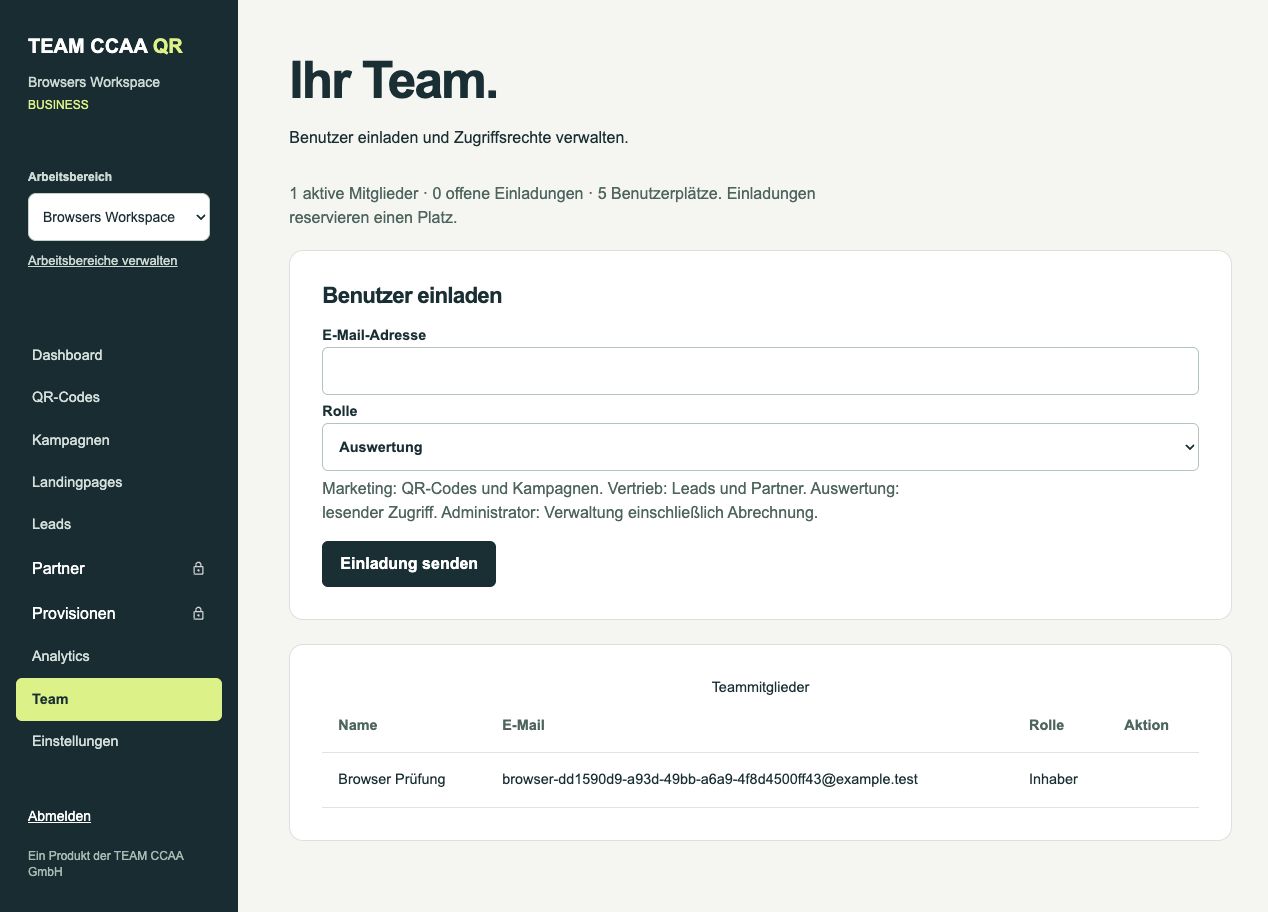
So gehen Sie vor
- Öffnen Sie „Team“. In FREE und STARTER zeigt das Schloss den erforderlichen BUSINESS-Tarif. Zum Verwalten benötigen Sie die Rolle Inhaber oder Administrator.
- Tragen Sie unter „Benutzer einladen“ die E-Mail-Adresse ein. Wählen Sie Administrator, Marketing, Vertrieb oder Auswertung und klicken Sie auf „Einladung senden“.
- Die eingeladene Person öffnet den Link, meldet sich mit genau der eingeladenen E-Mail-Adresse an oder registriert diese Adresse und bestätigt „Einladung annehmen“. Der Link ist 48 Stunden gültig und nur einmal nutzbar.
- Offene Einladungen reservieren einen Benutzerplatz. Sie sehen sie unterhalb der Mitgliederliste und können sie mit „Widerrufen“ zurückziehen. Zum erneuten Senden laden Sie dieselbe E-Mail-Adresse noch einmal ein.
- Ändern Sie eine Rolle in der Mitgliederliste oder wählen Sie „Entfernen“, um den Zugriff zu beenden. Der Inhaber und die eigene Mitgliedschaft sind hier vor dem Entfernen geschützt.
BUSINESS enthält 5, PARTNER 10 und AGENCY 25 Benutzerplätze je Arbeitsbereich. Inhaber, aktive Mitglieder und offene Einladungen zählen mit. Administratoren erhalten auch Abrechnungsrechte.
Häufige Fragen
Was dürfen die Rollen?
Marketing verwaltet QR-Codes, Kampagnen und Landingpages. Vertrieb bearbeitet Leads und Partner. Auswertung hat lesenden Zugriff auf QR-Codes, Kampagnen und Analytics. Administratoren verwalten zusätzlich Benutzer und Abrechnung.
Stand: 17. Oktober 2026 · Kontakt zum TEAM CCAA Team