
Einloggen und Passwort verwalten
Der App-Login und der Partnerlogin sind eigene Einstiege. Verwenden Sie für die Rücksetzung den zu Ihrem Zugang passenden Ablauf.
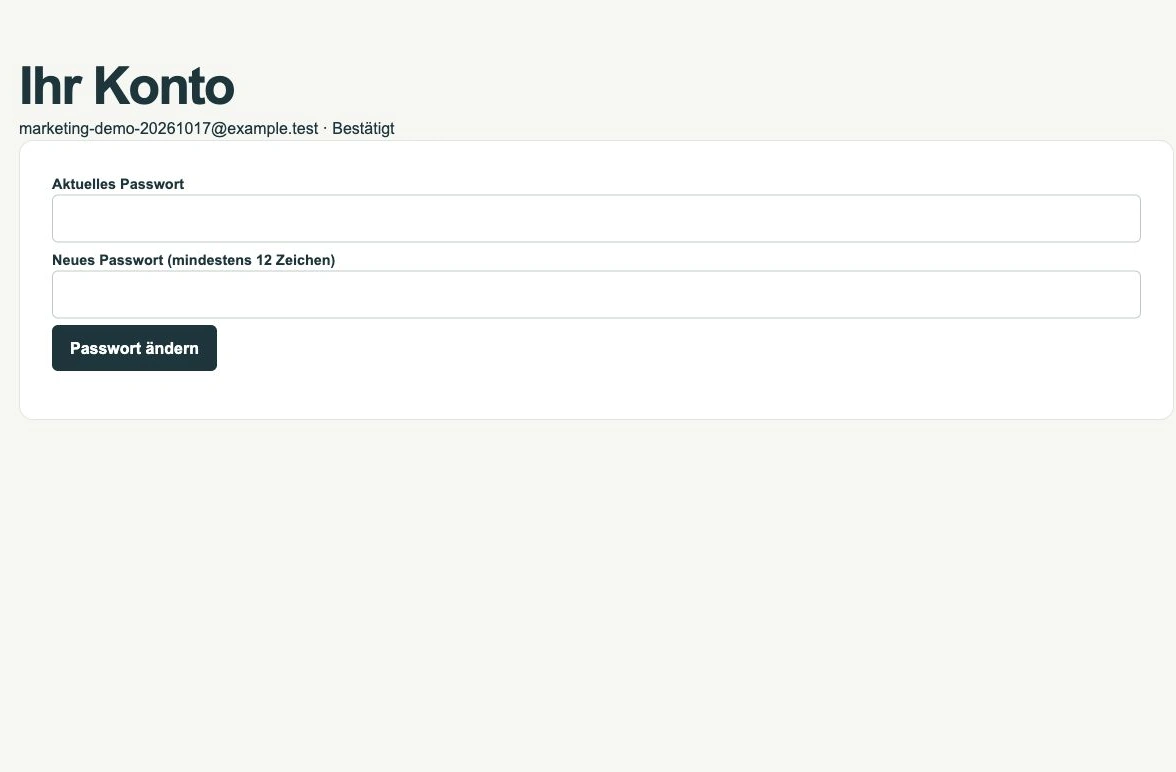
So gehen Sie vor
- Öffnen Sie für Ihr reguläres App-Konto https://qr.teamccaa.de/login.
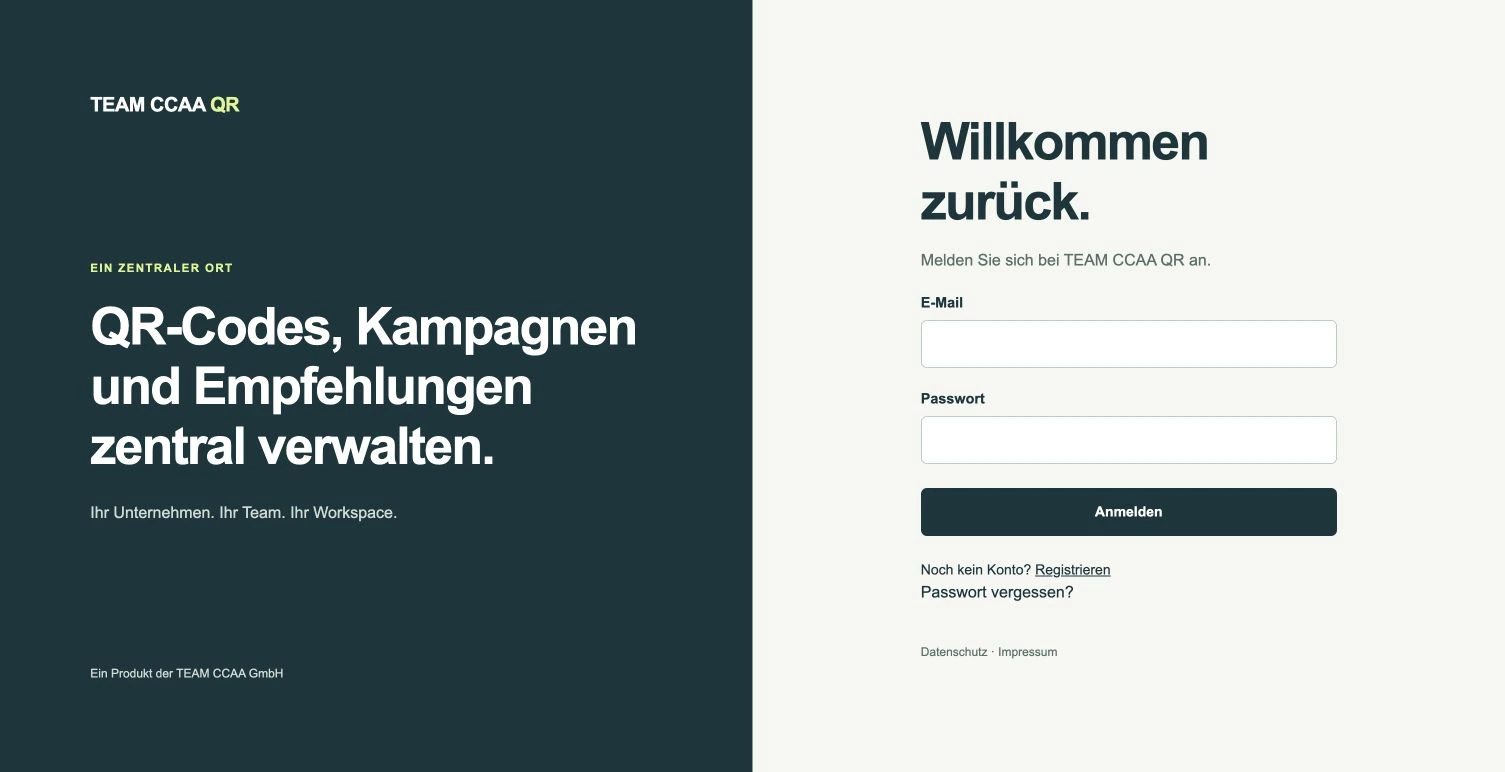
Der reguläre App-LoginDemodaten · Bild vergrößern ↗ - Melden Sie sich mit der registrierten E-Mail-Adresse und Ihrem Passwort an.
- Öffnen Sie „Einstellungen“ und danach „Konto & Passwort“. Unter der Überschrift „Ihr Konto“ nutzen Sie „Passwort ändern“ mit aktuellem Passwort und einem neuen Passwort mit mindestens 12 Zeichen.
- Nutzen Sie bei Bedarf den Link zum Zurücksetzen eines vergessenen Passworts.
- Öffnen Sie den zugesandten Rücksetzungslink und vergeben Sie ein neues Passwort.
- Melden Sie sich erneut am vorgesehenen Einstieg an; externe Partner nutzen ihren Partnerlogin.
Teilen Sie keine Rücksetzungslinks, Passwörter oder Einladungslinks in Screenshots oder öffentlichen Unterlagen.
Häufige Fragen
Warum kann ich mich als Partner nicht am normalen App-Login anmelden?
Ein externer Partnerzugang verwendet den eigenen Portal-Login. Nutzen Sie den Einstieg aus Ihrer Einladung beziehungsweise den Partnerlogin.
Stand: 17. Oktober 2026 · Kontakt zum TEAM CCAA Team