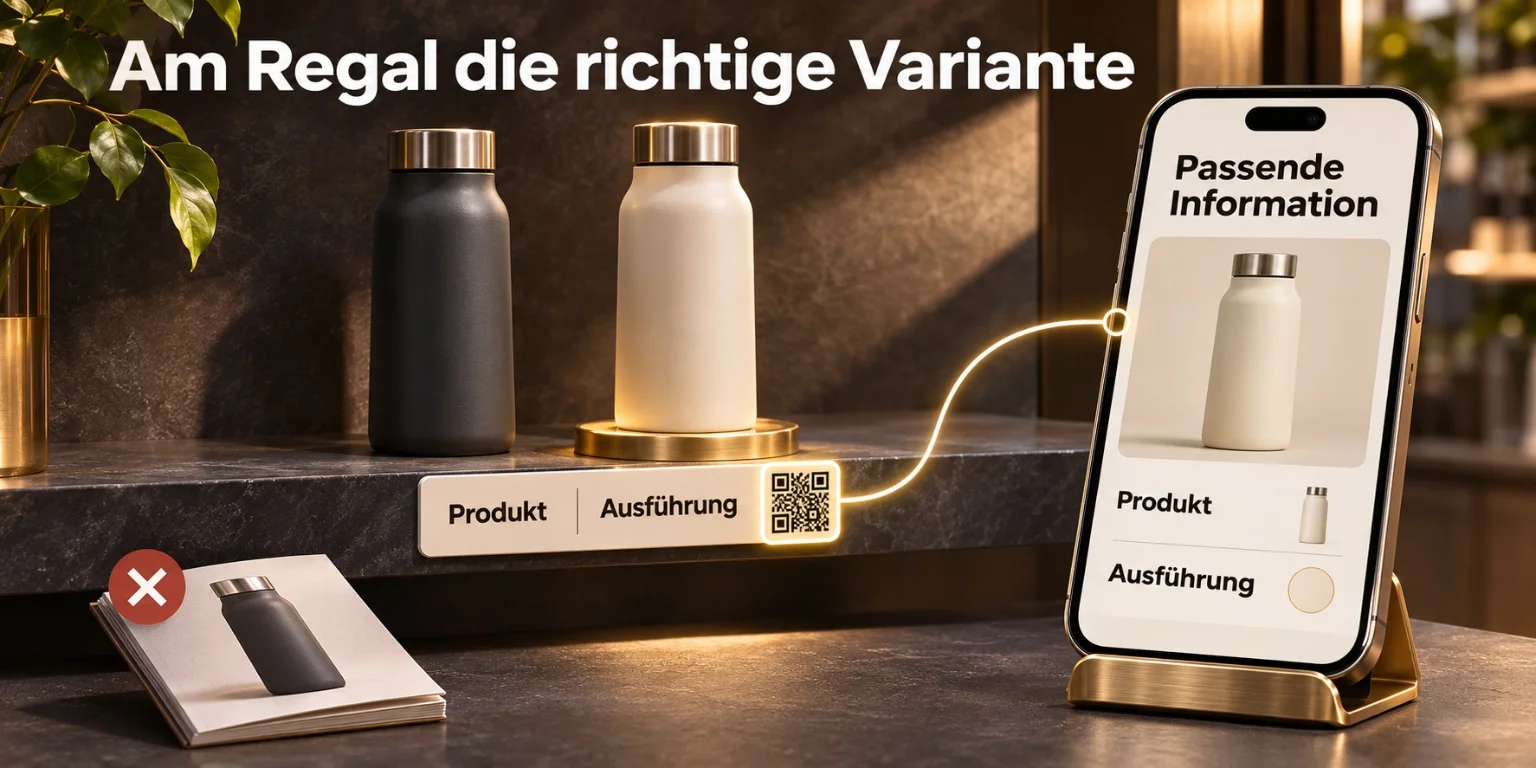

Shopifys Shopcodes-App kann QR-Ziele für Produktseiten oder einen vorbereiteten Checkout anlegen. Ein gewöhnlicher QR-Produktlink ist ein anderer Weg. Prüfen Sie Produkt, Variante, Zielhandlung und aktuelle Bedingungen; ein Scan ist weder eine bestätigte Bestellung noch eine Zahlung.
Produktinformation und Kaufvorbereitung getrennt planen
Ein Kunde vor einem Regal möchte möglicherweise die passende Ausführung vergleichen. Ein vorhandener Käufer möchte dagegen denselben Artikel nachbestellen. Diese Aufgaben können zu unterschiedlichen Zielen führen. Eine Produktseite lässt Raum für die Auswahl; ein vorbereiteter Kaufweg enthält bereits eine bestimmte Zuordnung.
Formulieren Sie das Versprechen am Druckmedium entsprechend. „Produkt ansehen“ darf nicht unbemerkt eine falsche vorausgewählte Variante in den Kaufweg übernehmen. „Nachbestellen“ setzt voraus, dass der gezeigte Artikel und die gewählte Ausführung tatsächlich zusammenpassen. Der Code selbst prüft keine Eignung des Produkts für den Kunden.
Weiterlesen: Produktinformationen am Regal per QR
Die von Shopify angebotene App und ihre Ziele einordnen
Die aktuelle Shopify-Hilfe beschreibt Shopcodes als App für QR-Codes zu vorhandenen Produkten. Als Scan-Ziel werden eine Produktseite oder ein Checkout mit ausgewähltem Produkt genannt. Die Anleitung unterscheidet die jeweilige Auswahl und weitere Einstellungen. Quelle: Shopify zur Shopcodes-Einrichtung.
Der App-Store führt Shopify als Anbieter der App. Nutzen Sie den tatsächlichen offiziellen Eintrag und prüfen Sie die angebotene Einrichtung im eigenen Shop. Eine ansprechende Grafik aus einem fremden Beispiel ist kein Nachweis, dass sie zu Ihrem Produkt und Ihrem Shop gehört. Quelle: offizieller App-Eintrag.
Weiterlesen: QR-Code nachträglich ändern: Was am gedruckten Code veränderbar bleibt
Shopcodes mit dem beabsichtigten Scan-Ziel anlegen
- Im Shopify-Admin den Bereich Apps > Shopcodes öffnen und Create Shopcode wählen.
- Den internen Titel und das beabsichtigte Produkt zuordnen.
- Als Scan Destination Produktseite oder Checkout mit ausgewähltem Produkt wählen.
- Eine angebotene Variante beziehungsweise Aktion bewusst kontrollieren.
- Den Shopcode erstellen, herunterladen und den tatsächlichen Zielzustand prüfen.
Bei einer späteren Änderung öffnen Sie den tatsächlich bestehenden Shopcode im zuständigen Appprozess. Die Shopify-Hilfe unterscheidet die dort möglichen Änderungen von der Bearbeitung auf einer Produktseite. Nach dem Speichern wird derselbe vorhandene Druck geprüft. Wenn nur eine andere Variante gewünscht ist, wird nicht ungeprüft ein neues ähnliches Produkt als identischer Ersatz hinterlegt. Die technische Auswahl folgt der bestätigten kaufmännischen Zuordnung.
Produkt und Variante vor dem Download bestätigen
Eine Produktfamilie kann mehrere Größen, Farben oder Ausführungen enthalten. Kontrollieren Sie, welche Auswahl im vorgesehenen Scan-Ziel tatsächlich verwendet wird. Shopify beschreibt bei der Einrichtung auch die Wahl einer Variante und, für den entsprechenden Checkoutweg, die Zuordnung eines Rabattcodes. Eine solche Option ist keine Zusage, dass jede Aktion und Bedingung in jedem Kundenszenario passt.
Prüfen Sie deshalb den realen Zielzustand und vorhandene Kaufvoraussetzungen. Ein korrekter Produktname beantwortet nicht automatisch die Frage nach der richtigen Ausführung. Ein angezeigter Preis ist ein zeitgebundener Stand und keine lebenslange Preiszusage für alle gedruckten Verpackungen.
Ein eigenes Kaufweg-Prüfblatt führen
Die folgende Arbeitshilfe eignet sich für einen kleinen Pilot. Eine tatsächliche Bestellung wird nur im dafür ausdrücklich vorgesehenen und freigegebenen Testprozess ausgelöst; die bloße Sichtkontrolle erzeugt keine Zahlung.
| Prüffrage | Zu bestätigen | Nachweisgrenze |
|---|---|---|
| Welcher Artikel? | Produkt und beabsichtigte Ausführung | Ähnlicher Name genügt nicht |
| Welches Ziel? | Produktseite oder vorbereiteter Checkout | Ein Aufruf ist noch keine Bestellung |
| Welche Bedingungen? | Aktuelles Angebot und beabsichtigte Aktion | Keine pauschale Preis- oder Rabattgarantie |
| Welche Ausgabe? | Gedrucktes Muster und zugehöriger Shopcode | Eine neu erstellte Grafik prüft alte Drucke nicht |
| Welche Änderung? | Tatsächlich bearbeiteter bestehender Eintrag | Vorhandenen Code nach der Änderung erneut kontrollieren |
Die Produktinformation am Regal behandelt den allgemeinen Informationsbedarf. Hier wird zusätzlich der konkrete Shopify-Zielweg samt Variante und administrativer Zuordnung geprüft.
Fiktives Beispiel: Zwei Größen tragen fast dieselbe Verpackung
Ein fiktiver Händler verkauft dasselbe Zubehör in zwei Größen. Für die kleinere Ausführung wird eine Nachbestellkarte erstellt. Beim Anlegen des Shopcodes bleibt jedoch eine andere Variante ausgewählt. Der Code wird erkannt, der Shop funktioniert und trotzdem ist die vorbereitete Kaufentscheidung falsch.
Das Team gleicht deshalb Verpackung, Artikelzuordnung und geöffneten Zielzustand gemeinsam ab. Es korrigiert den tatsächlich verantworteten Eintrag und testet dieselbe vorhandene Karte erneut. Ein Foto des richtigen Produkts auf dem Druck hätte den falsch vorbereiteten Zielzustand nicht automatisch verhindert.
Bestehende Shopcodes und allgemeine Webcodes nicht verwechseln
Shopify beschreibt die Bearbeitung vorhandener Shopcodes und die Möglichkeit, deren Ziel beziehungsweise Produktzuordnung im vorgesehenen Appprozess zu ändern. Für den dort beschriebenen bestehenden Code kann die Änderung auch vorhandene Drucke bedienen. Übertragen Sie diese Aussage nicht auf jede unabhängig erzeugte QR-Grafik mit einem statisch gespeicherten Produktlink.
Ein gewöhnlicher Website-QR kann auf die bestätigte öffentliche Produktseite verweisen. Er ist nicht automatisch mit der Shopcodes-Verwaltung verbunden. Ein zusätzlich verwalteter Einstieg kann nach seinem eigenen bestätigten Ablauf gepflegt werden; er macht TEAM CCAA jedoch nicht zum Shopify-Checkout. Die nachträgliche QR-Zieländerung erklärt die getrennten Ebenen.
Einen alten Nachbestellhinweis nach dem Sortimentswechsel abnehmen
Ein funktionierender Kaufweg kann nach einer Sortimentsänderung sachlich unpassend werden. Prüfen Sie deshalb nicht nur, ob noch irgendein Produkt im Shop geöffnet wird. Der alte Druck kann eine bestimmte Ausführung oder eine identische Nachbestellung versprechen, obwohl der Artikel inzwischen ersetzt wurde.
Im hypothetischen Händlerfall ist die kleine Variante nicht mehr im aktuellen Sortiment. Eine größere Ausführung bleibt lieferbar. Das Team entscheidet zunächst fachlich, ob diese als Alternative angeboten werden kann und welche Unterschiede der Kunde erkennen muss. Es ändert nicht einfach die Zuordnung und behandelt das neue Ziel als dieselbe Ware.
Die prüfende Person liest die vorhandene Karte, öffnet den tatsächlich gespeicherten Einstieg und vergleicht das sichtbare Angebot mit dem früheren Versprechen. Ein vorbereiteter Checkout wird besonders auf Produkt und Variante kontrolliert. Der sichtbare aktuelle Zustand wird dokumentiert; er ist keine Aussage über einen späteren unbegrenzten Warenbestand.
Wenn die frühere Aussage auf dem Druck nicht mehr tragfähig ist, wird auch dieser Bestand betreut. Eine veränderte digitale Adresse korrigiert keine falsche Größenangabe auf einer Karte. Der Ablauf verbindet deshalb Lager- beziehungsweise Produktverantwortung und Gestaltung. So führt der vorhandene Shopcode zu einem Angebot, dessen Produkt und Variante zur sichtbaren Kaufaufforderung passen.
Halten Sie bei der Freigabe Produkt, gewählte Variante und vorgesehenes Linkziel zusammen fest. Nach einem Sortimentswechsel lässt sich dann gezielt prüfen, ob der bestehende Shopcode noch zum ausgestellten Artikel führt.
Nach Produktänderungen denselben bestehenden Einstieg prüfen
Wird ein Artikel ersetzt, eine Variante entfernt oder eine Aktion beendet, braucht der vorhandene Druck eine erneute Kontrolle. Klären Sie, was spätere Käufer am Ziel sehen sollen. Ein alternatives Angebot muss verständlich als Alternative erkennbar bleiben; ein alter Nachbestellhinweis darf nicht stillschweigend ein anderes Produkt als identischen Ersatz erscheinen lassen.
Legen Sie Zuständigkeit und Kontrollanlässe fest. Berichten Sie Aufrufe, tatsächliche Bestellungen und bestätigte Zahlungen mit ihren eigenen Nachweisen. Eine QR-Kennzahl allein belegt weder Produktzufriedenheit noch zusätzlichen Umsatz. Die Einordnung von QR-Kontakten bis zum Abschluss hilft bei der geschäftlichen Bewertung.
Begriffe zu diesem Thema im Glossar nachschlagen →
Häufige Fragen.
Was ist Shopcodes?
Die aktuelle Shopify-Hilfe beschreibt eine eigene App für QR-Codes zu bestehenden Shopprodukten. Prüfen Sie den offiziellen Eintrag und den angebotenen Ablauf im eigenen Shop. Ein beliebiger Produktlink ist nicht automatisch ein verwalteter Shopcode.
Kann der Code auf eine Produktseite oder einen Checkout führen?
Shopify beschreibt diese beiden Zielmöglichkeiten. Wählen Sie nach der tatsächlichen Kundenaufgabe und kontrollieren Sie den geöffneten Zustand. Eine Kaufvorbereitung ist noch keine abgeschlossene Bestellung oder Zahlung.
Warum muss ich Varianten gesondert prüfen?
Ein Produkt kann mehrere kaufentscheidend unterschiedliche Ausführungen enthalten. Kontrollieren Sie Druck, Produkt und tatsächliche Auswahl gemeinsam. Der richtige Familienname oder das passende Foto allein bestätigen nicht die richtige Variante im Ziel.
Lässt sich ein vorhandener Shopcode ändern?
Die Shopify-Hilfe beschreibt Bearbeitungsmöglichkeiten für bestehende Einträge. Verwenden Sie diesen konkreten Prozess und prüfen Sie danach denselben vorhandenen Druck. Die Aussage gilt nicht automatisch für unabhängig erzeugte statische Produktcodes.
Kann ich einen gewöhnlichen QR-Code zur Produktseite verwenden?
Eine bestätigte öffentliche Produktadresse kann als Websiteziel genutzt werden. Prüfen Sie sie vollständig. Dadurch entsteht weder eine Verbindung zur Shopcodes-Verwaltung noch eine zusätzliche automatische Checkoutfunktion in einem anderen QR-Dienst.
Ist ein Rabatt nach dem Scan immer garantiert?
Nein. Prüfen Sie die tatsächlich eingerichtete Aktion und die Bedingungen des Kaufwegs. Eine Option zur Zuordnung eines Rabattcodes ist keine allgemeine Zusage für jede Bestellung oder jede spätere Auflage.
Muss für die Abnahme eine echte Bestellung ausgelöst werden?
Nicht ohne dafür vorgesehenen und freigegebenen Testprozess. Produktzuordnung und sichtbarer Zielzustand können zunächst getrennt geprüft werden. Eine geöffnete Checkoutansicht darf aber auch nicht als bestätigte Zahlung ausgegeben werden.
Was passiert bei einem ausgetauschten Produkt?
Prüfen Sie vorhandenen Druck, geänderten Eintrag und aktuelle Angebotsdarstellung zusammen. Klären Sie eine verständliche Alternative und nehmen Sie den tatsächlichen Weg erneut ab. Ein alter Nachbestellhinweis darf keine falsche Gleichheit behaupten.
Wissen anwenden.
Passenden QR-Ablauf für Ihr Projekt vorbereitenQuellen und Einordnung.
- Shopify: Shopcodes erstellen und verwalten
- Shopify: Offizieller Shopcodes-App-Eintrag
- TEAM CCAA QR: Öffentliches Websiteziel
Produktangaben nach öffentlich verfügbaren Informationen; Quellenstand 25.11.2026. Beispiele sind im Text gekennzeichnet.
Wissen weitergeben.