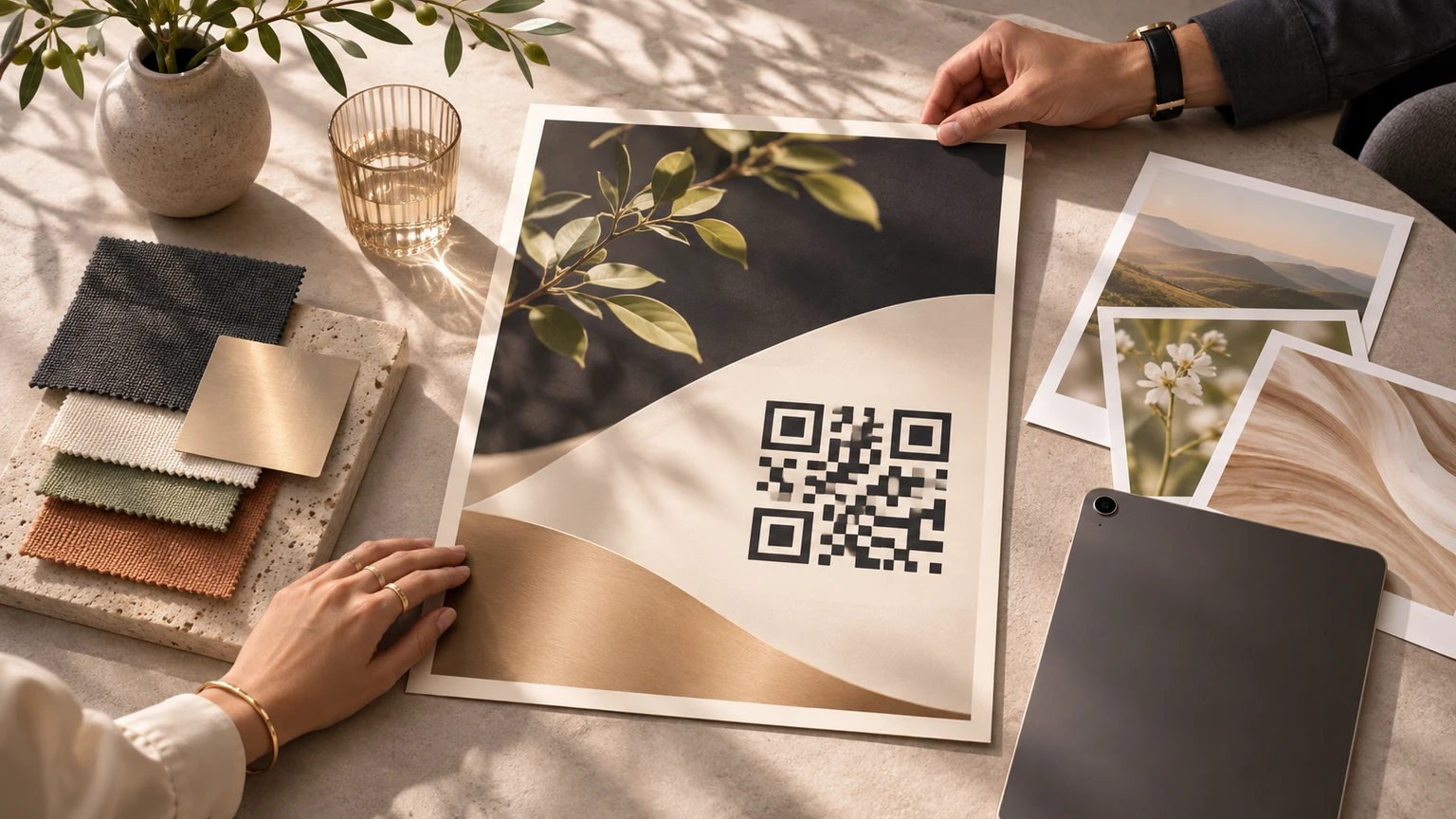
Canva bietet nach seiner aktuellen Hilfe eigene statische und dynamische QR-Werkzeuge. Wählen Sie die passende Art vor dem Erstellen, fügen Sie die richtige Zieladresse ein und prüfen Sie anschließend das vollständige exportierte Design. Bei einem extern verwalteten Code können Sie stattdessen dessen passende Bilddatei einfügen; die Verwaltung bleibt beim jeweils gewählten System.
Zuerst entscheiden, was nach dem Druck noch geändert werden soll
Ein kurzfristiger Aushang und eine langfristig eingesetzte Verpackung stellen unterschiedliche Anforderungen. Klären Sie vor dem Gestalten, ob die enthaltene Adresse fest bleiben kann oder ob eine spätere andere Zielzuordnung benötigt wird. Beziehen Sie außerdem Zuständigkeit, Laufzeit und die geplante Weitergabe an andere Teammitglieder ein. Diese Fragen sollten vor der Druckfreigabe beantwortet sein.
Canva unterscheidet inzwischen ausdrücklich eigene statische und dynamische QR-Codes. Eine pauschale Anleitung mit der Behauptung, Canva könne ausschließlich statische Codes erzeugen, wäre daher nicht mehr aktuell. Die Herstellerhilfe zu beiden QR-Werkzeugen ist die Grundlage für die Auswahl. Für das allgemeine Prinzip hilft zusätzlich unser Vergleich statischer und dynamischer QR-Codes. Entscheiden Sie nach dem benötigten Betrieb und nicht allein danach, welcher Knopf im Editor zuerst auffällt.
Weiterlesen: Statische und dynamische QR-Codes: So treffen Sie die passende Wahl
Das native Werkzeug bewusst auswählen und das richtige Ziel einsetzen
Öffnen Sie im Editor Apps, suchen Sie nach QR-Code und wählen Sie das gewünschte native Werkzeug. Setzen Sie die vorgesehene Webadresse ein und speichern Sie den Code. Halten Sie dabei die gewählte Variante für die spätere Übergabe fest. Eine ähnliche Benennung in der Medienablage sollte nicht zu einem unbemerkten Wechsel der Codefassung führen.
Für die Zieladresse zählt die Besuchersicht. Ein Link auf die eigene Bearbeitungsansicht, eine noch nicht freigegebene Datei oder eine interne Vorschau ist nicht automatisch der passende Zugang für Kunden. Öffnen Sie das Ziel mit den vorgesehenen Berechtigungen und kontrollieren Sie, ob der angekündigte Inhalt dort wirklich erreichbar ist. Die eigentliche Gestaltung beginnt erst nach dieser Zuordnung. Ein sauber erzeugtes Muster kann sonst dieselbe falsche Adresse sehr zuverlässig transportieren.
Weiterlesen: QR-Code nachträglich ändern: Was am gedruckten Code veränderbar bleibt
Bei Änderungswünschen und Auswertungen die konkreten Bedingungen prüfen
Die dynamische Canva-Variante erlaubt nachträgliche Zieländerungen, während bestimmte Zusatzfunktionen wie Auswertungen tarifabhängig sind. Halten Sie Ihre eigenen Anforderungen vor einer länger laufenden Aktion fest. Suchen Sie anschließend im tatsächlich verwendeten Konto nach der benötigten Ausstattung und klären Sie offene Punkte vor der Druckfreigabe. Ein allgemeiner Produktvergleich ersetzt diesen konkreten Abgleich nicht.
Notieren Sie außerdem, wer den Code besitzt, wer Änderungen durchführen kann und wie die Betreuung bei einer Übergabe gesichert wird. Ein übernommenes Design beantwortet diese Betriebsfragen nicht von selbst. Die beiden Arten lassen sich laut Canva nicht direkt ineinander umwandeln. Wenn sich die Anforderungen ändern, sollte deshalb die konkrete Codefassung erneut beurteilt werden. Eine universelle Zusage dauerhaften Betriebs lässt sich aus einem vorhandenen Download nicht ableiten.
Ein extern verwaltetes QR-Bild als eigenen Betriebsweg behandeln
Wenn Ihr Team bereits einen geprüften Code in einer anderen Plattform verwaltet, kann die dazugehörige geeignete Bilddatei in das Canva-Design übernommen werden. In diesem Ablauf ist Canva der Ort der Gestaltung; die hinterlegte Zielzuordnung und spätere Betreuung werden im gewählten Verwaltungssystem geregelt. Dokumentieren Sie diese Trennung, damit die nächste Person nicht im falschen Konto nach der Änderungsmöglichkeit sucht.
Behalten Sie Originaldatei, Ziel und verantwortliche Person zusammen. Verwenden Sie für einen Ersatz nicht irgendein ähnlich aussehendes Muster aus der Medienablage. Zwei Bilder können optisch vergleichbar wirken und zu unterschiedlichen Inhalten führen. Der Beitrag zum nachträglichen Ändern eines QR-Ziels erklärt die erforderliche Unterscheidung. Der Import allein ist kein Nachweis zusätzlicher Statistik-, Team- oder Übertragungsfunktionen des externen Anbieters.
Fiktiver Fall: Ein Veranstaltungsteam bereitet wiederverwendbare Plakate vor
Ein fiktives Kulturteam gestaltet in Canva ein Plakat mit einem Code zu aktuellen Veranstaltungsinformationen. Ein Teil der Plakate wird lange im Eingangsbereich eingesetzt. Das Team entscheidet deshalb vor dem Erzeugen, wie die Zielbetreuung über mehrere Termine organisiert werden soll. Es hält Codeart, zuständiges Konto, Ziel und freigegebene Ausgabedatei in einem kurzen Arbeitsblatt fest.
Die Gestaltung enthält einen klaren Hinweis auf die erwarteten Informationen. Vor dem Druck wird geprüft, ob die tatsächlich eingesetzte Codefassung zum dokumentierten Betriebsweg gehört. So entsteht kein Plakat, dessen spätere Änderungsmöglichkeit nur vermutet wurde. Der folgende Arbeitsplan kann für die eigene Veranstaltung angepasst werden. Er verbindet die Entscheidung im Editor mit der Verantwortung nach Veröffentlichung, statt eine schöne Vorlage bereits als vollständige Kampagnenfreigabe zu behandeln.
| Entscheidung | Im Team festhalten | Vor Freigabe kontrollieren |
|---|---|---|
| Codeart | Gewählte native Variante oder externer Import | Tatsächliche Fassung entspricht dem Plan |
| Ziel | Passende aktuelle Veranstaltungsinformation | Besucherzugang vollständig geprüft |
| Konto | Zuständige Person und Betreuung | Änderungsmöglichkeit konkret geklärt |
| Gestaltung | Freie Codefläche und verständlicher Nutzen | Kein enger Beschnitt oder störendes Element |
| Ausgabe | Eindeutig benannte finale Datei | Export und Probedruck geprüft |
| Weiterverwendung | Zielbetreuung nach dem ersten Termin | Alte Grafik nicht ungeprüft kopiert |
Den Code nicht wie ein beliebig zuschneidbares Foto gestalten
Lassen Sie um das vollständige Muster eine ruhige freie Fläche. Platzieren Sie keine dekorativen Linien, Schriften oder Bildelemente unmittelbar hinein. Ein passender Kontrast und unveränderte Proportionen sind wichtiger als ein nahtlos in den Hintergrund integriertes Quadrat. Prüfen Sie insbesondere, ob Effekte, Transparenz oder ein Bildrahmen den ursprünglichen Code unbeabsichtigt verändern.
DENSO WAVE beschreibt die Ruhezone als Bestandteil des QR-Aufbaus. Für das fertige Design ergibt sich daraus ein konkreter Auftrag: Nicht nur das zentrale Muster, sondern seine gesamte benötigte Umgebung erhalten. Die Erklärung zu Ruhezone und Modulgröße beim Druck vertieft diesen Punkt. Auch eine hochwertige Vorlage muss an die konkrete Ausgabe angepasst werden. Die Bildschirmdarstellung im Editor ist kein Ersatz für einen echten Ausdruck oder die später verteilte digitale Fassung.
Export, Übergabe und spätere Nutzung gemeinsam vorbereiten
Öffnen Sie die exportierte Datei vollständig und prüfen Sie das tatsächlich enthaltene Muster sowie den richtigen Zielzugang. Für Druckmittel gehört ein passender Probedruck dazu. Für digitale Weitergabe sollte ein zusätzlicher anklickbarer Link vorhanden sein, wenn Leser die Information auf demselben Gerät verwenden. Beurteilen Sie jede benötigte Ausgabe gesondert statt nur das Canva-Design im Bearbeitungsmodus.
Bewahren Sie die freigegebene Ausgabe und den dokumentierten Betriebsweg auf. Wenn Inhalte, Konto oder Zuständigkeiten wechseln, muss nachvollziehbar bleiben, welche Codefassung bereits verteilt wurde. Die QR-Prüfung vor einer Druckfreigabe bietet eine technische Ergänzung. Für eine spätere Aktion sollte nicht automatisch die alte Grafik kopiert werden: Prüfen Sie zuerst, ob Ziel, Zweck und tatsächliche Änderungsmöglichkeit weiterhin zu der geplanten Nutzung passen.
Begriffe zu diesem Thema im Glossar nachschlagen →
Häufige Fragen.
Kann Canva nur statische QR-Codes erstellen?
Nein. Canva bietet eigene statische und dynamische QR-Codes. Für eine feste Adresse genügt die statische Variante; eine spätere Zieländerung braucht einen dafür angelegten dynamischen Code. Wählen Sie die Art vor der Verteilung.
Wo wähle ich das passende QR-Werkzeug in Canva?
Öffnen Sie im Editor Apps und suchen Sie nach QR-Code. Wählen Sie die statische oder dynamische Variante, tragen Sie die vorgesehene Webadresse ein und speichern Sie den Code im Design.
Kann ich das Ziel eines Canva-Codes nach dem Druck ändern?
Ja, bei einem dynamischen Canva-Code lässt sich die Zieladresse nachträglich ändern. Die statische Variante enthält dagegen eine feste Adresse. Eine neue QR-Grafik in der Design-Datei verändert bereits verteilte Drucke nicht.
Habe ich bei jedem Canva-Konto automatisch QR-Auswertungen?
Nein. Canva nennt QR-Insights für Business, Enterprise und Nonprofit. Bei anderen Konten kann eine Upgrade-Aufforderung erscheinen. Prüfen Sie vor einer Auswertung, ob die Funktion im verwendeten Konto tatsächlich verfügbar ist.
Kann ich einen vorhandenen statischen Code einfach dynamisch machen?
Nein. Canva unterstützt keine direkte Umwandlung zwischen statischen und dynamischen QR-Codes. Für die andere Art erzeugen Sie einen neuen Code und ersetzen ihn im Design. Bereits verteilte Drucke behalten das alte Muster.
Darf ich ein extern erzeugtes QR-Bild in Canva nutzen?
Das kann ein passender Gestaltungsweg sein, wenn Sie eine geeignete geprüfte Datei verwenden. Halten Sie fest, wo deren Ziel betreut wird. Der Import verschiebt die Verwaltung nicht automatisch in das Canva-Konto.
Wie verhindere ich Fehler beim Kopieren eines alten Designs?
Prüfen Sie Codefassung, Ziel, verantwortliches Konto und neue Ankündigung zusammen. Ein unverändert kopiertes Bild kann weiterhin zur alten Information führen. Erst die passende Zuordnung und finale Ausgabe erhalten die Freigabe.
Reicht die Vorschau im Canva-Editor als letzter Test?
Prüfen Sie die exportierte Datei und bei Druckmitteln einen passenden Ausdruck. Beschnitt, Größe und Layout können in der Ausgabe relevant werden. Ergänzen Sie für digitale Empfänger außerdem einen geeigneten direkten Zugang.
Wissen anwenden.
Eigenen QR-Code vorbereitenQuellen und Einordnung.
- Canva: Statische und dynamische QR-Codes erstellen und verwalten
- Canva: Static QR Codes
- DENSO WAVE: Freie Zone um das QR-Muster
Produktangaben nach öffentlich verfügbaren Informationen; Quellenstand 25.11.2026. Beispiele sind im Text gekennzeichnet.
Wissen weitergeben.