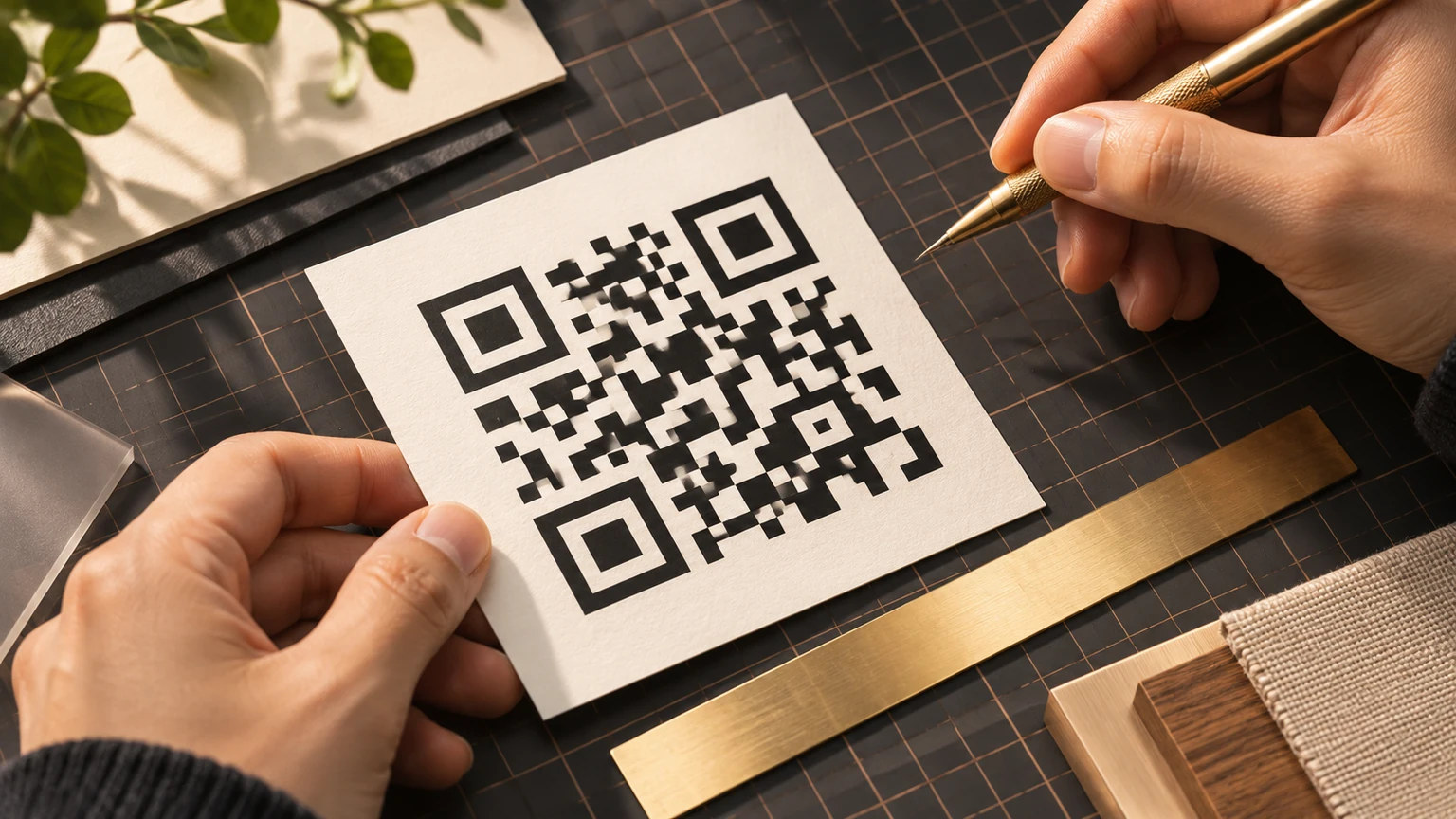
Für einen sauberen QR-Workflow in Illustrator verwenden Sie eine geprüfte Vektordatei, platzieren sie unverzerrt und kontrollieren die endgültige Ausgabe. Eine bearbeitbare Grafik erlaubt gestalterische Änderungen, bestätigt aber weder den gespeicherten Inhalt noch die spätere Scanbarkeit.
Eine QR-Datei gestalten ist etwas anderes als ihre Daten erzeugen
In diesem Workflow wird ein bereits bestätigter QR-Code in Adobe Illustrator weiterverarbeitet. Verwendet wird eine geeignete Datei aus einem nachvollziehbaren Erzeugungsprozess. Entscheidend ist, dass Inhalt und Herkunft der Datei vor dem Layoutschritt geklärt sind.
Schreiben Sie auf, welche Adresse oder Daten das Muster enthält und wer dafür verantwortlich ist. Eine Datei mit einem Namen wie „final_neu“ ist kein Inhaltsnachweis. Prüfen Sie den Code zunächst außerhalb des Layouts. Wenn er bereits auf das falsche Ziel führt, wird das Problem am Erzeugungs- oder Zielprozess behoben, nicht durch das Verschieben einzelner Vektorflächen.
Weiterlesen: SVG oder PNG: Das passende QR-Dateiformat
Öffnen, Platzieren und Exportieren bewusst unterscheiden
Adobes aktuelle Formatübersicht nennt SVG, PDF und EPS in den unterstützten Illustrator-Workflows. Sie unterscheidet dabei Öffnen, Platzieren, Speichern und Export. Prüfen Sie den tatsächlich genutzten Vorgang und das gewählte Ausgabeformat, statt jede importierbare Datei als identisch zu behandeln. Quelle: Adobe zu Illustrator-Dateiformaten.
Ein bearbeitbares Arbeitsdokument und die an eine Druckerei übergebene Datei erfüllen unterschiedliche Zwecke. Bewahren Sie die Arbeitsfassung für spätere Änderungen auf und nehmen Sie zusätzlich die tatsächliche Exportfassung ab. Die allgemeine Entscheidung zwischen Raster- und Vektorformat erläutert unser Ratgeber zu SVG und PNG. Dieser Artikel ergänzt den konkreten Weg durch Illustrator.
Weiterlesen: QR-Code nachträglich ändern: Was am gedruckten Code veränderbar bleibt
Die Vektordatei in Illustrator praktisch übernehmen
- Die geprüfte Originaldatei und ihre erwartete Zieladresse bereithalten.
- Mit File / Datei > Open / Öffnen die Grafik als Dokument öffnen oder über Place / Platzieren in das bestehende Layout einsetzen.
- Das Muster als zusammengehöriges Objekt positionieren und proportional anpassen.
- Die benötigte Fläche im Etikettenlayout einschließlich freien Rands reservieren.
- Die tatsächliche Ausgabe exportieren und genau diese Datei erneut öffnen.
Wenn der Inhalt falsch ist, gehen Sie zur bestätigten Erzeugungsquelle zurück. Verwenden Sie nicht die Pfadbearbeitung, um ein anderes Ziel in einem QR-Raster zu improvisieren. Wenn nur eine Layoutvariante betroffen ist, vergleichen Sie ihre Abmessungen und Ausgabe mit der funktionierenden Originaldatei. Damit lässt sich eine inhaltlich falsche Datei von einer gestalterisch beschädigten Fassung unterscheiden. Beide Fehler verlangen eine andere Korrektur.
Modulraster, Proportion und freien Rand schützen
Behandeln Sie das Muster als zusammengehöriges funktionales Objekt. Eine nicht proportionale Skalierung verändert die Form des Rasters. Das nachträgliche Verschieben, Abrunden oder Löschen einzelner Flächen kann das Muster verändern. Eine optisch ähnliche Grafik muss nicht denselben Inhalt transportieren oder gleich zuverlässig erkannt werden.
DENSO WAVE beschreibt für Standard-QR-Codes vier Module freien Rand je Seite. Halten Sie diesen Bereich auch im fertigen Layout frei. Ein Beschnittrahmen oder eine darübergelegte Gestaltung darf ihn nicht versehentlich reduzieren. Quelle: DENSO WAVE zur freien Zone. Eine daneben sichtbare große Papierfläche hilft nicht, wenn das eigentliche Layout das Symbol an der entscheidenden Kante beschneidet.
Ausgabeänderungen mit einem eigenen Prüfblatt verfolgen
Die folgende Arbeitshilfe begleitet die Vektordatei bis zum wirklichen Einsatz. Halten Sie Datei, Endgröße und geprüfte Ausgabe zusammen fest, damit spätere Änderungen gezielt erneut kontrolliert werden können.
| Stufe | Prüfgegenstand | Nachweis |
|---|---|---|
| Eingangsdatei | Gespeicherter Inhalt und zusammengehöriges Muster | Datei unabhängig vom Layout scannen und tatsächliches Ziel bestätigen |
| Illustrator-Dokument | Proportionale Skalierung und freie Zone | Objekt und Endgröße im vorgesehenen Layout kontrollieren |
| Export | Wirklich übergebene Fassung statt Arbeitsansicht | Export öffnen und Muster erneut prüfen |
| Papiermuster | Originalgröße und vorgesehenes Material | Vom gedruckten Code bis zum richtigen Ziel testen |
| Änderung | Geändertes Objekt oder geänderte Zieladresse | Die betroffene Fassung neu kennzeichnen und abnehmen |
Wenn eine Druckweiterverarbeitung Rasterung oder andere Umsetzungen vorsieht, klären Sie das mit der verantwortlichen Produktion. Ein gespeichertes SVG verhindert nicht jede spätere Veränderung. Umgekehrt ist eine geeignete Rasterausgabe nicht automatisch ungeeignet; sie muss zur konkreten Größe und Verarbeitung passen.
Fiktives Beispiel: Ein Produktetikett bekommt ein neues Format
Ein fiktives Gestaltungsteam übernimmt eine geprüfte QR-Vektordatei für ein breites Produktetikett. Eine zweite Verpackungsgröße ist schmaler. Um die Codefläche in dieselbe Zeile zu bekommen, wird das Objekt nur horizontal zusammengedrückt. In der Bildschirmansicht fällt das kaum auf.
Bei der Abnahme wird nicht nur die Position, sondern auch das Seitenverhältnis kontrolliert. Das Team stellt eine proportionale Fassung her und räumt den nötigen Platz im Layout ein. Anschließend wird der endgültige Ausdruck in Originalgröße getestet. Die benötigte Fläche wird also aus dem funktionierenden Einsatz abgeleitet. Passt der Code nur verzerrt auf das Etikett, muss die Gestaltung mehr Raum vorsehen.
Gestaltung und Datenänderung mit verschiedenen Zuständigkeiten behandeln
Eine andere Farbe oder Position ist eine Gestaltungsentscheidung. Eine andere Adresse ist eine Inhaltsentscheidung. Wenn der Produktlink geändert werden soll, klären Sie zuerst, ob ein neuer gespeicherter Code benötigt wird oder ein vorhandener gepflegter Einstieg denselben Ausdruck weiter bedienen kann. Einzelne Vektorflächen sind kein sinnvoller Ort für eine manuelle Datenkorrektur.
Der Ratgeber zum nachträglichen Ändern von QR-Codes vertieft diese Abhängigkeit. TEAM CCAA beschreibt für öffentlich erreichbare Websiteziele einen dynamischen Weg; Aktionen auf der externen Website bleiben deren eigener Prozess. Nutzen Sie so einen Weg nur, wenn sein tatsächlicher Pflegebedarf zur Aufgabe passt. Illustrator ersetzt den Betrieb des Ziels nicht.
Die Übergabe zwischen zwei Gestaltungsplätzen kontrollieren
Ein Vektorworkflow endet häufig nicht am eigenen Arbeitsplatz. Eine zweite Person übernimmt das Dokument, ergänzt Beschnitt oder passt eine andere Verpackungsgröße an. Für diese Übergabe sollte eindeutig sein, welche Datei das bestätigte Muster enthält und welche Ausgabe bereits getestet wurde. Ein ähnlich benannter alter Export bleibt sonst leicht im Umlauf.
Unsere Empfehlung ist eine getrennte Kennzeichnung von Eingangsdatei, Arbeitsstand und freigegebener Ausgabe. Der Empfänger öffnet zunächst die tatsächlich übergebene Fassung und kontrolliert, ob derselbe Code an derselben vorgesehenen Stelle erscheint. Ein übermitteltes Vorschaubild ersetzt nicht die Datei, die später verarbeitet wird.
Im hypothetischen Etikettenfall werden zwei Varianten an die Produktion geschickt. Die schmale Fassung enthält noch den verzerrten alten Code; die breite wurde bereits korrigiert. Deshalb wird nicht nur ein „Gesamtprojekt freigegeben“. Die Abnahme nennt jede wirklich benötigte Variante mit ihrer endgültigen Größe und ihrem Ziel. Ein nicht geprüfter Ableger bleibt offen.
Bei der Nachkontrolle können Verantwortliche die Quelle einer Abweichung bestimmen: ursprüngliche Grafik, Bearbeitung, Export oder tatsächliche Ausgabe. Erst danach wird die passende Stelle geändert. Diese Reihenfolge verhindert, dass eine funktionierende Ausgangsdatei ersetzt wird, obwohl nur eine einzelne Layoutvariante falsch verarbeitet wurde. Das Ergebnis ist eine nachvollziehbare Übergabe, keine pauschale Zusage, dass jedes Vektorformat unter allen Druckbedingungen identisch aussieht.
Die Freigabe am tatsächlichen Endprodukt schließen
Testen Sie die Variante, die wirklich verwendet wird: Etikett, Karte oder Plakat. Kontrollieren Sie neben der Erkennung auch den geöffneten Inhalt. Ein Code kann technisch erkannt werden und trotzdem die falsche Produktvariante öffnen. Halten Sie Datei, Endgröße, Material, Zielstand und zuständige Betreuung gemeinsam fest.
Wenn ein Problem auftritt, dokumentieren Sie die betroffene Ebene. Ein falscher Link verlangt eine andere Korrektur als ein abgeschnittener Rand. Wiederholen Sie nach der Änderung denselben Test am endgültigen Material. Die QR-Design-Abnahme mit Testmatrix hilft dabei, mehrere tatsächlich benötigte Varianten systematisch zu übergeben, ohne jedes Muster allein nach seinem Erscheinungsbild zu bewerten.
Begriffe zu diesem Thema im Glossar nachschlagen →
Häufige Fragen.
Wie beginne ich den Illustrator-QR-Workflow?
Beginnen Sie mit einer geprüften QR-Datei und verwenden Sie Illustrator für die gestalterische Weiterverarbeitung. Ordnen Sie Inhalt und Herkunft eindeutig zu. Ein neues Grafiklayout ersetzt keine Prüfung der gespeicherten Adresse.
Ist jede SVG-Datei automatisch ein richtiger QR-Code?
Nein. Das Dateiformat beschreibt die Grafik, nicht die Richtigkeit ihrer Daten. Prüfen Sie den tatsächlichen Inhalt und die Erkennung, bevor Sie die Datei in das Layout übernehmen.
Darf ich einzelne Module für mein Design verschieben?
Das kann das funktionale Muster verändern. Behandeln Sie die Grafik zusammenhängend und sichern Sie die erforderliche freie Zone. Eine optische Ähnlichkeit ist kein Nachweis für denselben Inhalt oder eine zuverlässige Erkennung.
Was ist bei schmalen Etiketten besonders wichtig?
Verzerren Sie das Muster nicht, um es in eine ungeeignete Fläche zu pressen. Prüfen Sie proportionale Größe, freie Zone und tatsächliches Druckmuster. Gegebenenfalls muss das umgebende Layout anders aufgeteilt werden.
Welches Format sollte an die Druckerei gehen?
Das richtet sich nach dem bestätigten Produktionsweg. Klären Sie die tatsächlich unterstützte Datei und Exportvorgaben. Bewahren Sie die bearbeitbare Arbeitsfassung auf und prüfen Sie zusätzlich die ausgelieferte Endfassung.
Ändert Illustrator automatisch bereits gedruckte QR-Codes?
Nein. Ein verändertes Grafikobjekt wirkt zunächst auf neue Dateien und Ausdrucke. Bereits verteilte Muster bleiben unverändert; eine spätere Zielpflege benötigt einen dafür tatsächlich vorhandenen öffentlichen Zugangsweg.
Reicht ein Scan aus der Illustrator-Arbeitsansicht?
Er prüft nur diese Darstellung. Export, Endgröße und Material können andere Bedingungen erzeugen. Für eine Druckfreigabe kontrollieren Sie das tatsächlich ausgegebene Muster und den vollständigen Weg zum richtigen Inhalt.
Wann ist ein dynamischer QR-Einstieg sinnvoll?
Wenn sich ein öffentliches Ziel während der Nutzung ändern soll und die notwendige Betreuung gesichert ist. Die Entscheidung folgt dem konkreten Pflegebedarf. Ein Vektorformat allein liefert keine dynamische Weiterleitung oder laufende Zielverwaltung.
Wissen anwenden.
Passenden QR-Ablauf für Ihr Projekt vorbereitenQuellen und Einordnung.
- Adobe: Illustrator-Dateiformate und Vorgänge
- DENSO WAVE: Codefläche und freie Zone
- TEAM CCAA QR: Websiteziel und dynamische Pflege
Produktangaben nach öffentlich verfügbaren Informationen; Quellenstand 25.11.2026. Beispiele sind im Text gekennzeichnet.
Wissen weitergeben.