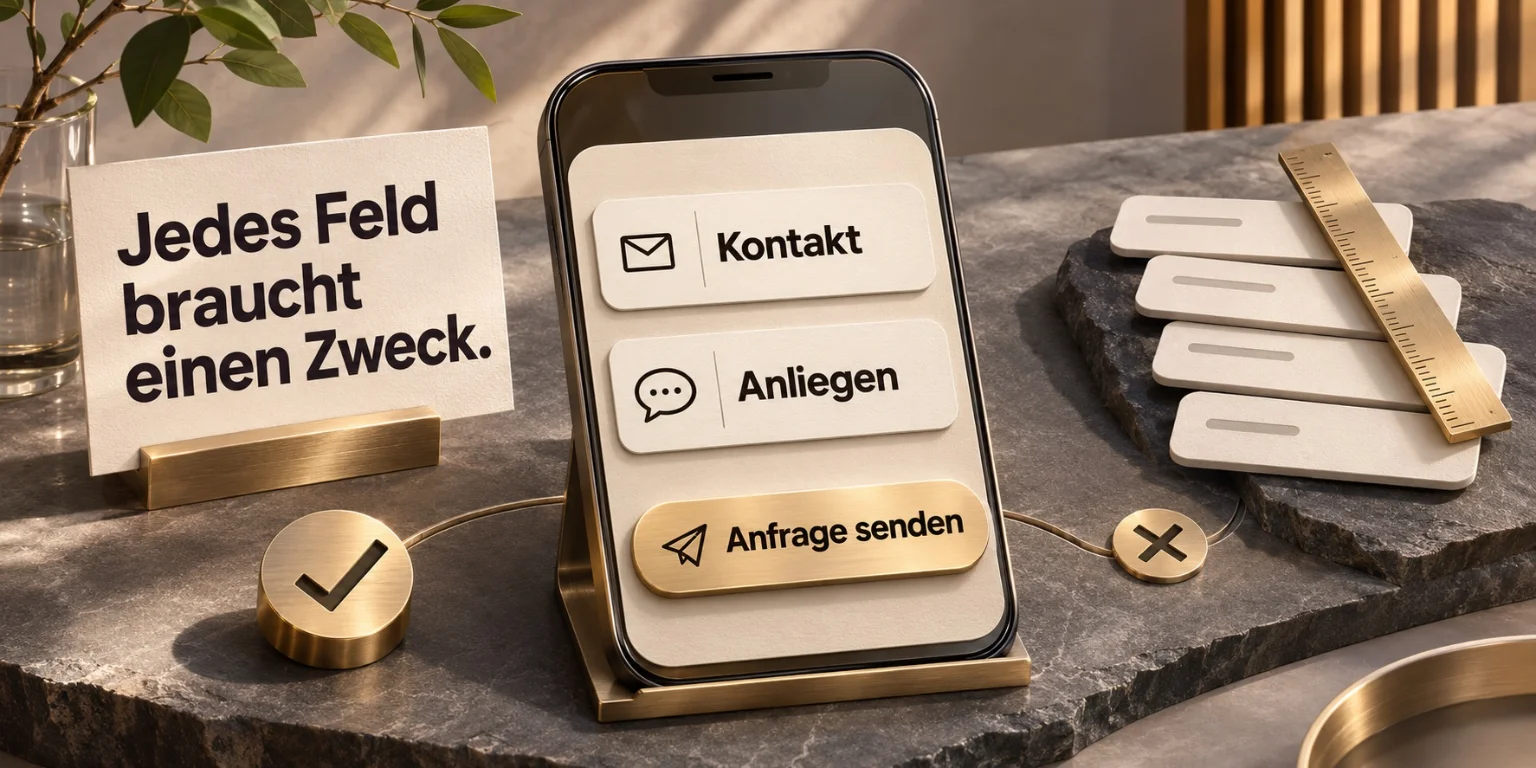

Microsoft Forms bietet beim Sammeln von Antworten einen QR-Code zum Herunterladen an. Entscheidend bleibt die Antwortberechtigung des Formulars. Prüfen Sie den Link mit einem passenden Teilnehmerkonto und kontrollieren Sie den tatsächlichen Eingang einer freigegebenen Testantwort.
Das Formularziel vor dem Code festlegen
Ein QR-Code kann eine Umfrage schnell erreichbar machen. Er entscheidet aber nicht, wer teilnehmen darf und welche Angaben gesammelt werden. Schreiben Sie deshalb zuerst auf, ob externe Besucher, Beschäftigte eines Unternehmens oder eine ausdrücklich bestimmte Gruppe antworten sollen. Diese Auswahl beeinflusst den späteren Weg nach dem Scan.
Ein öffentlich ausgehängter Aufsteller passt nicht ohne Weiteres zu einem Formular, das nur für interne Konten freigegeben ist. Umgekehrt kann ein intern verteilter Code auf ein öffentliches Formular leichter weitergegeben werden, als das Team beabsichtigt. Der Code ist ein Zugang zum vorhandenen Ziel, keine zusätzliche Berechtigungsprüfung.
Weiterlesen: QR-Kontaktformulare auf wenige Felder begrenzen
Den dokumentierten Microsoft-QR-Code abrufen
Microsoft beschreibt den Einstieg über Collect responses. Dort stehen Linkfreigabe und ein QR-Download zur Verfügung; die ausführliche Hilfe nennt dafür eine PNG-Datei. Nutzen Sie den Code des Formulars, dessen Teilnahmeweg Sie tatsächlich geprüft haben. Quelle: Microsoft zum Sammeln von Antworten.
Nehmen Sie keine QR-Grafik aus einer alten Umfrage als vermeintlich passende Vorlage. Eine ähnliche Überschrift bestätigt nicht denselben Formularlink. Ordnen Sie Formulartitel, Verantwortlichkeit und heruntergeladene Datei zusammen zu. Bei mehrsprachigen oder nacheinander verwendeten Formularen verhindert diese Zuordnung, dass der richtige Aufsteller die falsche Antwortsammlung öffnet.
Weiterlesen: Website-QR-Code für eine konkrete Zielseite
Den QR-Download mit der Antwortfreigabe verbinden
- Das vorgesehene Formular in Microsoft Forms öffnen.
- Collect responses / Antworten sammeln wählen und die angebotene Teilnehmergruppe kontrollieren.
- Das QR-Symbol im Freigabebereich auswählen und den Download nutzen.
- Die heruntergeladene PNG-Datei eindeutig dem Formular zuordnen.
- Mit dem endgültigen Muster im vorgesehenen Teilnehmerkontext antworten und den Eingang prüfen.
Falls eine externe Person eine Organisationsanmeldung sieht, zuerst die Formularberechtigung untersuchen. Der Code muss dafür nicht automatisch neu gestaltet werden. Wird dagegen ein anderes Formular angezeigt, prüfen Sie Link- und Dateizuordnung. Wenn die Fragen korrekt erscheinen, aber der Test nicht im erwarteten Antwortbestand auftaucht, wird dieser Bearbeitungsweg geklärt. So werden ein Zugangsproblem, ein falsches Ziel und ein fehlender Antwortnachweis als verschiedene Fehler behandelt.
Antwortberechtigung und Weitergabe bewusst abnehmen
Die aktuelle Hilfe unterscheidet Anyone can respond, Only people in my organization und Specific people in my organization. Bestimmte Organisationsoptionen hängen vom verwendeten Konto beziehungsweise Abonnement ab. Prüfen Sie die tatsächlich angebotene Einstellung im eigenen Arbeitsbereich. Quelle: Microsoft zur Formularfreigabe.
Ein externer Teilnehmer darf nicht dadurch ersetzt werden, dass der Formularbesitzer seinen eigenen eingeloggten Browser testet. Verwenden Sie einen für die Zielgruppe passenden Prüfkontext. Bei einem öffentlichen Formular gehört dazu ein Aufruf ohne die internen Bearbeitungsrechte. Bei einer beschränkten Gruppe muss die gewünschte Anmeldung funktionieren und der unberechtigte Fall als solcher erkennbar bleiben.
Ein Teilnehmer-Prüfblatt statt bloßer Bildabnahme verwenden
Die folgende eigene Arbeitshilfe verbindet die Berechtigung mit dem eigentlichen Rückmeldeprozess.
| Prüffall | Erwartetes Ergebnis | Kontrolle |
|---|---|---|
| Vorgesehener Teilnehmer | Richtiges Formular ist im vorgesehenen Kontext zugänglich | Titel, Fragen und nötige Anmeldung prüfen |
| Nicht vorgesehener Zugriff | Beschränkung entspricht der gewählten Freigabe | Keine Besitzerrechte als Teilnehmernachweis verwenden |
| Abgesendeter Test | Erkennbare Rückmeldung und tatsächlicher Eingang | Bestätigung und zuständigen Antwortbereich getrennt ansehen |
| Verteilte Datei | QR-Code führt zum geprüften Formular | Endgültigen Aufsteller oder Ausdruck verwenden |
| Spätere Änderung | Formular und Berechtigung passen weiterhin zum Anlass | Nach relevanter Änderung denselben Weg erneut prüfen |
Eine angezeigte Dankeseite und eine bestätigte Übernahme in der zuständigen Sammlung sind verschiedene Beobachtungen. Das Team muss wissen, wo eingegangene Antworten bearbeitet werden. Eine verständliche Auswahl der Formularfelder unterstützt diesen Schritt, ersetzt die Rechteprüfung aber nicht.
Fiktives Beispiel: Gäste sollen nach einem Workshop antworten
Ein fiktiver Veranstalter verwendet Microsoft Forms für eine kurze Rückmeldung nach einem offenen Workshop. Das Team erzeugt den QR-Code im Arbeitskonto und testet ihn dort erfolgreich. Ein externer Gast sieht später eine Anmeldung, mit der er nicht zur vorgesehenen Organisation gehört.
Vor dem Druck wird deshalb die tatsächlich benötigte Teilnehmergruppe bestätigt. Die verantwortliche Stelle prüft, welche Freigabe im verwendeten Konto angeboten wird. Anschließend werden ein passender externer Zugang und eine ausdrücklich freigegebene Testantwort kontrolliert. Es zeigt, warum eine funktionierende Besitzeransicht für öffentliche Teilnehmer nicht genügt.
Native QR-Grafik und betreuten Linkweg nach dem Bedarf wählen
Der native QR-Download kann für ein unverändert betriebenes Formular ausreichen. Wenn sich das Ziel während einer längeren Nutzung ändern soll, kann ein bewusst verwalteter Website-Einstieg sinnvoll sein. Die jeweilige Weiterleitung darf dabei keine bestehenden Formularrechte umgehen oder eine persönliche Teilnahmeadresse für alle vervielfachen.
TEAM CCAA kann einen geeigneten öffentlichen HTTP-Link als Websiteziel führen. Daraus wird keine automatische Übernahme fremder Formulareingänge. Die Antworten bleiben im dafür vorgesehenen Microsoft-Prozess, sofern kein anderer bestätigter Ablauf eingerichtet ist. Der Website-QR-Code für ein konkretes Ziel erklärt den Linkweg; der Ratgeber zu eigenen QR-Formularseiten behandelt eine andere Form der Anfragebearbeitung.
Öffentlichen Normalfall und berechtigte Beschränkung getrennt testen
Ein sauberer Test muss nicht jede denkbare Kontokonstellation abdecken. Er sollte aber die für den Einsatz entscheidenden Fälle ausdrücklich benennen. Für eine öffentliche Workshopbefragung ist das der vorgesehene externe Teilnehmer. Für eine interne Abfrage ist es eine Person mit dem tatsächlich benötigten Organisationszugang. Der Formularbesitzer ist keiner dieser Nachweise allein.
Erstellen Sie vor der Prüfung eine kurze Sollbeschreibung: Welche Anmeldung ist vorgesehen, welches Formular soll danach sichtbar sein und wie erkennt der Teilnehmer den Abschluss? Die prüfende Person vergleicht den tatsächlichen Ablauf mit dieser Beschreibung. Eine unerwartete Anmeldung wird als Abweichung festgehalten, statt spontan dem Scanner zugeschrieben zu werden.
Für ein bewusst beschränktes Formular kann eine verweigerte Antwort im unberechtigten Kontext das erwartete Ergebnis sein. Das ist etwas anderes als ein kaputter Code. Prüfen Sie in diesem Fall zusätzlich den berechtigten Weg. Erst beide Beobachtungen erklären, ob die veröffentlichte Einladung zur vorgesehenen Gruppe passt.
Die Testantwort wird eindeutig bezeichnet und im zuständigen Antwortprozess wiedergefunden. Halten Sie fest, ob und wie sie nach der betrieblichen Testregel behandelt wird. Dafür werden weder fremde Personen angeschrieben noch ungefragt reale Angaben eingetragen. Das Team kann so technische Zugänglichkeit, beabsichtigte Berechtigung und tatsächliche Rückmeldung auseinanderhalten. Die Abnahme bleibt auch dann verständlich, wenn die ursprünglich gestaltende Person später nicht an der Auswertung beteiligt ist.
Verteilung, Abschluss und Messung getrennt betreuen
Testen Sie den endgültigen Ausdruck in der späteren Größe. Prüfen Sie nicht nur die Erkennung, sondern den Formularstand am Ziel. Ein geschlossener Rückmeldezeitraum kann nach dem Scan ein anderes Ergebnis liefern als der ursprüngliche Test. Legen Sie vor der Verteilung fest, wer das Formular später schließt und den Aufsteller entfernt oder aktualisiert.
Ein erfasster QR-Aufruf ist keine abgegebene Antwort. Eine Antwort ist noch keine bestätigte Teilnahme an einer Veranstaltung oder ein gewonnener Auftrag. Berichten Sie nur die tatsächlich erfassten Größen und verwenden Sie für deren Verbindung keine vermuteten Personenidentitäten.
Begriffe zu diesem Thema im Glossar nachschlagen →
Häufige Fragen.
Wo finde ich den QR-Code in Microsoft Forms?
Microsoft beschreibt ihn im Bereich Collect responses beziehungsweise dem entsprechenden Bereich zum Sammeln von Antworten. Dort kann der Code heruntergeladen werden. Kontrollieren Sie immer, dass das richtige Formular ausgewählt ist.
Kann jeder den Code scannen und dann antworten?
Scannen und Antworten sind unterschiedliche Schritte. Die im Formular gewählte Berechtigung bleibt bestehen. Ein Code macht ein intern freigegebenes Formular nicht automatisch für externe Teilnehmer zugänglich.
Warum funktioniert der Test im Besitzerkonto, aber nicht beim Gast?
Das Besitzerkonto hat einen anderen Zugangskontext. Prüfen Sie die vorgesehene Teilnehmerrolle und die tatsächlich ausgewählte Freigabe. Ein erfolgreicher Bearbeitungszugriff bestätigt nicht denselben Weg für externe oder nicht angemeldete Personen.
Lädt Microsoft den Code als Vektordatei herunter?
Die hier geprüfte Freigabehilfe beschreibt eine PNG-Datei. Behandeln Sie sie nach der tatsächlich vorhandenen Ausgabe. Vergrößern oder verzerren Sie das Bild nicht ungeprüft für ein anderes Druckmedium.
Kann ich den Formularlink durch einen dynamischen QR-Einstieg ersetzen?
Ein betreuter öffentlicher Linkweg kann passend sein, wenn sich Ziele ändern sollen. Er ändert die Microsoft-Teilnahmerechte nicht. Prüfen Sie anschließend den vollständigen Formularweg und die tatsächliche Zuständigkeit für Antworten.
Sehe ich Microsoft-Forms-Antworten automatisch in TEAM CCAA?
Nein. Die Antworten bleiben im eingerichteten Microsoft-Forms-Prozess. Ein vorgeschalteter Website-QR-Code überträgt sie nicht automatisch in TEAM CCAA. Legen Sie deshalb fest, wer die Sammlung in Microsoft Forms bearbeitet und Rückmeldungen weiterverfolgt.
Wie nehme ich den vollständigen Ablauf ab?
Nutzen Sie das endgültige Druckmuster, einen passenden Teilnehmerkontext und eine freigegebene erkennbare Testantwort. Kontrollieren Sie Öffnen, Eingabe, Bestätigung und tatsächlichen Eingang separat. Ein Bild der Vorschau genügt nicht.
Was soll nach dem Ende der Befragung passieren?
Legen Sie Formularstatus und Umgang mit vorhandenen Aufstellern fest. Der Scan darf nicht unbemerkt zu einem überholten Anlass führen. Eine geänderte Rückmeldebereitschaft erfordert eine erneute Kontrolle des öffentlichen Wegs.
Wissen anwenden.
Passenden QR-Ablauf für Ihr Projekt vorbereitenQuellen und Einordnung.
- Microsoft: Formular für Antworten teilen
- Microsoft: Antwortberechtigungen und QR-Download
- TEAM CCAA QR: Öffentliches Websiteziel
Produktangaben nach öffentlich verfügbaren Informationen; Quellenstand 25.11.2026. Beispiele sind im Text gekennzeichnet.
Wissen weitergeben.