
Was Sie benötigen
Kostenlose Registrierung, Starter, Pro, Agency, Enterprise nach Vereinbarung
- Administrativer Zugang zu Ihrem WordPress und Verwaltung des SEO-OS-Projekts.
- Passende öffentlich erreichbare WordPress-Website.
Schritt für Schritt
- Die Website-Verbindung öffnen
Öffnen Sie die Website-Verbindung des richtigen Projekts. Unter „CMS-Verbindung“ richten Sie WordPress ein. - Connector installieren
Laden Sie den angebotenen „Connector“ herunter. Installieren und aktivieren Sie ihn in WordPress unter „Plugins → Installieren → Plugin hochladen“. - Eigenen Verbindungsbenutzer verwenden
Legen Sie in WordPress einen eigenen Benutzer mit der Rolle „SEO OS Verbindung“ an. Erstellen Sie im Benutzerprofil ein Anwendungspasswort und hinterlegen Sie den angebotenen Zugang geschützt in SEO OS. - Prüfergebnis kontrollieren
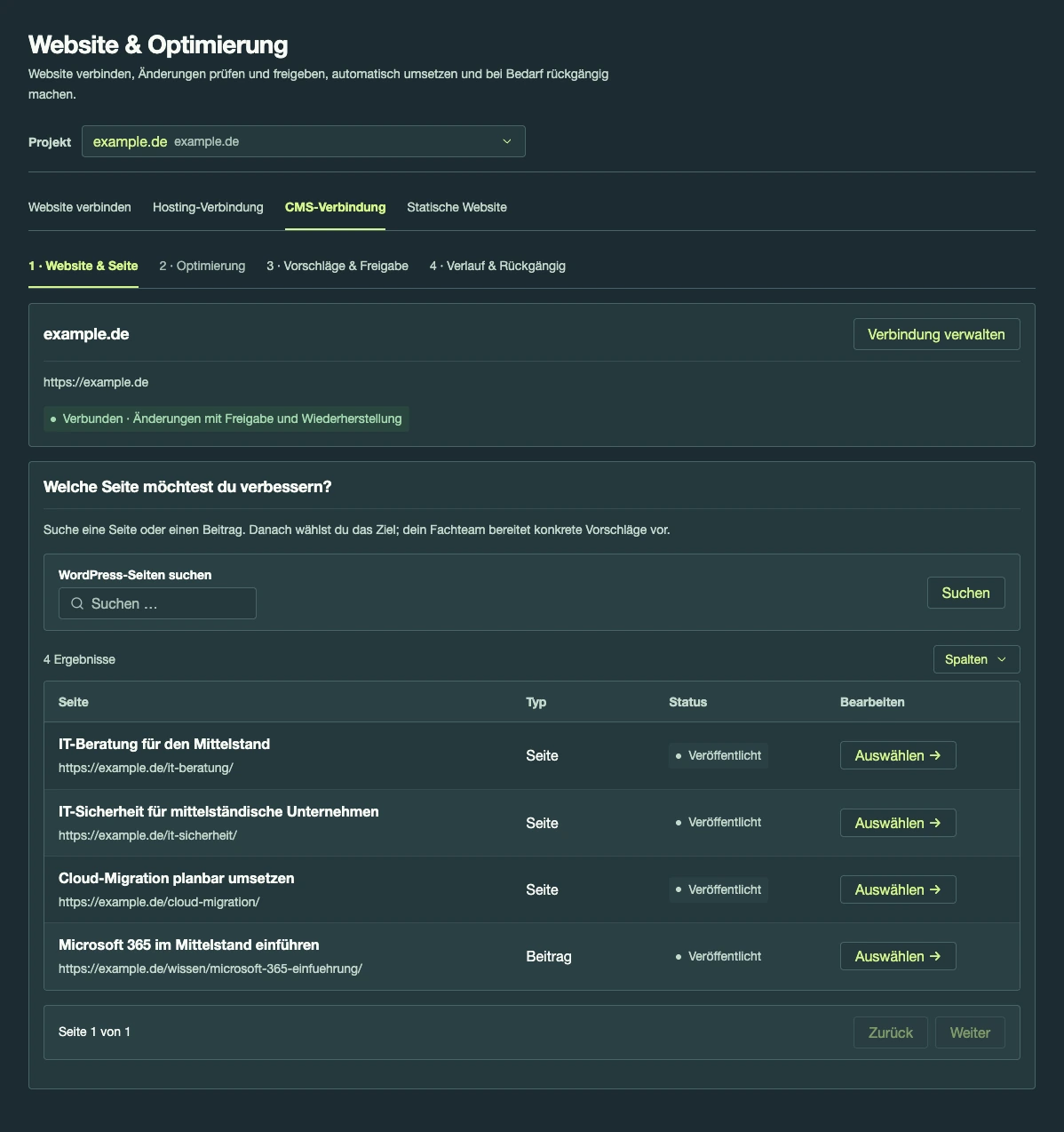
Die gespeicherte Verbindung wird geprüft. Kontrollieren Sie, dass die richtige Website als „Verbunden“ erscheint. Wählen Sie anschließend zunächst eine vorhandene Seite; vorbereitete Vorschläge sehen Sie vor einer Übernahme.
Das erwartete Ergebnis
Die richtige WordPress-Website ist verbunden; Seiten können geladen werden. Eine eingerichtete Verbindung allein ändert noch keine Inhalte.
Wenn etwas nicht wie erwartet funktioniert
Verbindung scheitert
Prüfen Sie Websiteadresse, aktivierten Connector, Benutzerrolle und Anwendungspasswort. Stellen Sie sicher, dass Hosting- oder Sicherheitsregeln den benötigten Zugang zulassen.
Ein Page-Builder-Inhalt ist nicht bearbeitbar
Unterstützung gilt unter anderem für Gutenberg sowie vorhandene unterstützte statische Elementor- und WPBakery-Textblöcke. Ein eigener dynamischer Baustein benötigt eine passende gesonderte Bearbeitung.
Freigabe und Rücknahme
Ein Zugang lässt sich getrennt von Inhalten verwalten. Bereits übernommene Änderungen stellen Sie über deren gesicherten Verlauf zurück.