
Was Sie benötigen
Kostenlose Registrierung, Starter, Pro, Agency, Enterprise nach Vereinbarung
- Kontrollierbares eigenes Hosting und ein zuständiger Administrator.
- Passender SFTP-Zugang sowie interne HTTP-/HTTPS-Adresse des bisherigen Webservers.
Schritt für Schritt
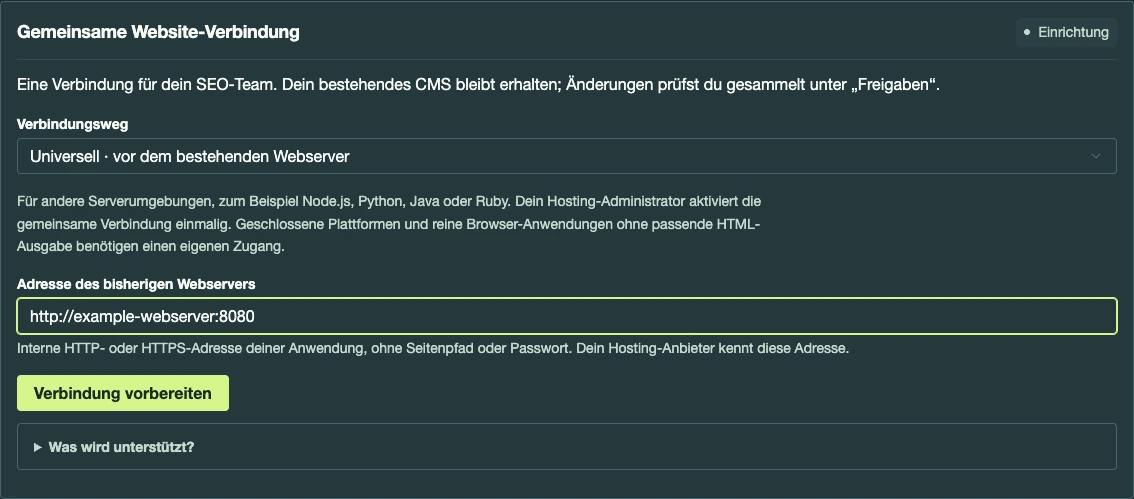
- Verbindungsweg wählen
Öffnen Sie „Hosting-Verbindung“ und wählen Sie „Universell · vor dem bestehenden Webserver“. Prüfen Sie, ob Ihre Umgebung eine passende öffentliche HTML-Ausgabe bereitstellt. - Bisherigen Webserver angeben
Geben Sie die interne „Adresse des bisherigen Webservers“ ohne Seitenpfad oder Passwort an. Diese Adresse erhalten Sie von Ihrem Hosting-Verantwortlichen. - Paket vorbereiten und installieren lassen
Wählen Sie „Verbindung vorbereiten“, lesen und bestätigen Sie die Einrichtung. Laden Sie anschließend „Installationspaket und Anleitung herunterladen“. Ihr Hosting-Administrator startet die Verbindung und aktiviert die Weiterleitung am bestehenden Webserver. - Tatsächliche Verbindung nachweisen
Verwenden Sie „Verbindung prüfen“. Eine bestätigte Aktivierung verbindet den tatsächlichen SFTP-Ordner mit dem laufenden Gateway. Separate Kopien sind dafür nicht ausreichend. Prüfen Sie danach eine geeignete Seite vor dem ersten Fachauftrag.
Das erwartete Ergebnis
Der Weg ist erst bei bestätigter tatsächlicher Verbindung nutzbar. Die neue Gateway-Strecke wurde isoliert geprüft; die erste echte produktive Nicht-PHP-Kundenabnahme steht noch aus.
Wenn etwas nicht wie erwartet funktioniert
Gateway gestartet, aber Verbindung nicht bestätigt
Lassen Sie Weiterleitung, internen Webserver und Zuordnung zum tatsächlich laufenden Website-Ordner prüfen.
Geschlossener Baukasten oder reine Browser-App
Dieses Hosting-Verfahren stellt keinen universellen Zugang zu Wix, Shopify oder ausschließlich im Browser erzeugten Inhalten her. Ein eigener unterstützter Weg ist erforderlich.
Freigabe und Rücknahme
Nach „Verbindung trennen“ muss der Hosting-Administrator die Weiterleitung zurückstellen und den Gateway-Dienst stoppen. Eigenständige Artikel- und Bilddateien bleiben bestehen.