
Was Sie benötigen
Kostenlose Registrierung, Starter, Pro, Agency, Enterprise nach Vereinbarung
- Erfolgreiche Anmeldung.
- Berechtigung, die betreffende Unternehmenswebsite zu betreuen.
Schritt für Schritt
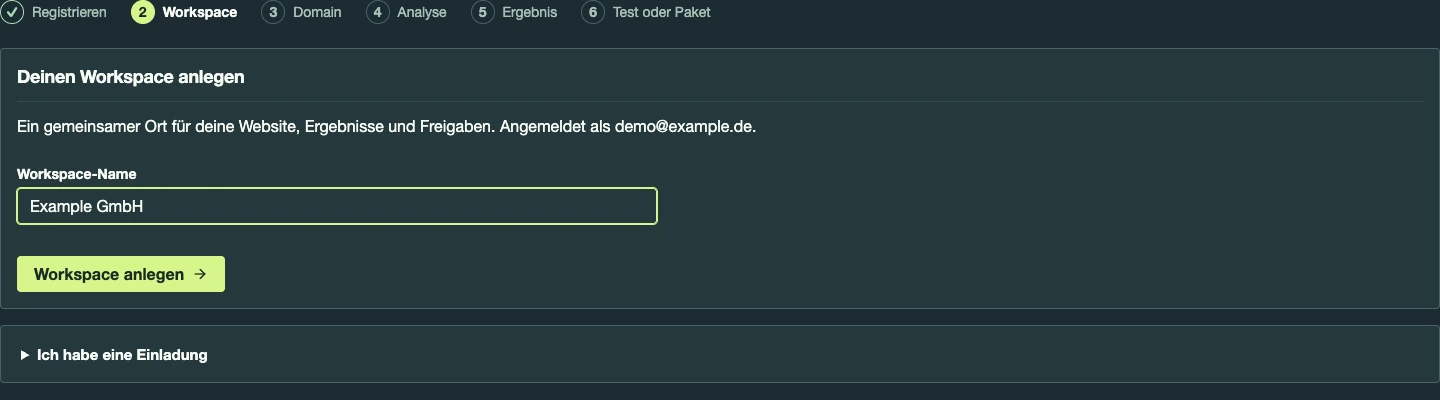
- Workspace benennen
Geben Sie unter „Deinen Workspace anlegen“ einen verständlichen „Workspace-Name“ ein und wählen Sie „Workspace anlegen“. Verwenden Sie beispielsweise den Unternehmensnamen. - Den richtigen Arbeitsbereich wählen
Falls Ihr Konto mehrere Workspaces enthält, prüfen Sie die aktuelle Auswahl. Ergebnisse und Guthaben gehören zum jeweiligen Workspace. - Domain speichern
Geben Sie unter „Deine Domain“ die Websiteadresse ohne Zugangsdaten ein. Wählen Sie „Domain speichern & weiter“. Verwenden Sie die tatsächlich zu prüfende Domain. - Domaincheck ansehen
Warten Sie auf die Erstprüfung. Danach können Sie Ergebnis und Paketempfehlung prüfen, den Praxistest ausdrücklich starten oder ein Paket wählen.
Das erwartete Ergebnis
Die richtige Domain ist dem Workspace zugeordnet und der Domaincheck wird angezeigt.
Wenn etwas nicht wie erwartet funktioniert
Falscher Workspace geöffnet
Wechseln Sie vor weiteren Aufträgen in den richtigen Workspace. Vermischen Sie keine Kundendomains oder Projektzugänge.
Domain nicht erreichbar
Prüfen Sie Schreibweise und öffentliche Erreichbarkeit. Für geschützte oder nur nach Anmeldung sichtbare Inhalte ist eine öffentliche Stichprobe nicht ausreichend.
Freigabe und Rücknahme
Domaincheck und Registrierung ändern Ihre Website nicht. Schließen oder löschen Sie einen Workspace nicht als Ersatz für eine Korrektur der Domain.