Mobiles Ziel prüfen
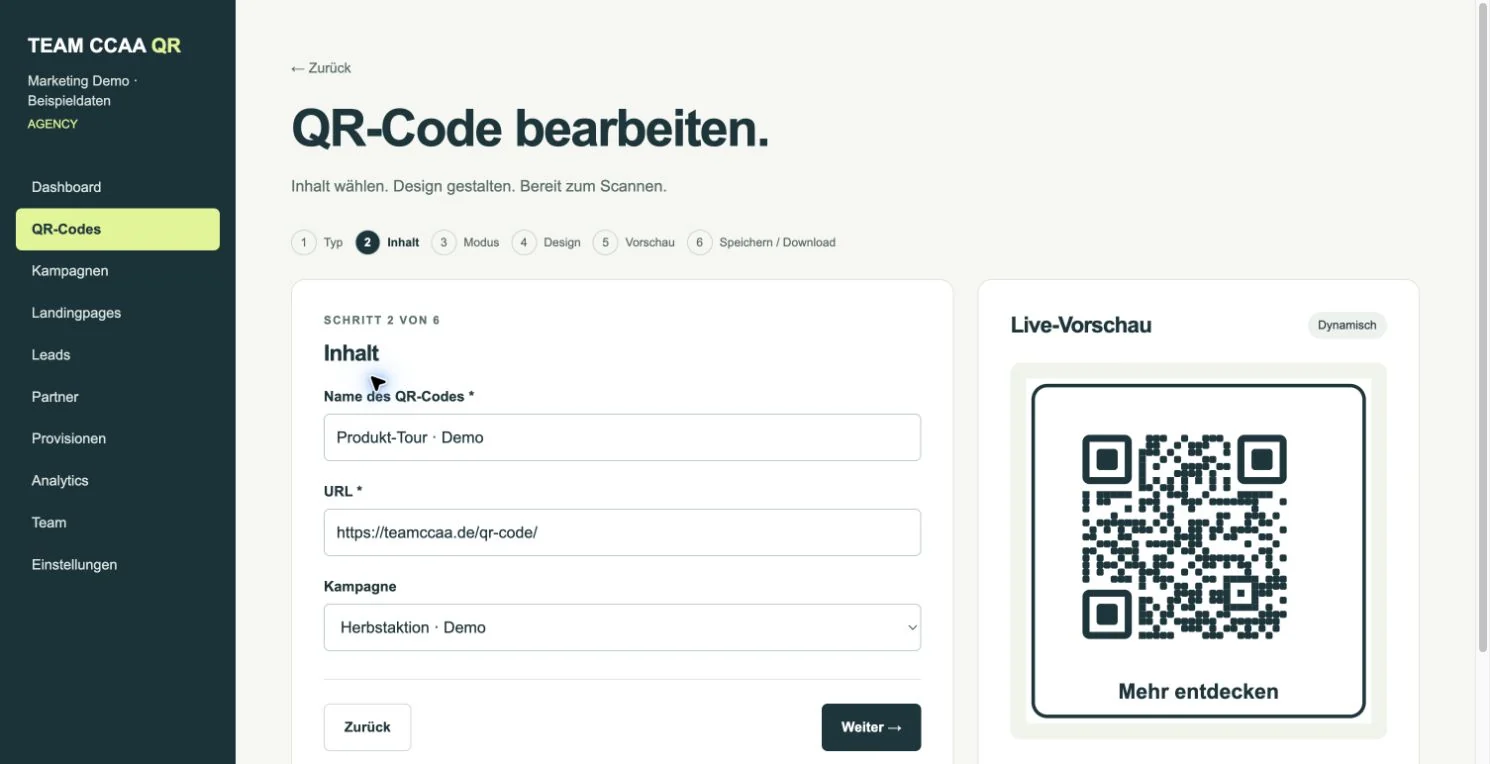
Öffnen Sie den Link auf dem Smartphone. Nutzen, Angebot und nächster Schritt müssen schnell erkennbar sein.

Verbinden Sie Ihr gedrucktes Material mit dem vorhandenen Reservierungssystem. Gäste starten dort den üblichen Buchungsprozess.
TEAM CCAA QR verwaltet dabei weder freie Plätze noch Buchungsbestätigungen.
STARTER
Scans zeigen Aufrufe. Eine Anfrage entsteht erst durch ein erfolgreich abgesendetes Formular. Aktionen auf externen Websites werden nicht automatisch als Conversion erfasst.
Tarife vergleichen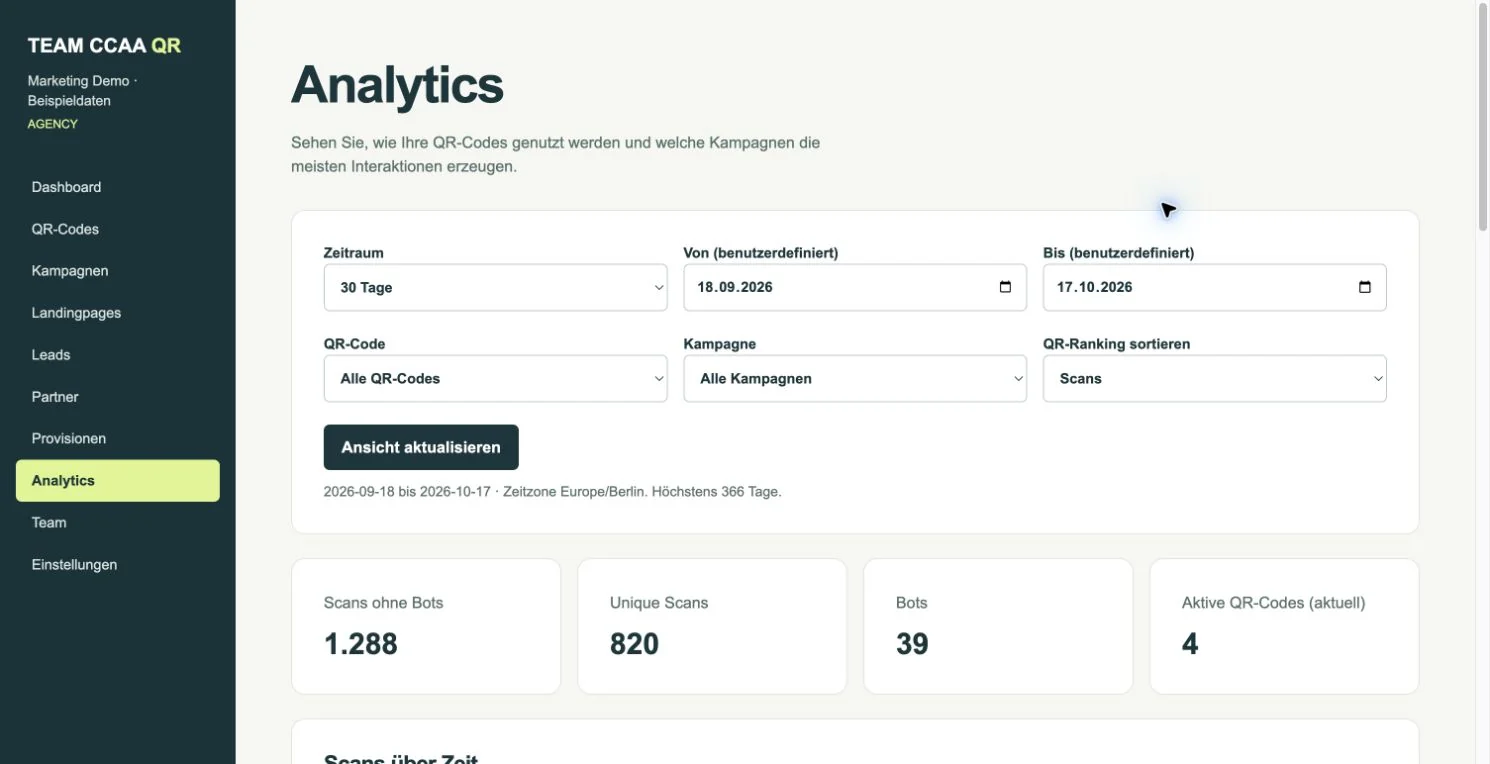
Öffnen Sie den Link auf dem Smartphone. Nutzen, Angebot und nächster Schritt müssen schnell erkennbar sein.
Testen Sie den tatsächlichen Druck mit mehreren Smartphones, bei typischem Licht und Abstand. Halten Sie die Ruhezone frei.
Benennen Sie Kontaktpunkte getrennt. Vergleichen Sie Codes und Zeiträume; unterscheiden Sie Scans, Anfragen und dokumentierte Abschlüsse.
Interessenten sehen ein Objekt im Vorbeigehen, Eigentümer entdecken Ihr Büro, Tippgeber empfehlen Sie weiter. Geben Sie diesen drei Situationen jeweils einen passenden Einstieg statt eines allgemeinen Homepage-Links.
02Tischaufsteller, Schaufenster und Rechnung begleiten unterschiedliche Momente des Besuchs. Verknüpfen Sie jeden Kontaktpunkt mit einer konkreten Aufgabe und halten Sie wechselnde Inhalte ohne Neudruck aktuell.
03An der Rezeption, im Zimmer und beim Check-out entstehen unterschiedliche Informationsbedürfnisse. Führen Sie Gäste direkt zu WLAN-Zugang, Hausinformationen und dem passenden nächsten Schritt.
Starten Sie kostenlos und wählen Sie den passenden Tarif, wenn Ihr Einsatz wächst.
Statische Codes erstellen Sie auch ohne Anmeldung im Browser.